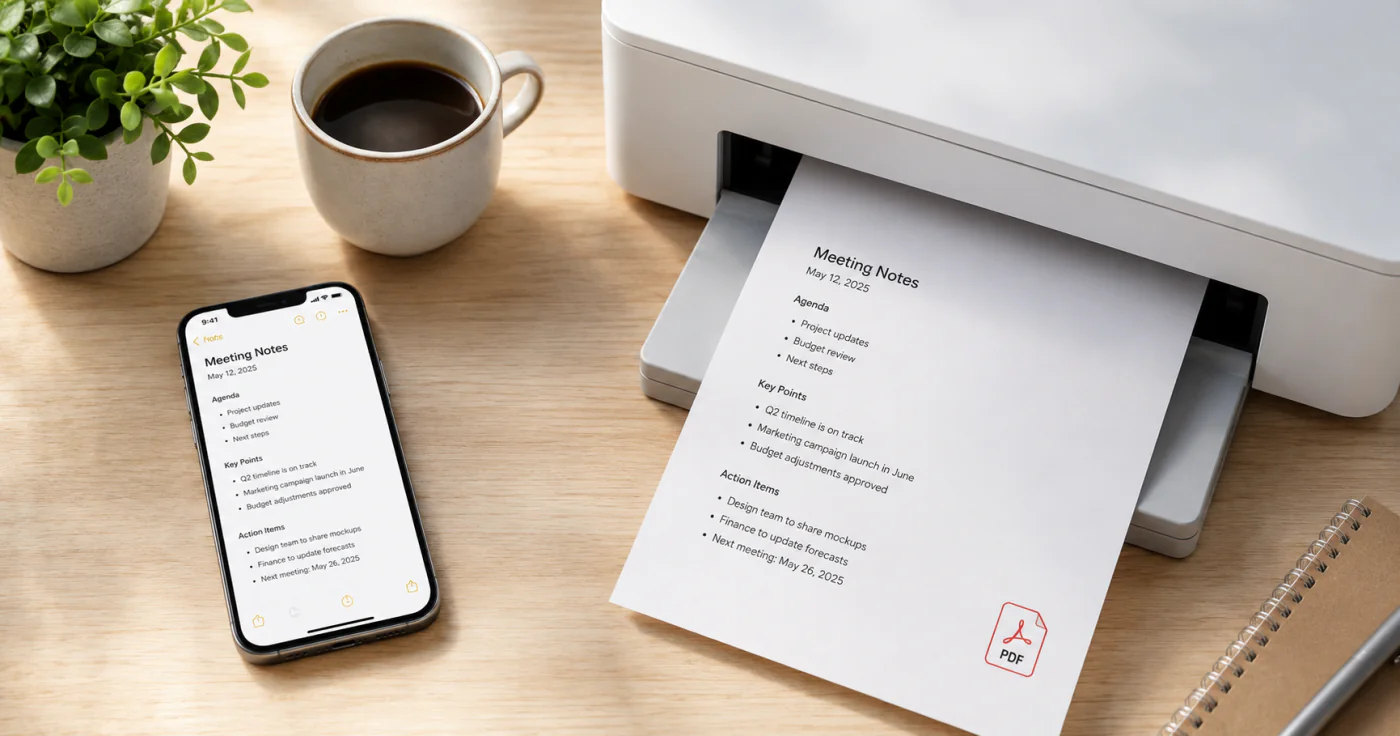
將筆記匯出成 PDF,不但能保留原有版面,也方便列印或傳送。大多數應用程式和手機都採用類似的 PDF 分享流程;以下將說明操作方式,以及按下列印前應檢查的事項。
在手機上(iOS 和 Android)
這套流程適用於多數筆記應用程式,因為它使用的是手機內建的分享與列印系統。
在桌面電腦上
- 開啟筆記,按下 Cmd/Ctrl + P。
- 在列印對話框中,選擇 儲存為 PDF(macOS)或 Microsoft Print to PDF(Windows)。
- 如果只需要較長筆記中的一部分,請調整頁面範圍。
EasyNotes 等應用程式可讓你將筆記匯出成 PDF,或分享唯讀副本,再從手機傳送到任何印表機。
列印前應檢查的事項
- 頁面範圍——略過長篇筆記產生的空白頁,以免浪費紙張。
- 邊界——保留足夠寬度,避免文字在頁面邊緣遭到裁切。
- 頁面方向——較寬的表格選擇橫向,一般文字則選擇直向。
- 格式——確認粗體、項目符號和核取清單在轉換後仍正確顯示。
- 分頁位置——若筆記較長,請在標題處設定分頁,避免同一節內容不自然地被分到兩頁。
PDF 會保留原有格式,因此列印出來的頁面會與螢幕上的筆記一致 [1]。
讓長篇筆記更適合列印的習慣
如果筆記篇幅很長,請在匯出前先整理:收合或移除未完成的草稿,使用清楚的標題讓列印內容更有層次;如果整份筆記會多達好幾頁,也可以考慮一次只匯出一個章節 [2]。原始筆記整理得越乾淨,匯出的 PDF 就越整齊——之後也能少花一些時間調整邊界。
包含圖片、核取清單或手寫內容的筆記
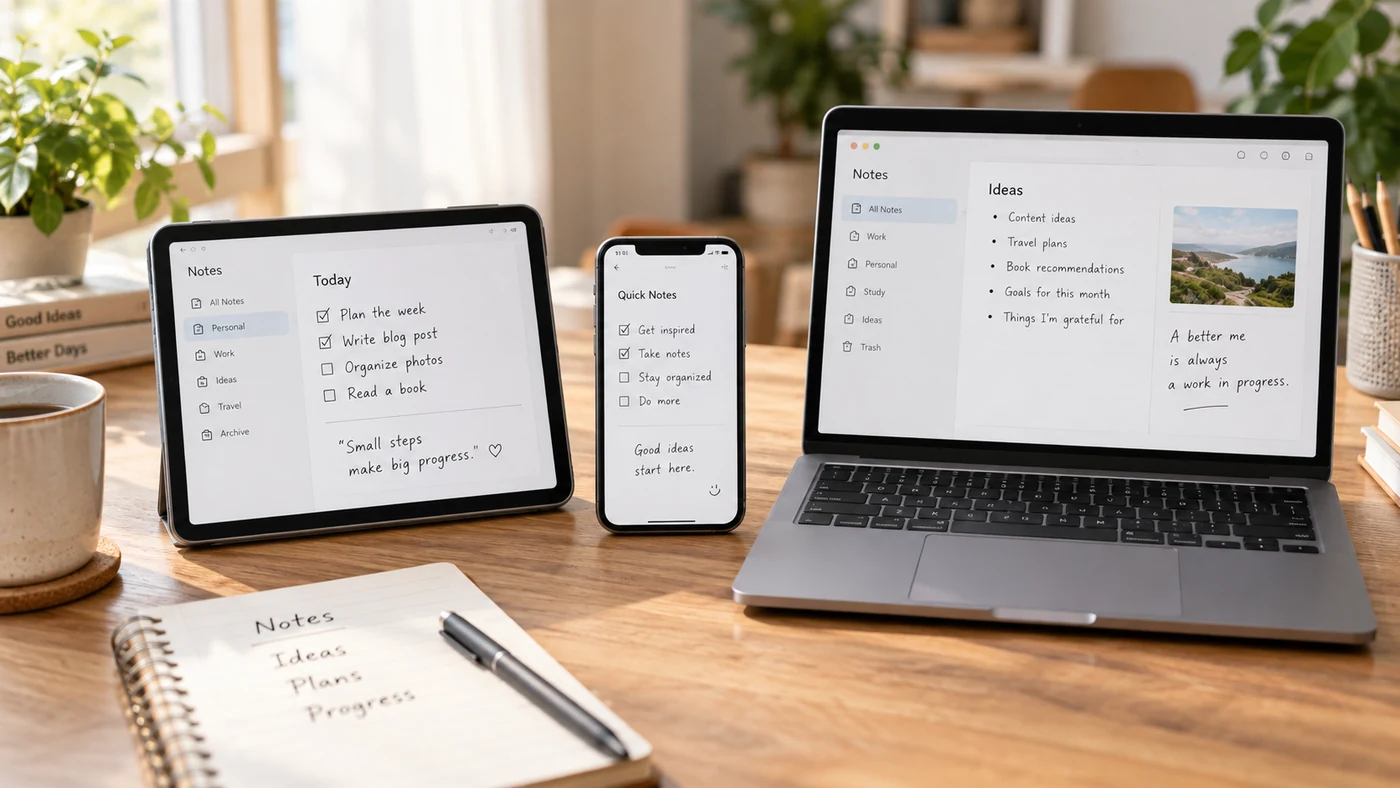
如果筆記包含照片、繪圖或核取方塊,請在列印前預覽 PDF——多數應用程式都能呈現圖片和已勾選的方塊,但尺寸與間距可能有所不同 [1]。如果照片顯示得太小,或核取清單看起來太擠,請調整邊界或切換成橫向,避免內容在頁面邊緣遭到裁切。若是手寫或掃描筆記,對比較高的原始內容能印得更清楚;在紙張上閱讀時,黑白預覽通常也比全彩更清晰。
常見問題
許多應用程式可讓你選取多則筆記,將它們匯出成單一 PDF,再列印該檔案 [2]。匯出前,請確認你的應用程式是否支援多選。
會——PDF 會保留粗體文字、核取清單和項目符號,因此列印結果會與筆記一致 [1]。請務必先預覽一次,確認分頁位置符合需求。
PDF 預設為唯讀;請將它分享為可檢視的檔案,而不是可即時編輯的筆記 [1]。如果對方需要修改內容,請改為傳送原始筆記。
結論
只要點一下分享,就能將筆記轉成 PDF。使用手機的 PDF 匯出功能,或桌面電腦列印對話框中的 PDF 儲存選項,再檢查頁面範圍、邊界和頁面方向,幾秒內就能取得整潔、可直接列印的副本。
參考資料
- Apple 支援。「在 iPhone 上匯出或列印備忘錄。」https://support.apple.com/guide/iphone/iphdf551cfa2/ios
- Google Chrome 說明。「在 Android 裝置上透過 Chrome 列印(另存為 PDF)。」https://support.google.com/chrome/answer/1069693?co=GENIE.Platform%3DAndroid&hl=en