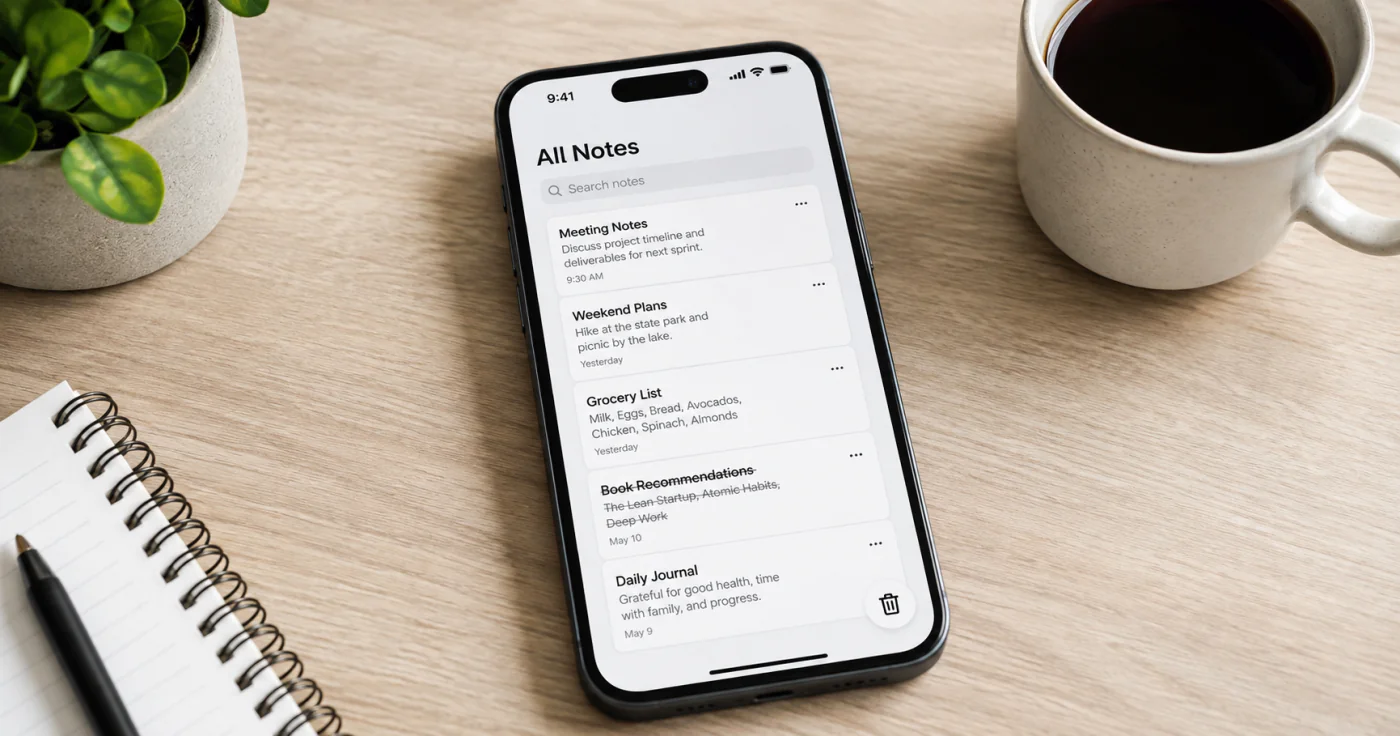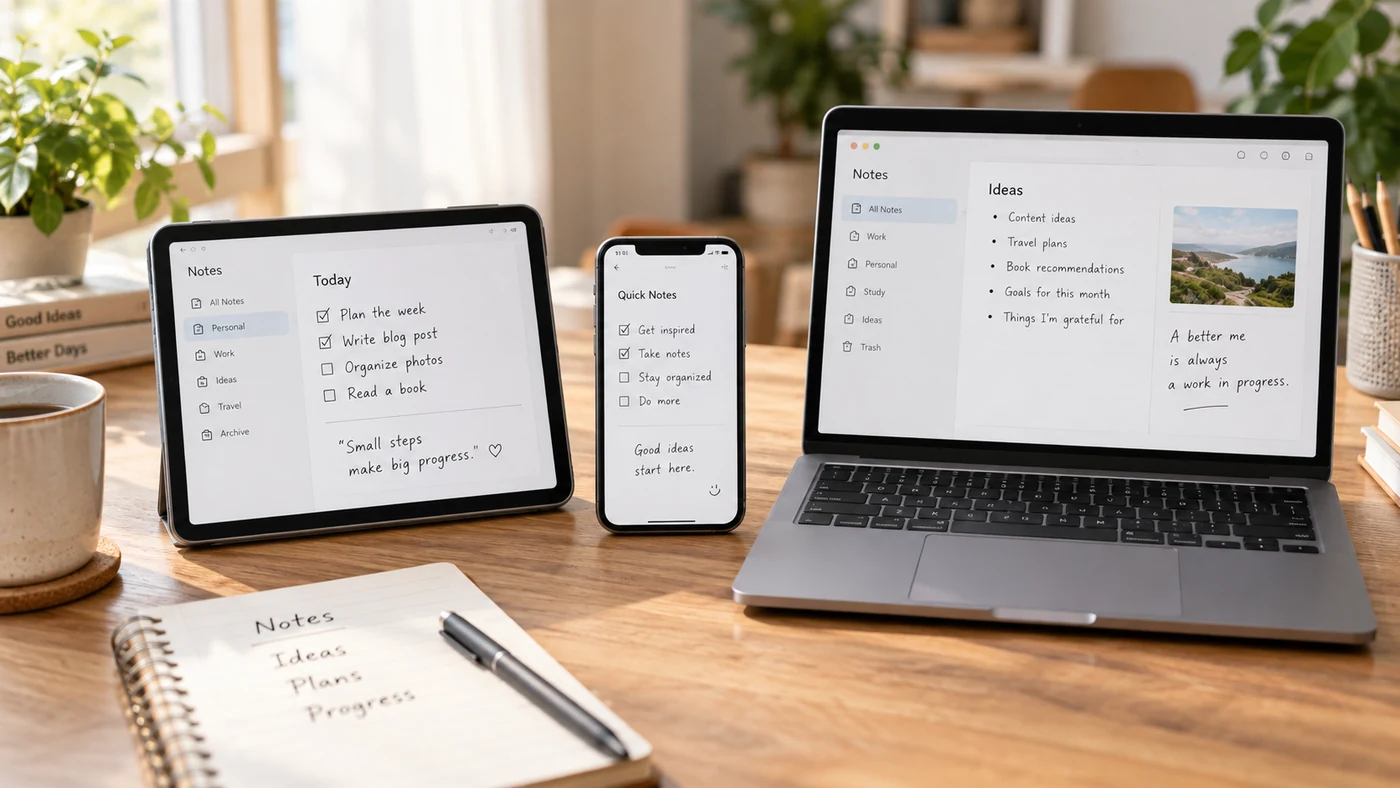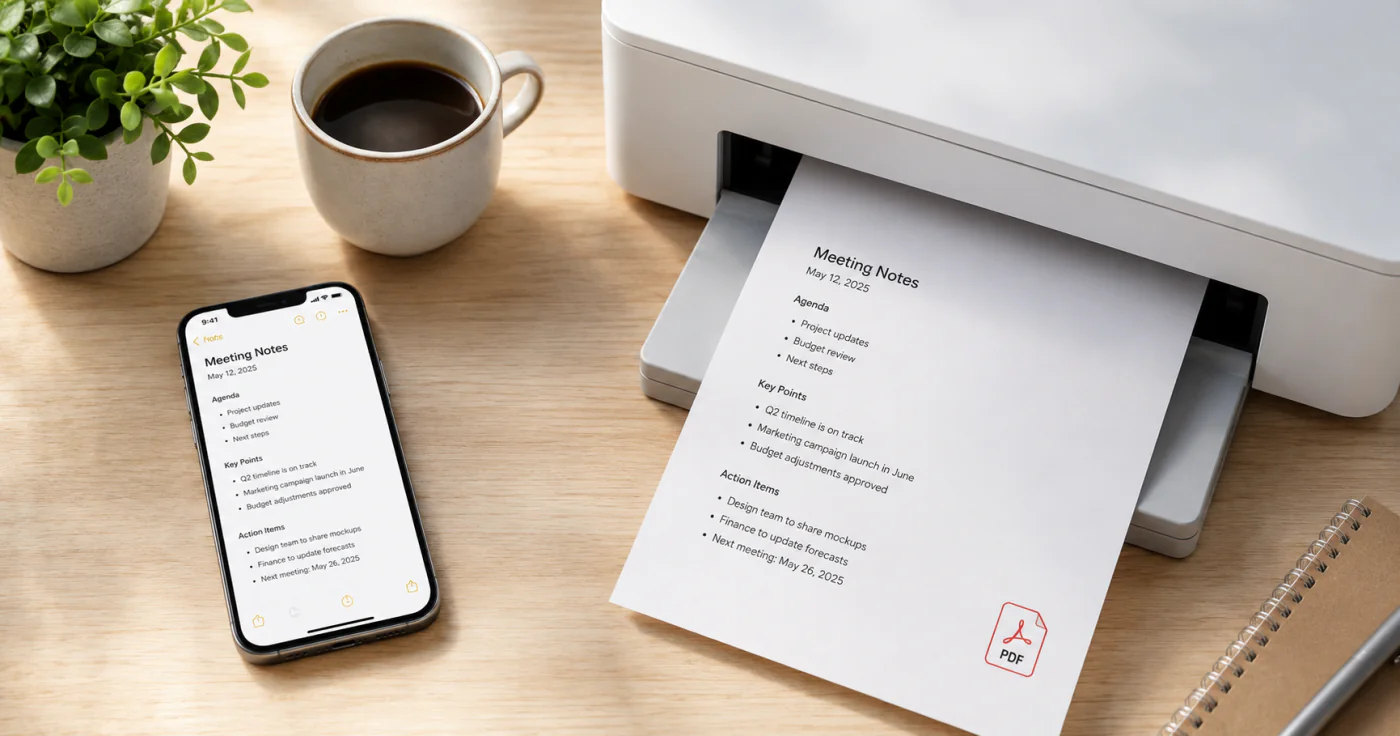
노트를 PDF로 내보내면 레이아웃이 그대로 유지되어 인쇄하거나 다른 사람에게 보내기 쉽습니다. 대부분의 앱과 휴대폰은 공유 기능을 이용해 PDF로 변환하는 방식이 비슷합니다. 변환 방법과 인쇄하기 전에 확인할 사항을 알아보세요.
휴대폰에서(iOS 및 Android)
- 노트를 열고 공유 또는 더 보기(⋯)를 탭하세요.
- 메뉴에서 PDF로 내보내기를 선택하세요 [1][2].
- 미리보기 화면에서 공유 시트를 열어 파일에 저장하거나 프린터로 보내세요 [1].
휴대폰에 내장된 공유 및 인쇄 시스템을 이용하는 방식이므로 대부분의 노트 앱에서 사용할 수 있습니다.
데스크톱에서
- 노트를 열고 Cmd/Ctrl + P를 누르세요.
- 인쇄 대화상자에서 PDF로 저장(macOS) 또는 Microsoft Print to PDF(Windows)를 선택하세요.
- 긴 노트의 일부만 필요하다면 페이지 범위를 조정하세요.
EasyNotes 같은 앱에서는 노트를 PDF로 내보내거나 읽기 전용 사본으로 공유한 다음, 휴대폰에서 원하는 프린터로 보낼 수 있습니다.
인쇄 전에 확인할 사항
- 페이지 범위 — 긴 노트에 생긴 빈 페이지를 제외해 종이를 낭비하지 마세요.
- 여백 — 가장자리에서 글자가 잘리지 않도록 충분히 넓게 설정하세요.
- 용지 방향 — 폭이 넓은 표에는 가로 방향을, 일반 텍스트에는 세로 방향을 선택하세요.
- 서식 — 굵은 글씨, 글머리 기호, 체크리스트가 변환 후에도 유지되는지 확인하세요.
- 페이지 나누기 — 긴 노트는 섹션이 두 페이지에 어색하게 걸치지 않도록 제목을 기준으로 페이지를 나누세요.
PDF는 서식을 그대로 보존하므로 인쇄된 페이지가 화면에 표시된 노트와 동일하게 나옵니다 [1].
긴 노트를 인쇄하기 좋게 정리하는 방법
노트가 길어졌다면 내보내기 전에 정리하세요. 작성 중인 초안은 접어 두거나 삭제하고, 인쇄했을 때 내용을 한눈에 구분할 수 있도록 명확한 제목을 사용하세요. 전체 내용이 너무 많은 페이지를 차지한다면 섹션별로 하나씩 내보내는 방법도 고려해 보세요 [2]. 원본 노트가 깔끔하면 PDF도 깔끔해져 나중에 여백을 손보는 시간을 줄일 수 있습니다.
이미지, 체크리스트 또는 손글씨가 있는 노트
노트에 사진, 그림 또는 체크박스가 포함되어 있다면 인쇄 전에 PDF를 미리 확인하세요. 대부분의 앱에서 이미지와 체크 표시된 상자를 표시하지만, 크기와 간격은 앱마다 다릅니다 [1]. 사진이 너무 작게 나오거나 체크리스트가 비좁아 보인다면 여백을 넓히거나 가로 방향으로 전환해 가장자리에서 내용이 잘리지 않게 하세요. 손으로 쓰거나 스캔한 노트는 대비가 높은 원본을 사용하면 더 선명하게 인쇄되며, 종이에서는 컬러보다 흑백 미리보기가 더 읽기 쉬운 경우가 많습니다.
자주 묻는 질문
여러 앱에서 노트 여러 개를 선택해 하나의 PDF로 내보낸 뒤 해당 파일을 인쇄할 수 있습니다 [2]. 내보내기 전에 사용 중인 앱이 다중 선택을 지원하는지 확인하세요.
네. PDF는 굵은 글씨, 체크리스트, 글머리 기호를 유지하므로 인쇄물이 노트와 동일하게 나옵니다 [1]. 페이지가 원하는 위치에서 나뉘는지 반드시 한 번 미리 확인하세요.
PDF는 기본적으로 읽기 전용입니다. 실시간으로 편집할 수 있는 노트가 아니라 열람용 파일로 공유하세요 [1]. 상대방이 내용을 변경해야 한다면 원본 노트를 보내세요.
결론
공유 버튼을 한 번 탭하는 것만으로 노트를 PDF로 만드는 과정을 시작할 수 있습니다. 휴대폰의 PDF 내보내기 옵션이나 데스크톱의 PDF 인쇄 대화상자를 사용하고 페이지 범위, 여백, 용지 방향을 확인하면 몇 초 만에 깔끔하게 인쇄할 수 있는 사본을 만들 수 있습니다.
참고 자료
- Apple 지원. "iPhone에서 노트 내보내기 또는 프린트하기"
- Google Chrome 고객센터. "Android의 Chrome에서 인쇄하기(PDF로 저장)"