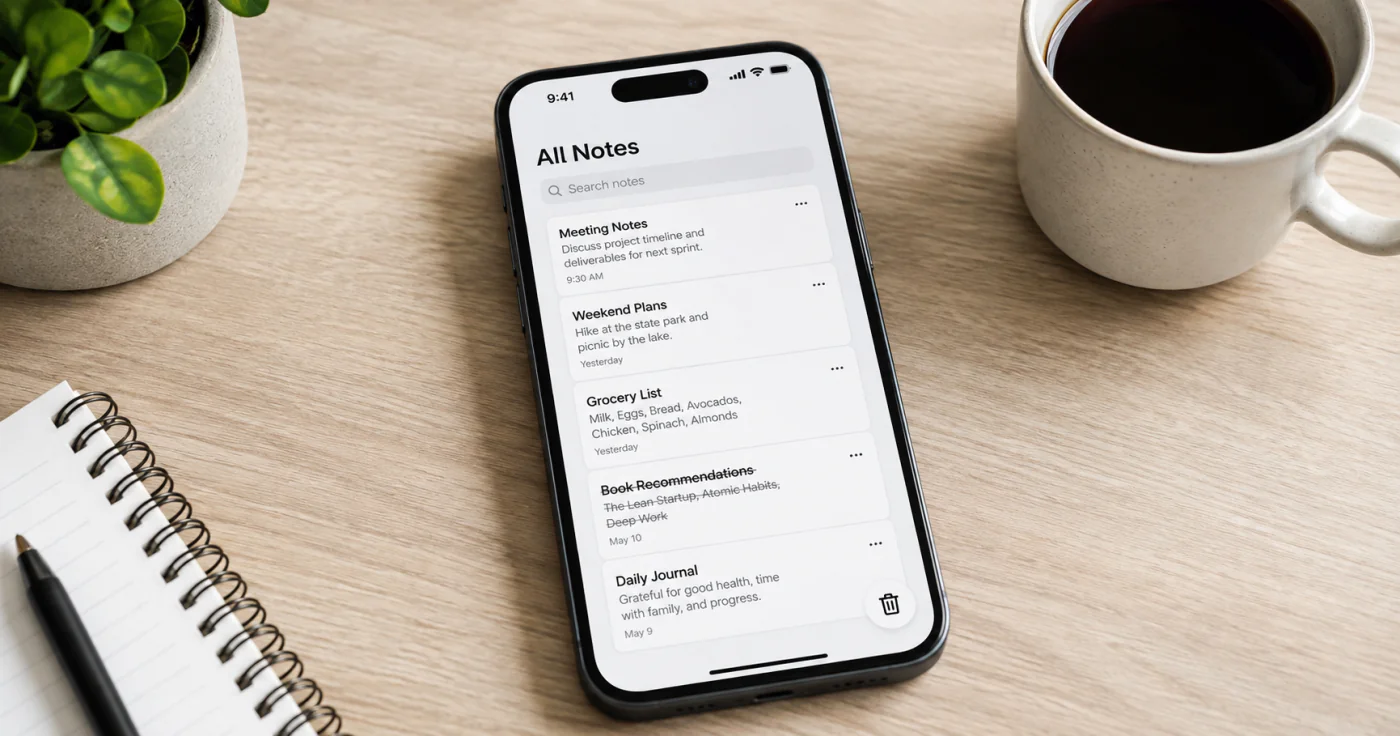
대부분의 노트 앱은 삭제를 탭하는 즉시 노트를 지우지 않습니다. 대신 최근 삭제된 항목이나 휴지통처럼 임시로 보관하는 폴더로 옮겨 두며, 노트는 완전히 삭제되기 전까지 며칠 또는 몇 주 동안 그곳에 남아 있습니다. 바로 이 기간이 노트를 복구할 기회입니다. 많이 사용하는 기기와 앱에서 삭제된 노트가 사라지기 전에 복구하는 방법을 알아보겠습니다.
먼저 최근 삭제된 항목 확인하기(가장 중요한 1단계)
당황하거나 앱을 다시 설치하기 전에 앱을 열고 최근 삭제된 항목 또는 휴지통 폴더를 찾아보세요. 노트가 아직 그곳에 남아 있는 경우가 아주 많습니다. Apple 메모는 삭제된 노트를 30일 동안 보관하고[1], OneNote의 전자 필기장 휴지통은 최대 60일 동안 보관합니다[2]. 지금도 시간이 지나고 있으니 오늘 바로 확인하세요.
삭제된 노트를 복구하는 방법: 단계별 안내
- 앱을 열고 임시 보관 폴더를 찾으세요. 폴더나 기록 목록에서 최근 삭제된 항목 또는 휴지통을 찾아보세요.
- 노트가 사라졌다고 단정하기 전에 폴더 안을 확인하세요. 삭제된 노트는 기본 목록이 아니라 이곳에 들어 있습니다.
- 노트를 선택하고 복원 또는 이동을 선택하세요. 그러면 노트가 일반 노트 목록으로 돌아옵니다.
- 클라우드에 저장된 버전도 확인하세요. iCloud.com 또는 OneDrive에 로그인해 같은 폴더를 살펴보세요. 삭제 내용이 아직 모든 위치에 동기화되지 않았을 수 있습니다.
- 플랫폼 백업을 확인하세요. iCloud 백업(iPhone)이나 Google 백업(Android)에 삭제 전 사본이 남아 있을 수 있습니다.
- 방금 삭제했다면 실행 취소를 시도하세요. 많은 앱에서 Ctrl+Z, Cmd+Z 또는 기기를 흔들어 실행 취소하는 동작으로 삭제를 되돌릴 수 있습니다.
iPhone에서 복구하기(Apple 메모)
메모 앱을 열고 폴더 목록을 탭한 다음 최근 삭제된 항목을 탭하세요. 이 항목이 보이지 않는다면 그곳에 복구할 노트가 없는 것입니다. 노트를 왼쪽으로 쓸어 넘긴 뒤 이동을 탭하면 원하는 폴더로 되돌릴 수 있습니다[1]. 노트는 이곳에 30일 동안 보관된 후 영구 삭제됩니다.
Android 및 OneNote에서 복구하기
OneNote에서는 기록 탭으로 이동한 다음 전자 필기장 휴지통을 열어 최근 60일 이내에 삭제된 페이지나 섹션을 복원하세요[2]. 텍스트나 이미지를 방금 삭제했다면 Ctrl+Z를 눌러 실행 취소하세요. OneDrive에 저장된 노트라면 삭제된 노트 보기에서도 최근에 제거된 페이지를 찾을 수 있습니다.
휴지통 폴더가 비어 있다면 어떻게 해야 하나요?
- 다른 계정과 기기를 확인하세요. 해당 노트가 저장된 계정과 다른 계정에 로그인해 있을 수 있습니다.
- 플랫폼 백업을 확인하세요. iCloud 백업이나 Google 백업이 노트를 삭제하기 전에 생성되었을 수 있습니다.
- 앱의 기본 목록과 검색 기능을 확인하세요. 동기화 오류가 생기면 노트가 뜻밖의 폴더로 이동할 수 있습니다.
- 고객 지원팀에 문의하세요. 일부 서비스는 기기의 휴지통을 비운 뒤에도 서버에 사본을 잠시 보관합니다.
가장 좋은 해결책은 미리 예방하는 것입니다. 처음부터 노트가 여러 기기에 흩어질 가능성을 줄이고 더 쉽게 찾을 수 있도록 EasyNotes처럼 신뢰할 수 있는 앱 하나에 노트를 보관하고, 가능한 경우 클라우드 백업을 켜 두세요.
자주 묻는 질문
메모 앱을 열고 폴더 목록을 탭한 다음 최근 삭제된 항목을 탭하세요. 노트를 왼쪽으로 쓸어 넘기고 이동을 선택하면 원하는 폴더로 되돌릴 수 있습니다. Apple 메모는 삭제된 노트를 완전히 지우기 전까지 30일 동안 보관하므로[1], 삭제 사실을 알게 되는 즉시 확인하세요.
대부분의 앱은 노트를 즉시 지우는 대신 최근 삭제된 항목이나 휴지통 같은 임시 폴더로 옮깁니다. 노트는 정해진 기간 동안 그곳에 보관된 후 영구 삭제됩니다. Apple 메모에서는 30일, OneNote에서는 최대 60일입니다[2].
Apple 메모에서는 삭제된 노트가 30일 후 지워지므로 최근 삭제된 항목에서 복원할 수 없습니다. 그다음 방법은 플랫폼 백업(iCloud 백업 또는 Google 백업)을 확인하거나 고객 지원팀에 문의하는 것입니다. 일부 서비스는 서버에 사본을 잠시 보관하기 때문입니다. 백업은 덮어쓰일 수 있으므로 빠르게 조치하세요.
먼저 앱의 휴지통을 확인하세요. OneNote에서는 기록 탭의 전자 필기장 휴지통을 이용하세요. 삭제된 항목은 최대 60일 동안 보관됩니다[2]. Google 백업과 해당 앱의 클라우드 저장 버전도 확인하세요. 불과 몇 초 전에 삭제했다면 Ctrl+Z를 누르거나 기기를 흔들어 실행 취소해 보세요.
결론
삭제된 노트를 복구하려면 대개 올바른 폴더를 빠르게 확인하면 됩니다. 먼저 최근 삭제된 항목이나 휴지통을 열어보고, 그다음 클라우드와 백업을 확인하세요. 앞으로는 동기화와 백업이 적용되는 한곳에 노트를 보관해, 실수로 삭제하더라도 큰 낭패가 아니라 복구 가능한 작은 문제에 그치도록 하세요.
참고 자료
- Apple 지원. "iPhone의 메모 앱에서 메모 삭제 및 복구하기"
- Microsoft 지원. "삭제된 노트 복구"