大多数笔记应用不会在你点击删除后立即抹掉笔记,而是先将它移到一个临时文件夹中,通常名为“最近删除”“废纸篓”或“回收站”。笔记会在那里保留数天或数周,之后才会被永久清除。这段时间正是找回笔记的机会。下面介绍如何在常用设备和应用中及时恢复已删除的笔记。
先检查“最近删除”(第一步,也是最重要的一步)
先别慌,也不要急着重新安装应用。打开应用,查找“最近删除”“废纸篓”或“回收站”文件夹。笔记很可能还在里面。Apple 备忘录会将已删除的笔记保留 30 天[1];OneNote 的“笔记本回收站”最多保留 60 天[2]。恢复期限正在倒计时,最好今天就检查。
如何恢复已删除的笔记:分步操作
- 打开应用,找到临时文件夹。 在文件夹或历史记录列表中查找“最近删除”“废纸篓”或“回收站”。
- 先打开查看,不要直接认定笔记已经丢失。 已删除的笔记通常会留在这里,而不会出现在主列表中。
- 选中笔记,然后选择“恢复”或“移动”。 笔记会恢复到正常的笔记中。
- 也检查云端版本。 登录 iCloud.com 或 OneDrive,查看其中是否有相同的文件夹——删除状态可能尚未同步到所有设备和云端。
- 检查系统备份。 iCloud Backup(iPhone)或 Google Backup(Android)中可能保留着删除前的副本。
- 如果刚刚误删,尝试撤销。 许多应用支持用 Ctrl+Z、Cmd+Z 或摇动撤销手势取消删除操作。
在 iPhone 上恢复(Apple 备忘录)
打开“备忘录”,轻点文件夹列表,再轻点“最近删除”。如果看不到这个文件夹,说明其中没有可恢复的笔记。在笔记上向左轻扫,然后轻点“移动”,即可将它移回某个文件夹[1]。笔记会在这里保留 30 天,之后将被永久清除。
在 Android 和 OneNote 上恢复
在 OneNote 中,前往“历史记录”选项卡,打开“笔记本回收站”,即可恢复过去 60 天内删除的页面或分区[2]。如果刚刚删除的是文字或图片,可按 Ctrl+Z 撤销。对于存储在 OneDrive 中的笔记,还可以通过“已删除的笔记”视图找到最近移除的页面。
如果废纸篓是空的怎么办?
- 检查其他账号和设备。 你当前登录的账号,可能不是原来保存这条笔记的账号。
- 检查系统备份。 iCloud Backup 或 Google Backup 中可能有删除之前的备份。
- 检查应用的主列表并使用搜索。 同步异常可能会让笔记跑到意料之外的文件夹中。
- 联系支持团队。 即使本地废纸篓已经清空,部分服务仍可能在服务器端短暂保留副本。
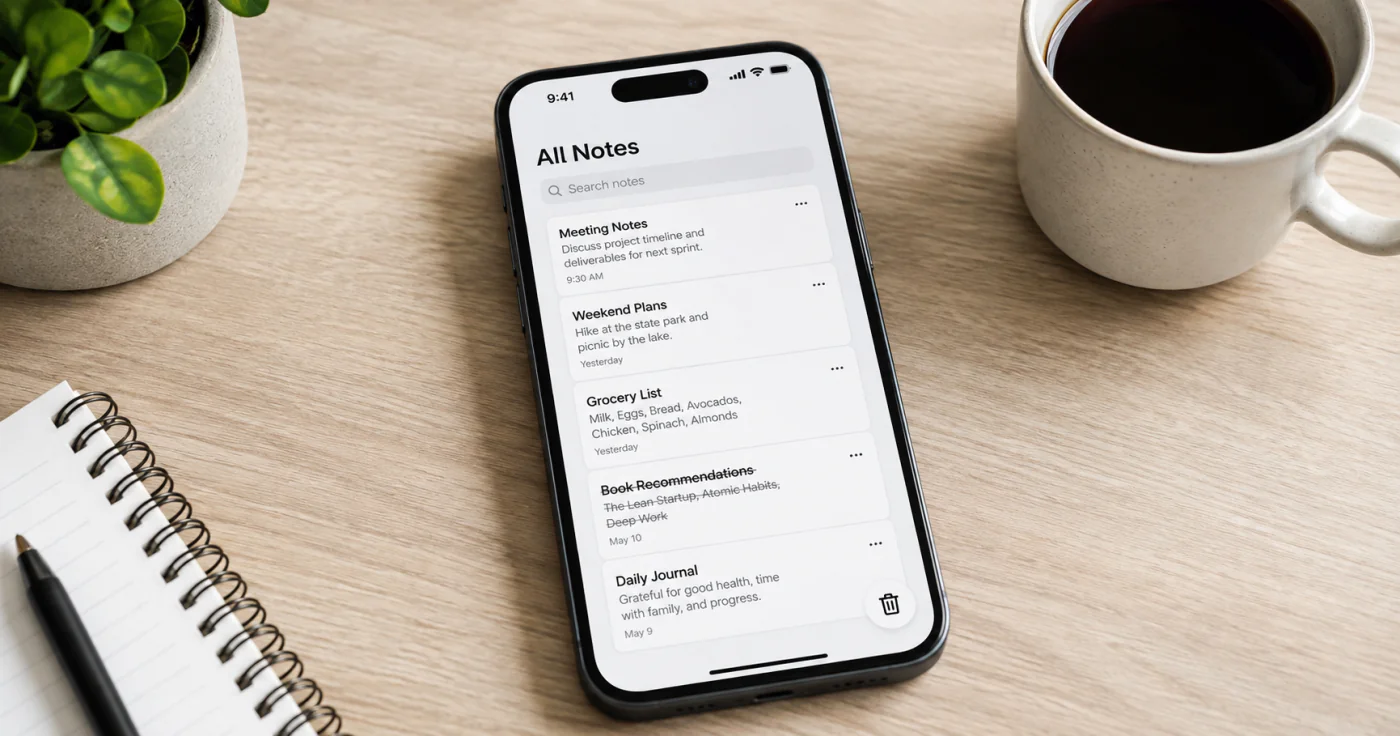
最稳妥的办法还是提前预防:把笔记集中保存在 EasyNotes 这类可靠的应用中,方便查找,也能从一开始就减少笔记散落在不同设备上的情况;如果应用提供云备份,也请将其开启。
常见问题
打开“备忘录”应用,轻点文件夹列表,再轻点“最近删除”。在笔记上向左轻扫,选择“移动”,即可将它放回某个文件夹。Apple 备忘录会将已删除的笔记保留 30 天,之后才会清除[1],所以发现问题后应尽快检查。
大多数应用不会立即清除笔记,而是将它移到“最近删除”“废纸篓”或“回收站”等临时文件夹中。笔记会在规定期限内留在这里,例如 Apple 备忘录保留 30 天,OneNote 最多保留 60 天[2],期限结束后才会被永久删除。
在 Apple 备忘录中,已删除的笔记会在 30 天后被清除,无法再从“最近删除”中恢复。接下来可以尝试查找系统备份(iCloud Backup 或 Google Backup),也可以联系支持团队,因为部分服务会在服务器端短暂保留副本。请尽快行动——旧备份可能会被覆盖。
首先检查所用应用的“废纸篓”或“回收站”。使用 OneNote 时,可打开“历史记录”选项卡下的“笔记本回收站”,找回最多 60 天内删除的内容[2]。还要检查 Google Backup 以及应用的云端版本。如果几秒钟前才误删,可以尝试按 Ctrl+Z 或使用摇动手势撤销。
结语
找回已删除的笔记,通常只需尽快找到正确的文件夹。先检查“最近删除”“废纸篓”或“回收站”,再查看云端和备份。今后,把笔记集中保存在一处能够同步并备份的地方。这样,即使误删也只是一个可以挽回的小插曲,而不是一场灾难。
参考资料
- Apple 支持。"在 iPhone 上的‘备忘录’中删除和恢复备忘录。"
- Microsoft 支持。"恢复已删除的笔记。"