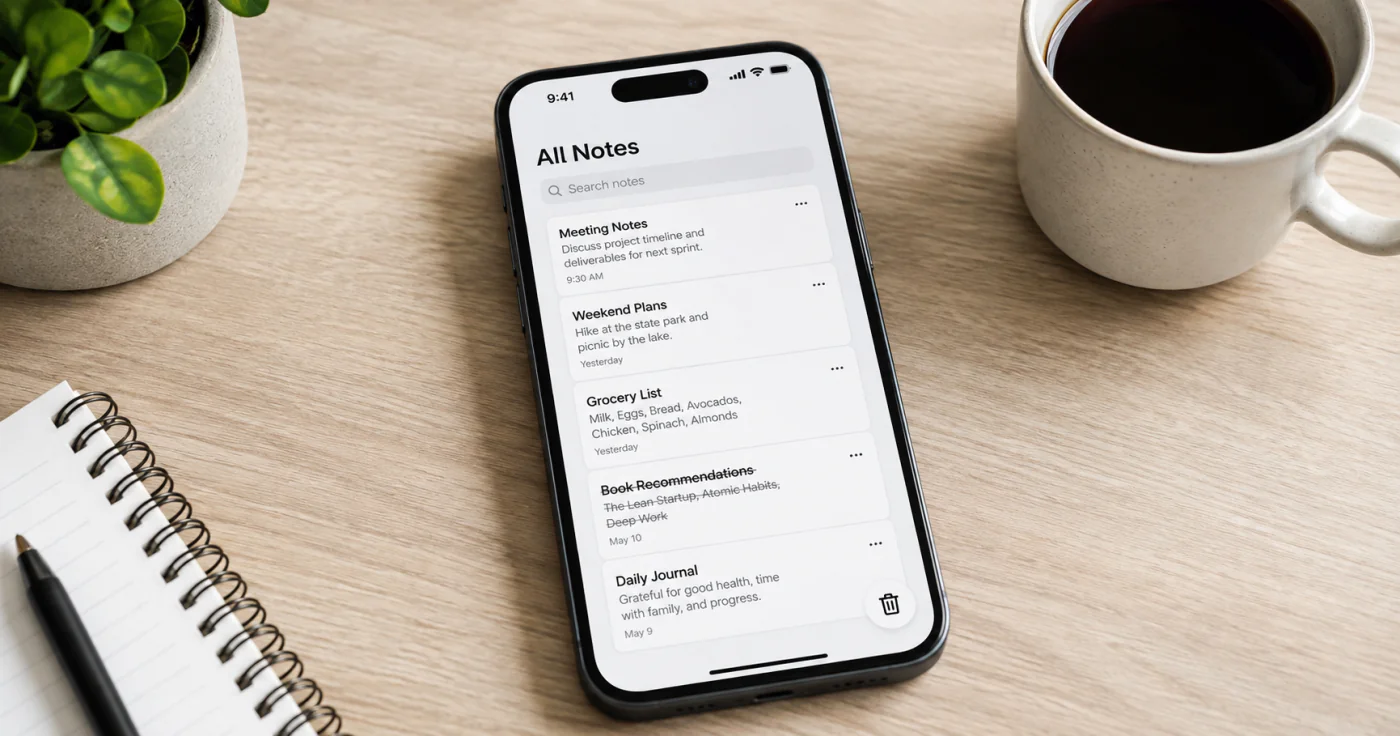
Sebagian besar aplikasi catatan tidak langsung menghapus catatan saat Anda mengetuk tombol hapus. Sebaliknya, aplikasi memindahkannya ke folder penampungan sementara—yang sering disebut Baru Dihapus, Sampah, atau Keranjang Sampah—dan menyimpannya selama beberapa hari atau minggu sebelum menghapusnya secara permanen. Masa tersebut adalah kesempatan Anda untuk memulihkannya. Berikut cara memulihkan catatan yang terhapus sebelum menghilang dari perangkat dan aplikasi yang paling umum digunakan.
Periksa Baru Dihapus Terlebih Dahulu (Langkah Nomor Satu)
Sebelum panik atau menginstal ulang apa pun, buka aplikasi dan cari folder “Baru Dihapus”, “Sampah”, atau “Keranjang Sampah”. Sering kali catatan tersebut masih ada di sana. Apple Notes menyimpan catatan yang terhapus selama 30 hari[1], sedangkan Keranjang Sampah Buku Catatan OneNote menyimpannya hingga 60 hari[2]. Waktu pemulihan terus berkurang, jadi periksalah hari ini.
Cara Memulihkan Catatan yang Terhapus: Langkah demi Langkah
- Buka aplikasi dan temukan folder penampungan sementara. Cari Baru Dihapus, Sampah, atau Keranjang Sampah di daftar folder atau riwayat.
- Periksa isinya sebelum menganggap catatan sudah hilang. Catatan yang terhapus tersimpan di sini, bukan di daftar utama Anda.
- Pilih catatan, lalu pilih Pulihkan atau Pindahkan. Tindakan ini mengembalikannya ke daftar catatan biasa.
- Periksa juga versi yang tersimpan di cloud. Masuk ke iCloud.com atau OneDrive dan cari folder yang sama di sana—penghapusan tersebut mungkin belum tersinkron ke semua tempat.
- Periksa cadangan platform Anda. iCloud Backup (iPhone) atau Google Backup (Android) mungkin memiliki salinan yang dibuat sebelum catatan dihapus.
- Coba batalkan jika penghapusan baru saja terjadi. Banyak aplikasi memungkinkan Anda membatalkan penghapusan dengan Ctrl+Z, Cmd+Z, atau gerakan menggoyangkan perangkat untuk membatalkan.
Di iPhone (Apple Notes)
Buka Notes, ketuk daftar folder, lalu ketuk Baru Dihapus. Jika folder tersebut tidak terlihat, berarti tidak ada catatan di dalamnya yang dapat dipulihkan. Geser catatan ke kiri, lalu ketuk Pindahkan untuk mengembalikannya ke folder[1]. Catatan akan tetap berada di sini selama 30 hari, lalu dihapus secara permanen.
Di Android & OneNote
Di OneNote, buka tab Riwayat, lalu buka Keranjang Sampah Buku Catatan untuk memulihkan halaman atau bagian yang dihapus dalam 60 hari terakhir[2]. Jika Anda baru saja menghapus teks atau gambar, tekan Ctrl+Z untuk membatalkannya. Untuk catatan yang disimpan di OneDrive, tampilan Catatan Terhapus juga dapat menampilkan halaman yang baru dihapus.
Bagaimana Jika Folder Sampah Kosong?
- Periksa akun dan perangkat lain. Anda mungkin masuk ke akun yang berbeda dari akun tempat catatan tersebut disimpan.
- Periksa cadangan platform Anda. iCloud Backup atau Google Backup mungkin dibuat sebelum catatan dihapus.
- Periksa daftar utama dan fitur pencarian aplikasi. Gangguan sinkronisasi dapat membuat catatan masuk ke folder yang tidak terduga.
- Hubungi dukungan. Beberapa layanan menyimpan salinan di sisi server untuk waktu singkat, bahkan setelah folder sampah lokal dikosongkan.
Langkah terbaik adalah melakukan pencegahan: simpan semua catatan dalam satu aplikasi andal seperti EasyNotes agar lebih mudah ditemukan dan tidak mudah tersebar di berbagai perangkat, lalu aktifkan pencadangan cloud jika tersedia.
FAQ
Buka aplikasi Notes, ketuk daftar folder, lalu ketuk Baru Dihapus. Geser catatan ke kiri dan pilih Pindahkan untuk mengembalikannya ke folder. Apple Notes menyimpan catatan yang terhapus selama 30 hari sebelum menghapusnya[1], jadi segera periksa begitu Anda menyadari catatan tersebut hilang.
Sebagian besar aplikasi memindahkan catatan yang terhapus ke folder sementara—Baru Dihapus, Sampah, atau Keranjang Sampah—alih-alih langsung menghapusnya. Catatan akan tetap berada di sana selama jangka waktu tertentu (30 hari di Apple Notes dan hingga 60 hari di OneNote[2]) sebelum dihapus secara permanen.
Di Apple Notes, catatan yang terhapus akan dihapus setelah 30 hari dan tidak dapat dipulihkan dari Baru Dihapus. Pilihan berikutnya adalah menggunakan cadangan platform (iCloud Backup atau Google Backup) atau menghubungi dukungan karena beberapa layanan menyimpan salinan di server untuk waktu singkat. Bertindaklah cepat—cadangan dapat ditimpa.
Pertama, periksa folder Sampah atau Keranjang Sampah di aplikasi. Di OneNote, gunakan Keranjang Sampah Buku Catatan pada tab Riwayat (hingga 60 hari[2]). Periksa juga Google Backup dan versi aplikasi yang tersimpan di cloud. Jika Anda baru menghapus sesuatu beberapa detik yang lalu, coba batalkan dengan Ctrl+Z atau gerakan menggoyangkan perangkat.
Kesimpulan
Memulihkan catatan yang terhapus biasanya cukup dengan segera memeriksa folder yang tepat. Buka Baru Dihapus, Sampah, atau Keranjang Sampah terlebih dahulu, kemudian periksa cloud dan cadangan Anda. Ke depannya, simpan catatan di satu tempat yang tersinkron dan dicadangkan agar penghapusan hanya menjadi gangguan kecil yang masih dapat dipulihkan, bukan bencana.
Referensi
- Dukungan Apple. "Menghapus dan memulihkan catatan di Notes pada iPhone"
- Dukungan Microsoft. "Memulihkan catatan yang terhapus"