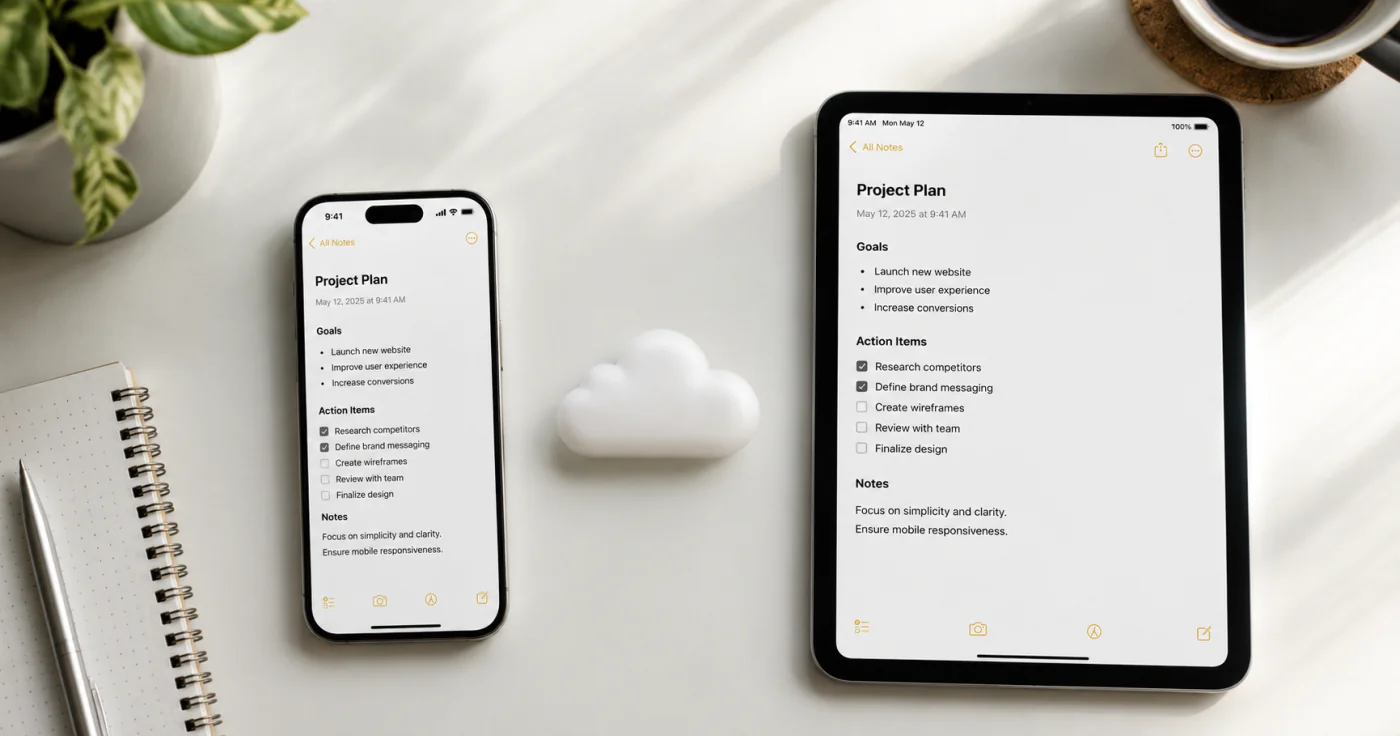
Pencadangan dan sinkronisasi catatan menjalankan dua fungsi yang berbeda. Sinkronisasi membuat catatan yang sama tersedia di semua perangkat Anda. Pencadangan membuat salinan terpisah yang dapat dipulihkan jika terjadi masalah. Jika Anda hanya mengandalkan sinkronisasi, penghapusan atau kerusakan data dapat diterapkan ke semua perangkat. Pengaturan yang baik menggunakan keduanya.
Sinkronisasi vs. Pencadangan: Pahami Perbedaannya
| Sinkronisasi | Pencadangan | |
|---|---|---|
| Fungsinya | Menjaga agar catatan tetap sama di semua perangkat | Menyimpan salinan catatan yang dapat dipulihkan |
| Kapan berguna | Mengakses catatan dari ponsel, tablet, atau komputer | Memulihkan data setelah penghapusan tidak disengaja, kerusakan data, atau kehilangan perangkat |
| Risiko | Kesalahan pada satu perangkat dapat menyebar ke semuanya | Cadangan lama mungkin tidak mencakup perubahan terbaru |
| Praktik terbaik | Gunakan untuk akses sehari-hari | Gunakan untuk pemulihan saat terjadi masalah serius[2] |
Sinkronisasi memberikan kemudahan. Pencadangan memberikan perlindungan. Anda memerlukan keduanya.
Cara Menyinkronkan Catatan Antarperangkat
Sebagian besar aplikasi catatan modern melakukan sinkronisasi melalui akun cloud. Secara umum, langkah-langkahnya adalah:
- Masuk dengan akun yang sama di setiap perangkat. Penggunaan akun yang berbeda merupakan penyebab paling umum catatan gagal disinkronkan.
- Pastikan sinkronisasi cloud telah diaktifkan dalam pengaturan aplikasi.
- Hubungkan perangkat ke Wi-Fi yang stabil saat melakukan sinkronisasi pertama atau setelah menambahkan lampiran berukuran besar.
- Periksa status sinkronisasi. Banyak aplikasi menampilkan waktu “terakhir disinkronkan” atau indikator yang berputar.
- Buka catatan satu kali di perangkat baru. Beberapa aplikasi baru mengambil suatu catatan saat Anda membukanya.
Di Aplikasi Catatan
EasyNotes menyinkronkan catatan Anda ke cloud setelah Anda masuk. Artinya, catatan yang ditambahkan di ponsel akan muncul di tablet atau komputer selama Anda menggunakan akun yang sama. Pastikan Anda sudah masuk, aplikasi memiliki akses internet, dan penggunaan data latar belakang diizinkan. Jika ada catatan yang tampak belum diperbarui, menarik layar untuk menyegarkan atau membuka kembali aplikasi biasanya akan memicu sinkronisasi manual.
Cara Mencadangkan Catatan Anda
Sinkronisasi melindungi catatan saat perangkat hilang, tetapi tidak melindunginya dari kesalahan Anda sendiri. Untuk membuat cadangan yang sesungguhnya, gunakan satu atau beberapa metode berikut:
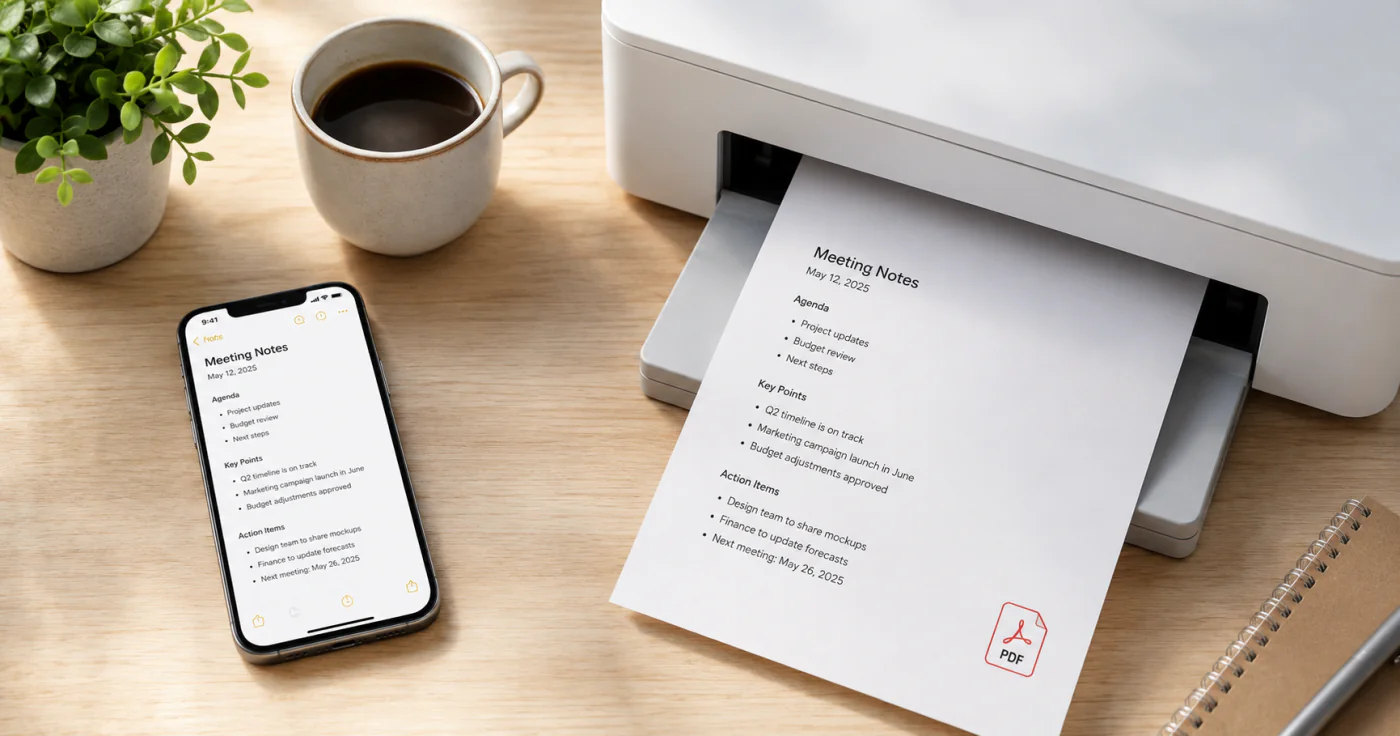
- Ekspor sebagai PDF atau teks. Sebagian besar aplikasi catatan memungkinkan Anda mengekspor catatan atau buku catatan satu per satu. Simpan file tersebut di drive cloud atau drive eksternal.
- Gunakan fitur pencadangan platform Anda. Di iPhone, Cadangan iCloud dapat menyertakan data aplikasi. Di Android, Google Backup mungkin mencakup data aplikasi, tergantung pada aplikasinya.
- Ikuti aturan 3-2-1. Simpan setidaknya 3 salinan data penting pada 2 jenis media penyimpanan yang berbeda, dengan 1 salinan disimpan di lokasi lain[2].
- Lakukan ekspor manual secara berkala. Sebulan sekali, ekspor catatan terpenting Anda ke lokasi terpisah.
Mengapa Catatan Anda Mungkin Tidak Disinkronkan
Jika sebuah catatan muncul di satu perangkat tetapi tidak di perangkat lain, periksa daftar berikut sebelum menganggap data tersebut hilang:
- Periksa akun. Apakah kedua perangkat masuk ke akun yang sama?
- Periksa jaringan. Wi-Fi yang lemah atau dibatasi dapat menghambat sinkronisasi.
- Periksa pengaturan sinkronisasi. Pastikan sinkronisasi cloud diaktifkan dalam aplikasi.
- Periksa ruang penyimpanan. Jika penyimpanan akun cloud Anda penuh, catatan baru mungkin tidak lagi disinkronkan.
- Periksa apakah ada file yang macet. Lampiran yang sangat besar terkadang dapat menghambat antrean sinkronisasi. Coba hapus lampiran tersebut atau lakukan sinkronisasi melalui Wi-Fi.
- Mulai ulang aplikasi. Menutup aplikasi sepenuhnya lalu membukanya kembali dapat menyegarkan sesi yang macet.
- Perbarui aplikasi. Versi lama mungkin memiliki bug sinkronisasi yang telah diperbaiki melalui pembaruan[3].
Jika sebuah catatan hilang, periksa folder “Baru Dihapus” atau sampah di aplikasi sebelum mengambil tindakan drastis. Banyak aplikasi menyimpan catatan yang dihapus selama 30 hari[1].
Tanya Jawab
Jika Anda menggunakan Apple Notes dan telah mengaktifkan Catatan iCloud, catatan akan otomatis disinkronkan di seluruh perangkat Apple. Untuk membuat salinan menyeluruh kondisi perangkat, termasuk data aplikasi, aktifkan Cadangan iCloud di Pengaturan[1].
Tidak ada sinkronisasi langsung antara Apple Notes dan Google Keep. Cara paling aman adalah mengekspor catatan sebagai teks atau PDF dari satu platform, lalu mengimpor atau menyalinnya ke aplikasi di platform lainnya.
Penyebab yang paling umum adalah penggunaan akun yang berbeda di setiap perangkat, jaringan yang lemah atau dibatasi, pengaturan sinkronisasi yang dinonaktifkan, penyimpanan cloud yang penuh, atau aplikasi yang perlu diperbarui. Periksa semuanya sebelum menginstal ulang aplikasi[3].
Tidak. Sinkronisasi menjaga data yang sama tetap tersedia di beberapa perangkat. Jika Anda menghapus catatan di satu perangkat, sinkronisasi dapat menghapusnya di semua perangkat. Cadangan adalah salinan terpisah yang dapat digunakan untuk memulihkan data dan idealnya disimpan di lokasi berbeda[2].
Tergantung pada aplikasinya. Beberapa aplikasi menawarkan ekspor massal ke PDF, Markdown, atau teks. Jika ekspor massal tidak tersedia, ekspor catatan terpenting Anda satu per satu, atau sinkronkan catatan ke versi desktop aplikasi yang mendukung ekspor dengan memilih beberapa catatan sekaligus.
Kesimpulan
Sinkronkan catatan Anda agar mudah diakses setiap hari, cadangkan agar lebih tenang, dan atasi masalah sinkronisasi dengan terlebih dahulu memeriksa akun, jaringan, serta pengaturan. Beberapa menit yang digunakan untuk menyiapkannya sekarang dapat menghindarkan Anda dari kepanikan selama berjam-jam di kemudian hari.
Referensi
- Dukungan Apple. "Selalu perbarui catatan Anda dengan iCloud"
- Backblaze. "Apa Itu Aturan Pencadangan 3-2-1?"
- Dukungan Microsoft. "Mengatasi masalah saat OneNote tidak dapat disinkronkan"