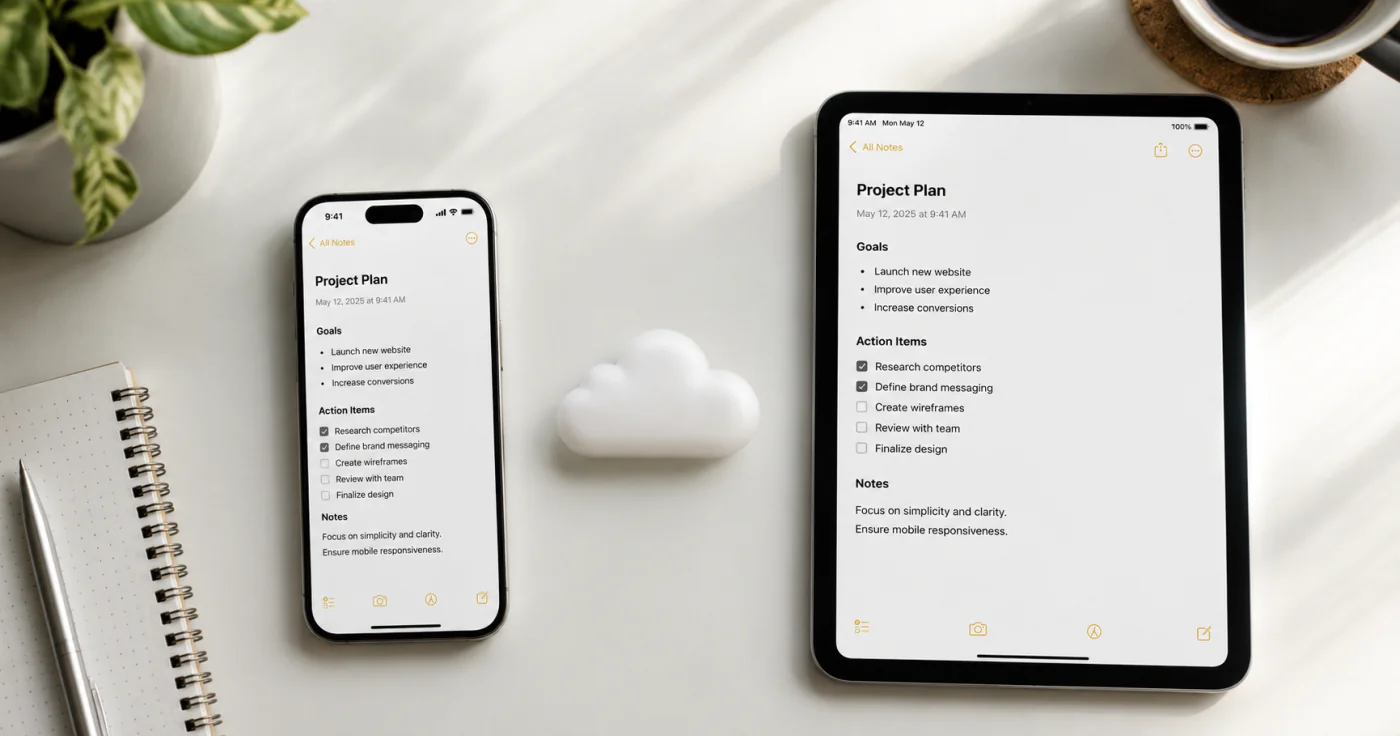
ノートのバックアップと同期は、それぞれ異なる役割を持っています。同期すると、すべてのデバイスで同じノートを利用できます。バックアップでは、問題が起きたときに復元できる別のコピーを作成します。同期だけに頼っていると、削除やデータ破損がすべてのデバイスに反映されることがあります。安全に運用するには、同期とバックアップの両方が必要です。
同期とバックアップの違いを知る
| 同期 | バックアップ | |
|---|---|---|
| 機能 | デバイス間でノートを同じ状態に保つ | 復元可能なノートのコピーを保存する |
| 役立つ場面 | スマートフォン、タブレット、パソコンからノートを利用する | 誤削除、データ破損、デバイス紛失から復旧する |
| リスク | 1台のデバイスでのミスがすべてに広がることがある | 古いバックアップには最近の変更が含まれないことがある |
| 推奨される使い方 | 日常的なアクセスに使う | 障害発生時の復旧に使う[2] |
同期は日々の利便性を高め、バックアップはいざというときの備えになります。どちらも必要です。
複数のデバイスでノートを同期する方法
現在のノートアプリの多くは、クラウドアカウントを通じて同期します。一般的な手順は次のとおりです。
- すべてのデバイスで同じアカウントにサインインします。 異なるアカウントを使っていることは、ノートが同期されない最も一般的な原因です。
- アプリの設定で、クラウド同期がオンになっていることを確認します。
- 初回の同期時や大容量の添付ファイルを追加した後は、安定したWi-Fiに接続します。
- 同期状況を確認します。 多くのアプリには「最終同期」の時刻や、回転する進行状況アイコンが表示されます。
- 新しいデバイスでノートを一度開きます。 アプリによっては、ノートを表示したときに初めてデータを取得します。
ノートアプリの場合
EasyNotesでは、サインインしているとノートがクラウドに同期されます。同じアカウントを使用していれば、スマートフォンで追加したノートがタブレットやパソコンにも表示されます。サインインしていること、アプリがインターネットに接続できること、バックグラウンド通信が許可されていることを確認してください。表示内容が古いように見える場合は、画面を下に引いて更新するか、アプリを開き直すと、通常は手動で同期できます。
ノートをバックアップする方法
同期していればデバイスを紛失しても別の端末からノートを利用できますが、自分の操作ミスからデータを守ることはできません。確実に備えるには、次のバックアップ方法を1つ以上利用してください。
- PDFまたはテキストとして書き出します。 ほとんどのノートアプリでは、個別のノートやノートブックを書き出せます。ファイルはクラウドドライブまたは外付けドライブに保存します。
- 利用しているプラットフォームのバックアップ機能を使います。 iPhoneでは、iCloudバックアップにアプリデータが含まれる場合があります。Androidでは、アプリによってはGoogleバックアップでアプリデータを保存できます。
- 3-2-1ルールに従います。 重要なデータは少なくとも3つのコピーを作り、2種類の異なるストレージに保存し、そのうち1つを別の場所に保管します[2]。
- 定期的に手動で書き出します。 月に1回、特に重要なノートを別の場所に書き出します。
ノートが同期されない原因
あるデバイスにはノートが表示されるのに、別のデバイスには表示されない場合、データが失われたと判断する前に次の項目を確認してください。
- アカウントを確認します。 両方のデバイスで同じアカウントにサインインしていますか?
- ネットワークを確認します。 電波が弱い、または利用が制限されたWi-Fiでは、同期が妨げられることがあります。
- 同期設定を確認します。 アプリでクラウド同期が有効になっていることを確認します。
- ストレージの空き容量を確認します。 クラウドアカウントの容量がいっぱいになると、新しいノートが同期されなくなることがあります。
- 処理が止まっているファイルがないか確認します。 非常に大きな添付ファイルが同期キューを妨げることがあります。そのファイルを削除するか、Wi-Fi接続時に同期してみてください。
- アプリを再起動します。 アプリを完全に終了して開き直すと、古くなったセッションを解消できることがあります。
- アプリを更新します。 古いバージョンには、アップデートで修正済みの同期不具合が残っている場合があります[3]。
ノートが見つからない場合は、状況を大きく変える操作を行う前に、アプリの「最近削除した項目」またはゴミ箱フォルダを確認してください。多くのアプリでは、削除したノートが30日間保持されます[1]。
よくある質問
Appleの「メモ」を使用し、iCloudの「メモ」を有効にしている場合、ノートはApple製デバイス間で自動的に同期されます。アプリデータを含むデバイス全体のスナップショットを保存するには、「設定」でiCloudバックアップを有効にしてください[1]。
Appleの「メモ」とGoogle Keepを直接同期する方法はありません。最も安全なのは、一方のプラットフォームでノートをテキストまたはPDFとして書き出し、もう一方のプラットフォームのアプリに読み込むか、内容をコピーする方法です。
デバイスごとに異なるアカウントを使用している、ネットワークが弱いか制限されている、同期設定が無効になっている、クラウドストレージがいっぱいになっている、アプリの更新が必要といった原因が一般的です。再インストールする前に、それぞれを確認してください[3]。
いいえ。同期は、複数のデバイスで同じデータを維持する機能です。1台のデバイスでノートを削除すると、同期によってすべてのデバイスから削除されることがあります。バックアップは、復元に使える独立したコピーであり、別の場所に保存するのが理想的です[2]。
アプリによって異なります。PDF、Markdown、テキストへの一括書き出しに対応するアプリもあります。一括書き出しができない場合は、重要なノートを1件ずつ書き出すか、複数選択での書き出しに対応したデスクトップ版アプリと同期してください。
まとめ
日常的に利用するためにノートを同期し、安心のためにバックアップを取りましょう。同期の問題が起きたら、まずアカウント、ネットワーク、設定を確認してください。今、数分かけて設定しておけば、後になって何時間も慌てる事態を避けられます。
参考資料
- Appleサポート「iCloudでメモを最新の状態に保つ」https://support.apple.com/en-us/HT205328
- Backblaze「3-2-1バックアップルールとは?」https://www.backblaze.com/blog/the-3-2-1-backup-strategy/
- Microsoftサポート「OneNoteを同期できない場合の問題を解決する」https://support.microsoft.com/en-us/office/fix-issues-when-you-can-t-sync-onenote-299495ef-66d1-448f-90c1-b785a6968d45