Hacer copias de seguridad y sincronizar notas son dos tareas diferentes. La sincronización mantiene la misma nota disponible en todos tus dispositivos. Una copia de seguridad crea una copia independiente que puedes restaurar si algo sale mal. Si solo sincronizas, una eliminación o un daño en los datos puede propagarse a todas partes. Una buena configuración combina ambas opciones.
Sincronización y copia de seguridad: conoce la diferencia
| Sincronización | Copia de seguridad | |
|---|---|---|
| Qué hace | Mantiene las notas idénticas en todos los dispositivos | Guarda una copia recuperable de tus notas |
| Cuándo ayuda | Permite acceder a las notas desde el teléfono, la tableta o la computadora | Permite recuperarlas tras una eliminación accidental, un daño en los datos o la pérdida del dispositivo |
| Riesgo | Un error en un dispositivo puede propagarse a todos | Una copia de seguridad desactualizada puede no incluir los cambios recientes |
| Práctica recomendada | Úsala para el acceso diario | Úsala para recuperar tus datos ante un problema grave[2] |
La sincronización ofrece comodidad. La copia de seguridad es un seguro. Necesitas ambas.
Cómo sincronizar notas entre dispositivos
La mayoría de las aplicaciones de notas modernas se sincronizan mediante una cuenta en la nube. Estos son los pasos generales:
- Inicia sesión con la misma cuenta en todos los dispositivos. Esta es la causa más común de los problemas de sincronización de notas.
- Asegúrate de que la sincronización en la nube esté activada en los ajustes de la aplicación.
- Conéctate a una red Wi-Fi estable durante la primera sincronización o después de añadir archivos adjuntos grandes.
- Comprueba el estado de sincronización. Muchas aplicaciones muestran la hora de la «última sincronización» o un indicador giratorio.
- Abre la nota una vez en el dispositivo nuevo. Algunas aplicaciones solo descargan una nota cuando la visualizas.
En una aplicación de notas
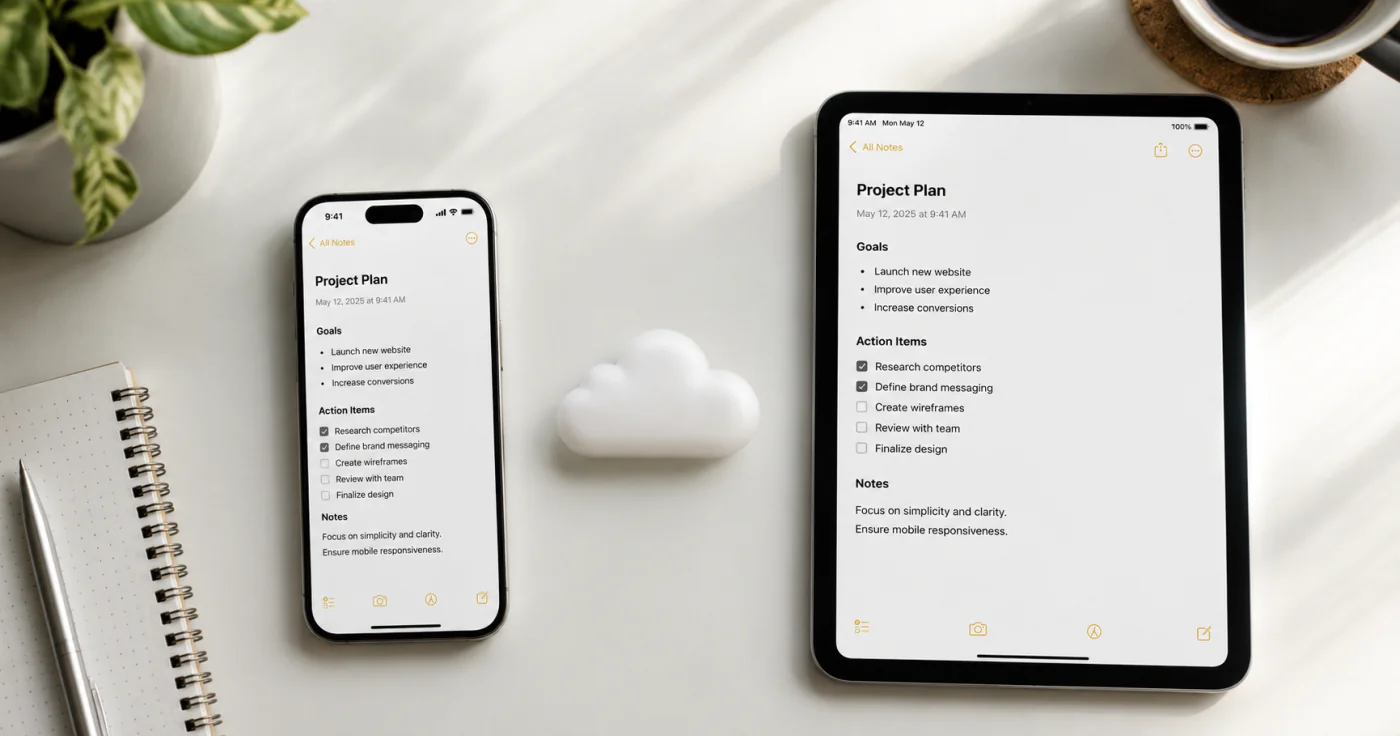
EasyNotes sincroniza tus notas con la nube cuando has iniciado sesión. Esto significa que una nota que añadas en el teléfono aparecerá en la tableta o la computadora, siempre que uses la misma cuenta. Comprueba que hayas iniciado sesión, que la aplicación tenga acceso a internet y que el uso de datos en segundo plano esté permitido. Si algo no parece estar actualizado, deslizar hacia abajo para actualizar o volver a abrir la aplicación suele forzar una sincronización manual.
Cómo hacer una copia de seguridad de tus notas
La sincronización te protege ante la pérdida del dispositivo, pero no ante tus propios errores. Para tener una copia de seguridad real, usa uno o varios de estos métodos:
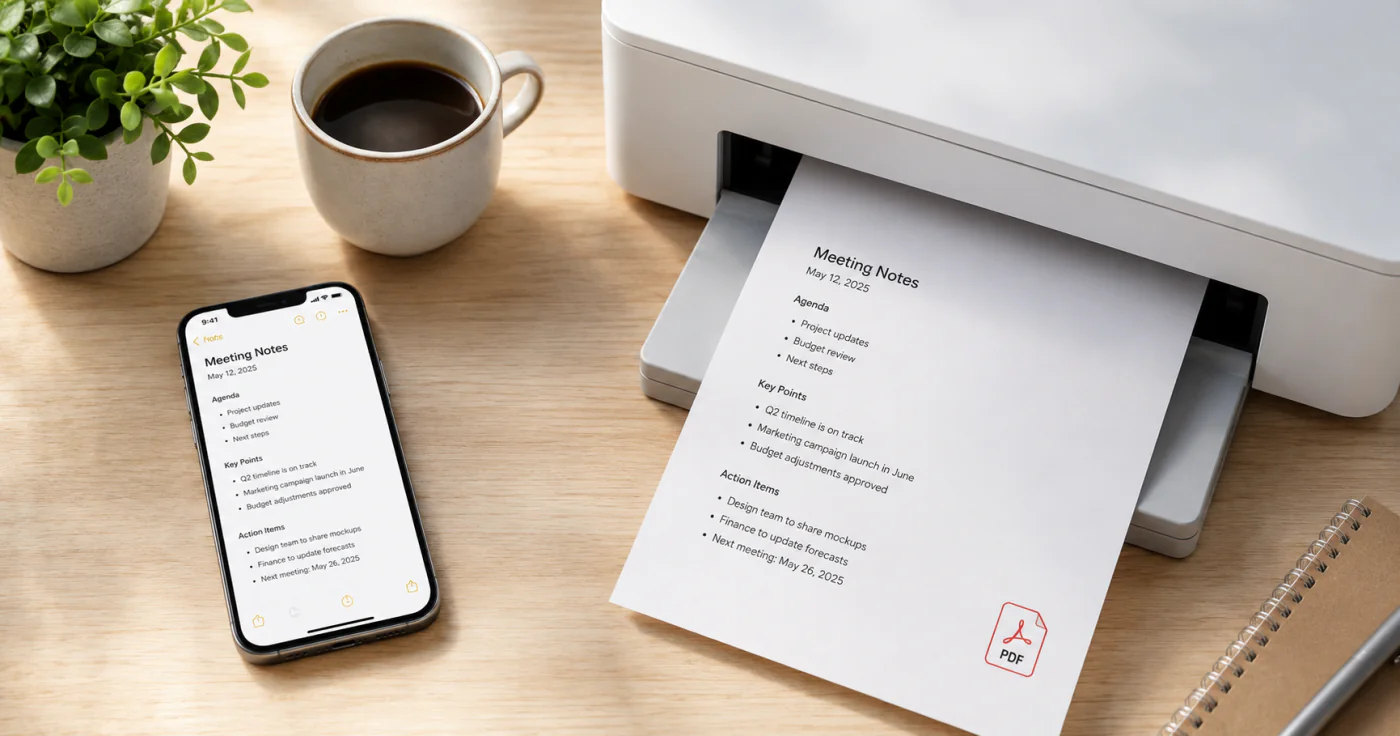
- Exporta en formato PDF o texto. La mayoría de las aplicaciones de notas permiten exportar notas o cuadernos individuales. Guarda los archivos en una unidad en la nube o en una unidad externa.
- Usa la copia de seguridad de tu plataforma. En iPhone, la copia de seguridad de iCloud puede incluir los datos de las aplicaciones. En Android, Google Backup puede incluirlos dependiendo de la aplicación.
- Sigue la regla 3-2-1. Conserva al menos 3 copias de los datos importantes en 2 tipos de almacenamiento diferentes, con 1 copia en otra ubicación[2].
- Haz una exportación manual periódica. Una vez al mes, exporta tus notas más importantes a una ubicación independiente.
Por qué tus notas podrían no sincronizarse
Si una nota aparece en un dispositivo, pero no en otro, revisa esta lista antes de asumir que los datos se han perdido:
- Comprueba la cuenta. ¿Ambos dispositivos han iniciado sesión con la misma cuenta?
- Comprueba la red. Una red Wi-Fi débil o restringida puede bloquear la sincronización.
- Comprueba los ajustes de sincronización. Asegúrate de que la sincronización en la nube esté activada en la aplicación.
- Comprueba el espacio de almacenamiento. Si tu cuenta en la nube está llena, es posible que las notas nuevas dejen de sincronizarse.
- Busca un archivo atascado. Un archivo adjunto muy grande puede bloquear la cola de sincronización. Prueba a eliminarlo o a sincronizar mediante Wi-Fi.
- Reinicia la aplicación. Cerrarla por completo y volver a abrirla puede desbloquear una sesión estancada.
- Actualiza la aplicación. Las versiones antiguas pueden tener errores de sincronización que ya se hayan corregido en las actualizaciones[3].
Si falta una nota, consulta la carpeta «Eliminados recientemente» o la papelera de la aplicación antes de tomar medidas drásticas. Muchas aplicaciones conservan las notas eliminadas durante 30 días[1].
Preguntas frecuentes
Si usas Notas de Apple y tienes activadas las notas de iCloud, tus notas se sincronizan automáticamente entre los dispositivos Apple. Para tener una copia completa del dispositivo, incluidos los datos de las aplicaciones, activa la copia de seguridad de iCloud en Ajustes[1].
No existe una sincronización directa entre Notas de Apple y Google Keep. La opción más segura es exportar las notas como texto o PDF desde una plataforma y luego importarlas o copiarlas en la aplicación de la otra plataforma.
Las causas más comunes son usar cuentas diferentes en cada dispositivo, tener una red débil o restringida, tener desactivada la sincronización, haber llenado el almacenamiento en la nube o usar una aplicación que necesita actualizarse. Comprueba cada punto antes de reinstalarla[3].
No. La sincronización mantiene los mismos datos en varios dispositivos. Si eliminas una nota en uno de ellos, la sincronización puede eliminarla en todos. Una copia de seguridad es una copia independiente desde la que puedes restaurar los datos y que, idealmente, se guarda en otro lugar[2].
Depende de la aplicación. Algunas permiten exportarlas en bloque a PDF, Markdown o texto. Si esta opción no está disponible, exporta tus notas más importantes una por una o sincronízalas con una versión de escritorio de la aplicación que permita seleccionar y exportar varios elementos.
Conclusión
Sincroniza tus notas para acceder a ellas a diario, haz copias de seguridad para tener tranquilidad y, si hay problemas de sincronización, comprueba primero la cuenta, la red y los ajustes. Dedicar unos minutos a configurarlo ahora puede ahorrarte horas de pánico más adelante.
Referencias
- Soporte técnico de Apple. «Mantener las notas actualizadas con iCloud». https://support.apple.com/en-us/HT205328
- Backblaze. «¿Qué es la regla de copias de seguridad 3-2-1?». https://www.backblaze.com/blog/the-3-2-1-backup-strategy/
- Soporte técnico de Microsoft. «Solucionar problemas cuando no se puede sincronizar OneNote». https://support.microsoft.com/en-us/office/fix-issues-when-you-can-t-sync-onenote-299495ef-66d1-448f-90c1-b785a6968d45