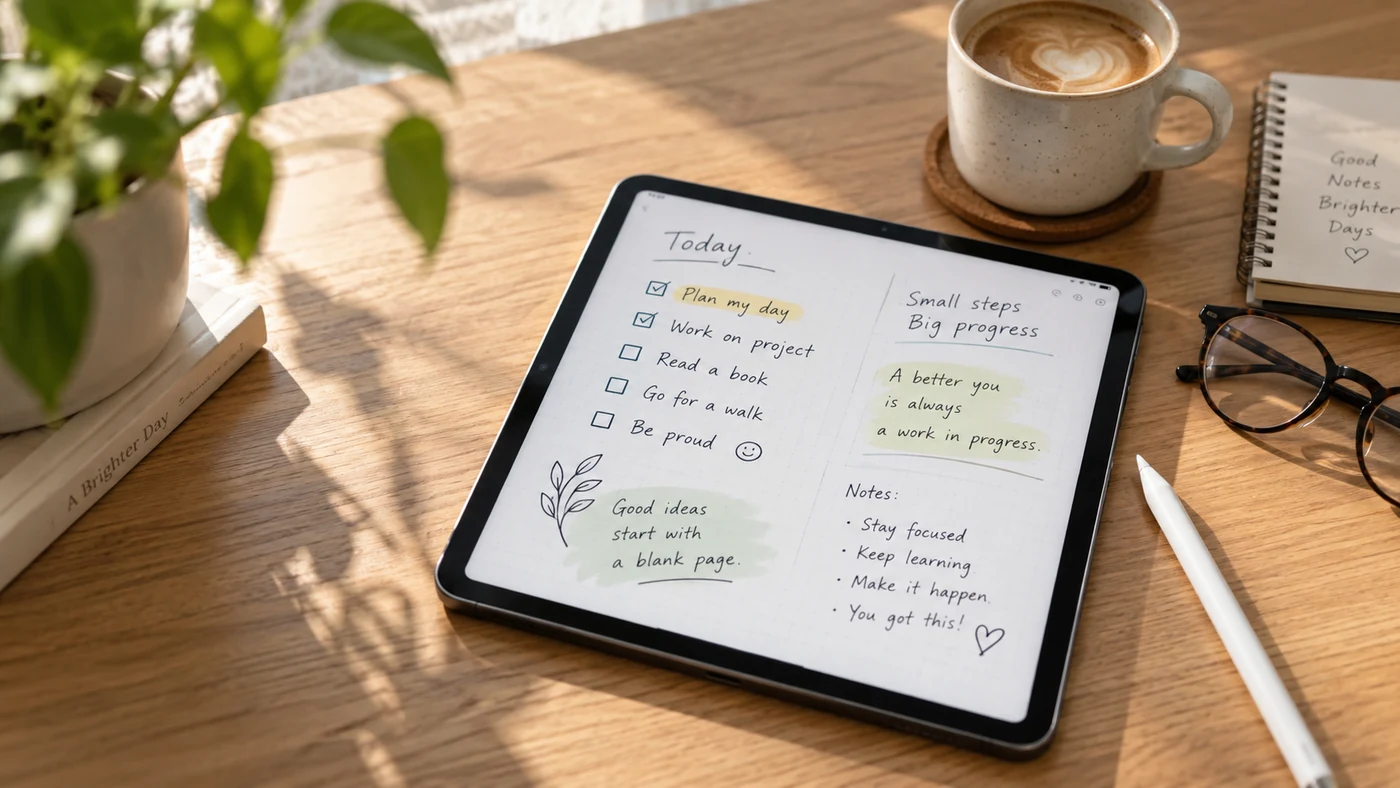
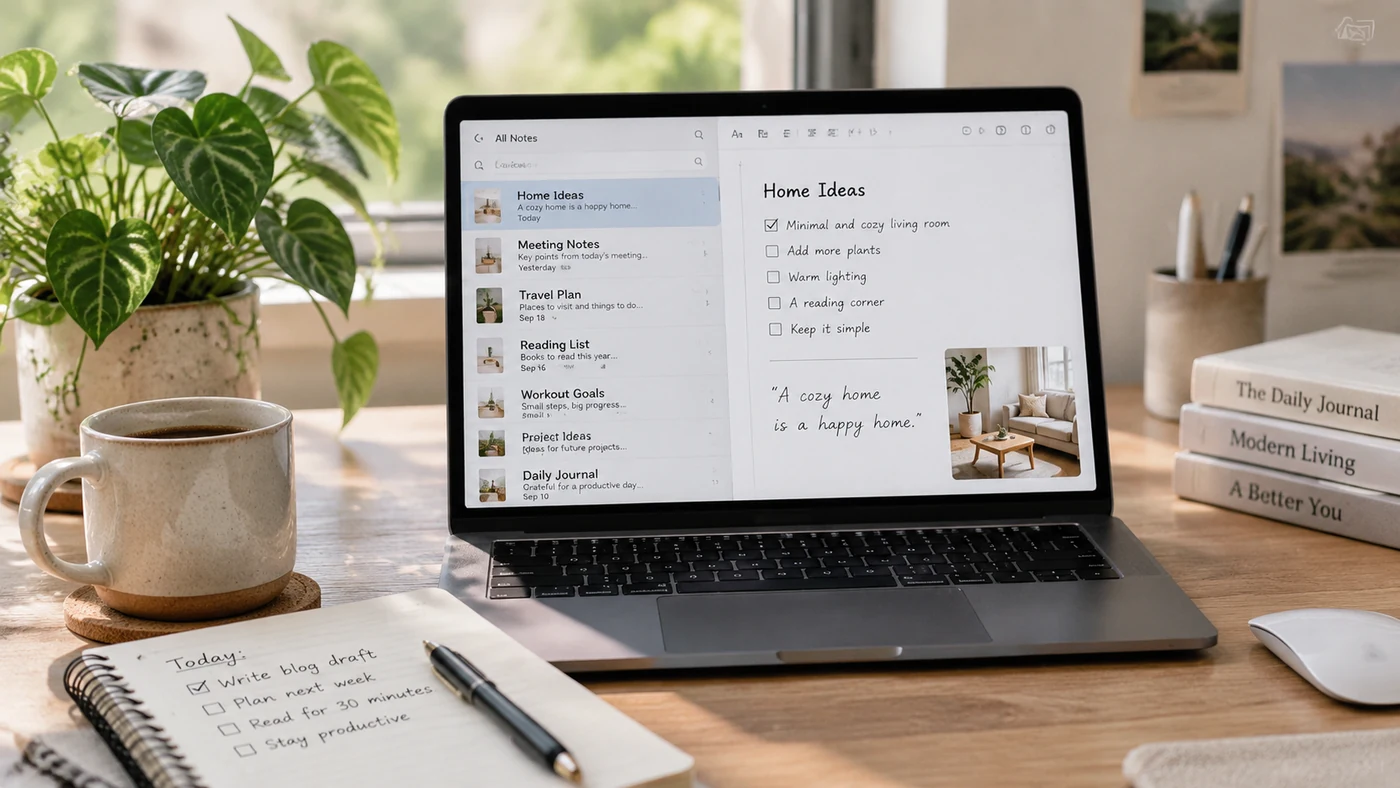
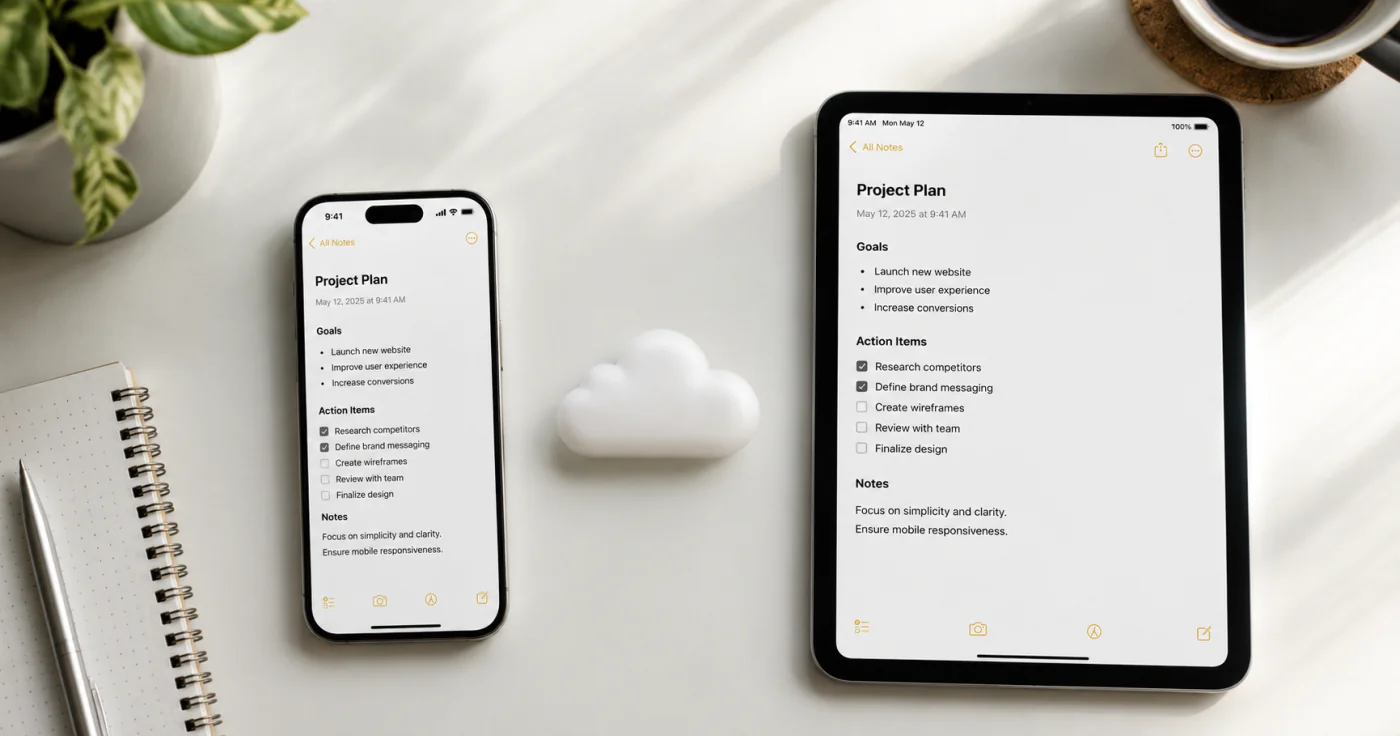
Tomar notas con Apple Pencil funciona mejor cuando cada nota tiene una tarea sencilla: captar la idea principal, mostrar los detalles que la apoyan y dejar una señal clara para repasar. En los modelos de iPad compatibles, Apple Notes permite combinar escritura a mano, texto escrito, listas de verificación, imágenes y dibujos en una misma nota.[1]
Empieza con una estructura sencilla
No empieces cada clase o reunión con un lienzo en blanco esperando que la página siga siendo legible. Da a cada nota nueva la misma estructura pequeña:
| Sección | Qué añadir |
|---|---|
| Título | Tema, clase, proyecto o nombre de la reunión |
| Notas principales | Ideas breves, explicaciones, fórmulas o decisiones |
| Acciones | Preguntas que responder, tareas que hacer o elementos que repasar |
| Resumen | Dos o tres líneas escritas después de la sesión |
Apple Notes puede dar formato a encabezados, listas, tablas y separadores, así que puedes mantener esta estructura sin dibujar una nueva cada vez.[1]
Un flujo práctico para tomar notas con Apple Pencil
Elige el punto de partida adecuado
| Situación | Lugar más rápido para empezar | Qué hacer después |
|---|---|---|
| Está a punto de empezar una clase o reunión | Una nota nueva en Notes | Añade el tema, la fecha y un espacio breve para acciones. |
| Se te ocurre una idea mientras usas otra aplicación | Nota rápida | Captura la idea, el enlace o la imagen y muévela más tarde a la carpeta correcta. |
| Estás leyendo un folleto o PDF | Herramientas de Marcado del documento | Anota la fuente y añade un resumen breve en una nota separada. |
Así evitas que la captura rápida se convierta en tu sistema de archivo a largo plazo. Apple explica que las notas rápidas pueden iniciarse desde cualquier aplicación o pantalla, incluso con el gesto de Apple Pencil desde la esquina inferior derecha en iPad compatibles.[2]
1. Comprueba la configuración del iPad y Apple Pencil
Primero asegúrate de que tu Apple Pencil sea compatible con el iPad y esté enlazado correctamente. Después abre la aplicación Notes y crea una nota nueva para la clase, el proyecto o la reunión.
Si necesitas capturar algo deprisa, Apple indica que puedes iniciar una nota rápida con Apple Pencil desde cualquier lugar en los iPad compatibles, incluso desde la pantalla de bloqueo.[2] Es útil para una idea fugaz, pero mueve después las notas importantes a la carpeta correcta para que no se pierdan.
2. Escribe el tema antes que los detalles
Pon la fecha y el tema en la parte superior antes de empezar a escribir. Si la sesión cambia de dirección, añade un encabezado nuevo en vez de amontonar notas que no tienen relación en el mismo bloque.
Este hábito hace más fácil buscar y repasar después. También te da un lugar natural para añadir un resumen breve al terminar la sesión.
3. Usa líneas breves en vez de transcripciones completas
Con Apple Pencil es tentador escribir cada frase que oyes. En su lugar, capta:
- definiciones y afirmaciones clave;
- ejemplos que hagan la idea más fácil de recordar;
- diagramas, flechas o ecuaciones que sería incómodo escribir con teclado;
- un signo de interrogación junto a todo lo que debas revisar.
Deja un poco de espacio en blanco entre ideas. Una nota que parezca ligeramente inacabada durante la sesión suele ser más fácil de usar después que una página densa sin pausas visuales.
4. Combina escritura a mano con anclas escritas
La escritura a mano es útil para diagramas y pensamientos rápidos. El texto escrito suele funcionar mejor para un resumen final, el nombre de un proyecto o un término que necesitarás encontrar otra vez. En iPad, Notes permite escribir y dibujar con Apple Pencil o con el dedo, junto con herramientas de Marcado para cambiar bolígrafos, colores y otros detalles.[3]
Usa ambos formatos juntos en vez de tratarlos como rivales. Por ejemplo, dibuja a mano un esquema de la clase y escribe debajo un resumen de tres líneas antes de salir.
Si estás decidiendo cuándo merece la pena el esfuerzo adicional de escribir a mano, compara las ventajas y desventajas en nuestra guía sobre notas manuscritas y digitales.
5. Convierte las notas en notas que se puedan repasar
En el plazo de un día, dedica cinco minutos a mejorar la nota:
- Añade un encabezado claro si no lo pusiste al principio.
- Rodea o resalta las dos o tres ideas más importantes.
- Pasa las acciones a una lista de verificación.
- Escribe un resumen breve con tus propias palabras.
- Guarda la nota donde volverás a buscarla.
Este es el momento en que las notas se convierten en conocimiento útil y no solo en un registro de lo sucedido.
Adapta el mismo flujo a clase, trabajo y vida diaria
| Uso | Qué captar en el momento | Qué añadir al repasar |
|---|---|---|
| Clase | Términos clave, diagramas, ejemplos y preguntas | Un resumen de tres líneas y la siguiente tarea de repaso |
| Trabajo | Decisiones, responsables, plazos y riesgos abiertos | Una lista de acciones limpia y enlaces al material de apoyo |
| Vida diaria | El elemento, idea o detalle que podrías olvidar | Un título corto y la carpeta donde esperas encontrarlo |
La estructura es deliberadamente sencilla. Un sistema que puedes seguir usando vale más que un diseño decorativo que abandonas después de una semana.
Organiza las notas del iPad para encontrarlas después
Usa carpetas para áreas generales como Estudios, Trabajo y Personal, y mantén nombres coherentes dentro de cada una. La aplicación Notes de Apple también permite carpetas y subcarpetas en el iPad, lo que ayuda a separar proyectos en curso de notas puntuales.[4]
Para estudiantes, una configuración sencilla podría ser:
| Carpeta | Ejemplos de notas |
|---|---|
| Clases | Apuntes de clase, notas de lectura, fórmulas |
| Tareas | Enunciados, preguntas de investigación, fechas de entrega |
| Repaso | Resúmenes semanales y temas de examen |
No necesitas un sistema complicado desde el primer día. Empieza con pocas carpetas y añade detalle solo cuando te cueste repetidamente encontrar algo.
Para más formas de convertir una estructura de notas en un hábito de aprendizaje, consulta nuestra guía sobre métodos para tomar notas. Los estudiantes también pueden usar nuestros consejos prácticos sobre tomar apuntes.
Errores habituales al tomar notas con Apple Pencil
Hacer que todas las páginas parezcan iguales
Las páginas decorativas pueden ser agradables, pero una nota de clase, un plan de proyecto y el registro de una reunión no necesitan la misma estructura. Deja que el propósito determine el formato.
Esperar demasiado para repasar
Las notas manuscritas son más fáciles de entender mientras el contexto sigue reciente. Un repaso rápido el mismo día vale más que una reescritura elaborada semanas después.
Tratar el iPad solo como si fuera papel
Apple Pencil es excelente para escribir a mano, pero un iPad también permite añadir listas de verificación, encabezados, imágenes y resúmenes escritos que se pueden buscar. Usa esas herramientas cuando hagan más rápido el repaso posterior.
Preguntas frecuentes
¿Se pueden tomar notas en un iPad con Apple Pencil?
Sí. En los modelos de iPad compatibles, Apple indica que puedes escribir una nota con Apple Pencil desde cualquier lugar del iPad, incluso desde la pantalla de bloqueo.[2] Para notas largas, abre primero Notes para poder añadir un título y una estructura útiles mientras escribes.
¿Cómo se activa Apple Pencil en Notes?
En una nota, empieza a escribir con Apple Pencil. Para usar Scribble al introducir texto escrito, muestra la paleta de herramientas, elige la herramienta de escritura a mano y escribe; Apple indica que Scribble convierte la escritura a mano en texto escrito en los idiomas compatibles.[5]
¿Dónde se pueden tomar notas en el iPad?
Para una nota normal, empieza en Notes. Para una captura rápida mientras estás en otra aplicación o mirando una pantalla, usa Nota rápida. Para un documento fuente, usa Marcado para anotarlo y después escribe un resumen separado que puedas encontrar más tarde.[2][3]
¿Cómo se convierte la escritura de Apple Pencil en texto en Notes?
Usa Scribble en un idioma compatible: selecciona la herramienta Scribble dentro de las herramientas de escritura a mano y escribe en el área de texto. Apple señala que la disponibilidad depende del idioma y del dispositivo, así que comprueba la compatibilidad de tu configuración si la opción no aparece.[3][5]
Conclusión
Tomar mejores notas con Apple Pencil tiene menos que ver con una caligrafía perfecta que con un flujo repetible: capta la idea, añade estructura, repasa pronto y guarda la nota donde puedas encontrarla.
Referencias
- Apple Support. «Crear y dar formato a notas en el iPad». https://support.apple.com/guide/ipad/create-and-format-notes-ipad99e3f0bb/27/ipados/27
- Apple Support. «Escribir notas rápidamente con Apple Pencil en el iPad». https://support.apple.com/en-au/guide/ipad/ipad4c83e278/ipados
- Apple Support. «Dibujar y escribir a mano con Marcado en el iPad». https://support.apple.com/guide/ipad/draw-and-handwrite-with-markup-ipad6350b8dc/ipados
- Apple Support. «Organizar las notas en carpetas en el iPad». https://support.apple.com/en-ca/guide/ipad/ipadc44c8c4a/ipados
- Apple Support. «Introducir texto con Scribble en el iPad». https://support.apple.com/guide/ipad/enter-text-with-scribble-ipad355ab2a7/27/ipados