Fazer anotações com Apple Pencil funciona melhor quando cada nota tem uma função simples: registrar a ideia principal, mostrar os detalhes de apoio e deixar uma indicação clara para a revisão. Nos modelos de iPad compatíveis, o Apple Notes permite combinar escrita à mão, texto digitado, checklists, imagens e desenhos na mesma nota.[1]
Comece com uma estrutura simples de nota
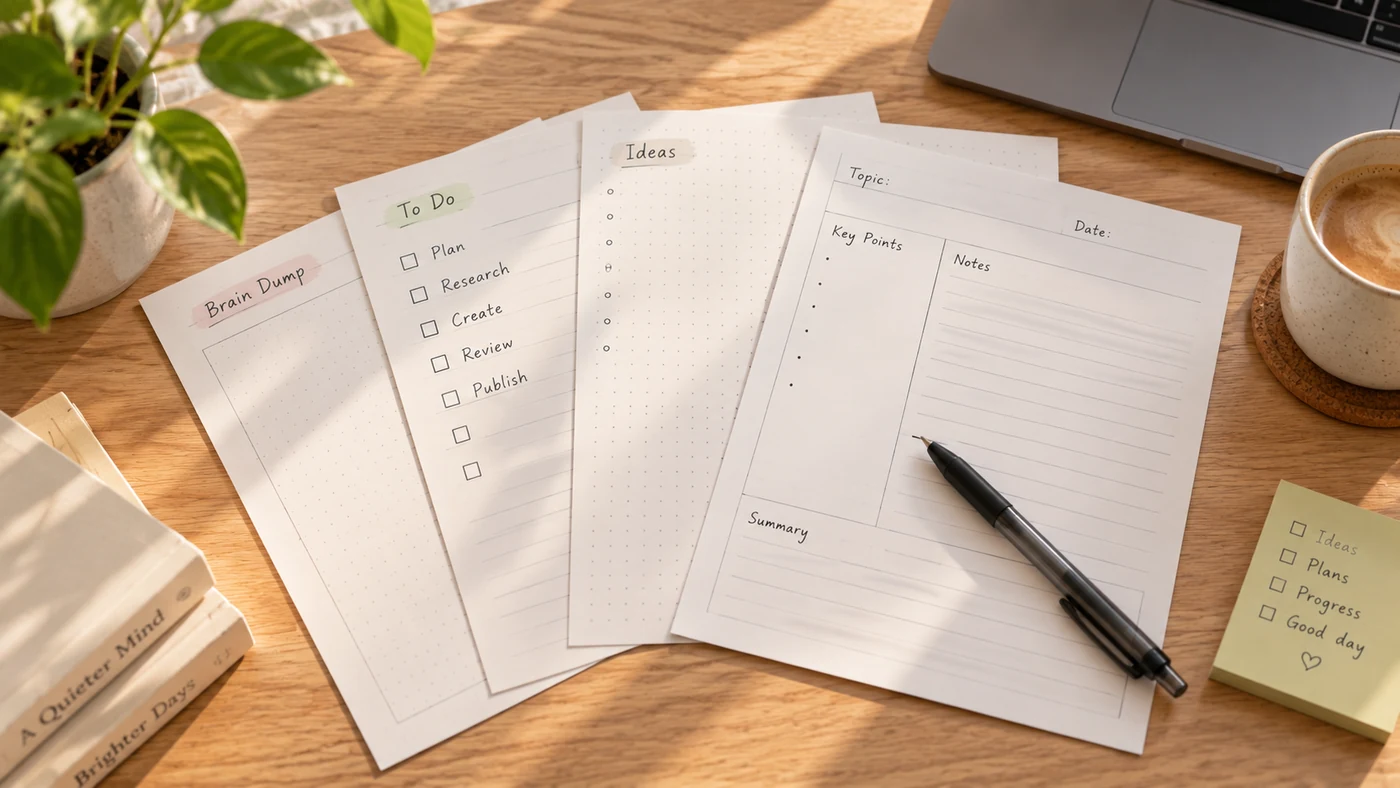
Não comece toda aula ou reunião com uma página em branco esperando que ela continue legível. Use a mesma estrutura básica em cada nova nota:
| Seção | O que acrescentar |
|---|---|
| Título | Tema, disciplina, projeto ou nome da reunião |
| Anotações principais | Ideias curtas, explicações, fórmulas ou decisões |
| Ações pendentes | Perguntas a responder, tarefas a fazer ou itens a revisar |
| Resumo | Duas ou três linhas escritas após a aula ou reunião |
O Apple Notes permite formatar títulos, checklists, tabelas e divisórias, então você pode manter essa estrutura sem desenhar um novo modelo a cada vez.[1]
Um fluxo prático de anotações com Apple Pencil
Escolha o ponto de partida certo
| Situação | Onde começar mais rápido | O que fazer depois |
|---|---|---|
| Uma aula ou reunião está começando | Uma nova nota no app Notas | Acrescente o tema, a data e uma pequena área para ações pendentes. |
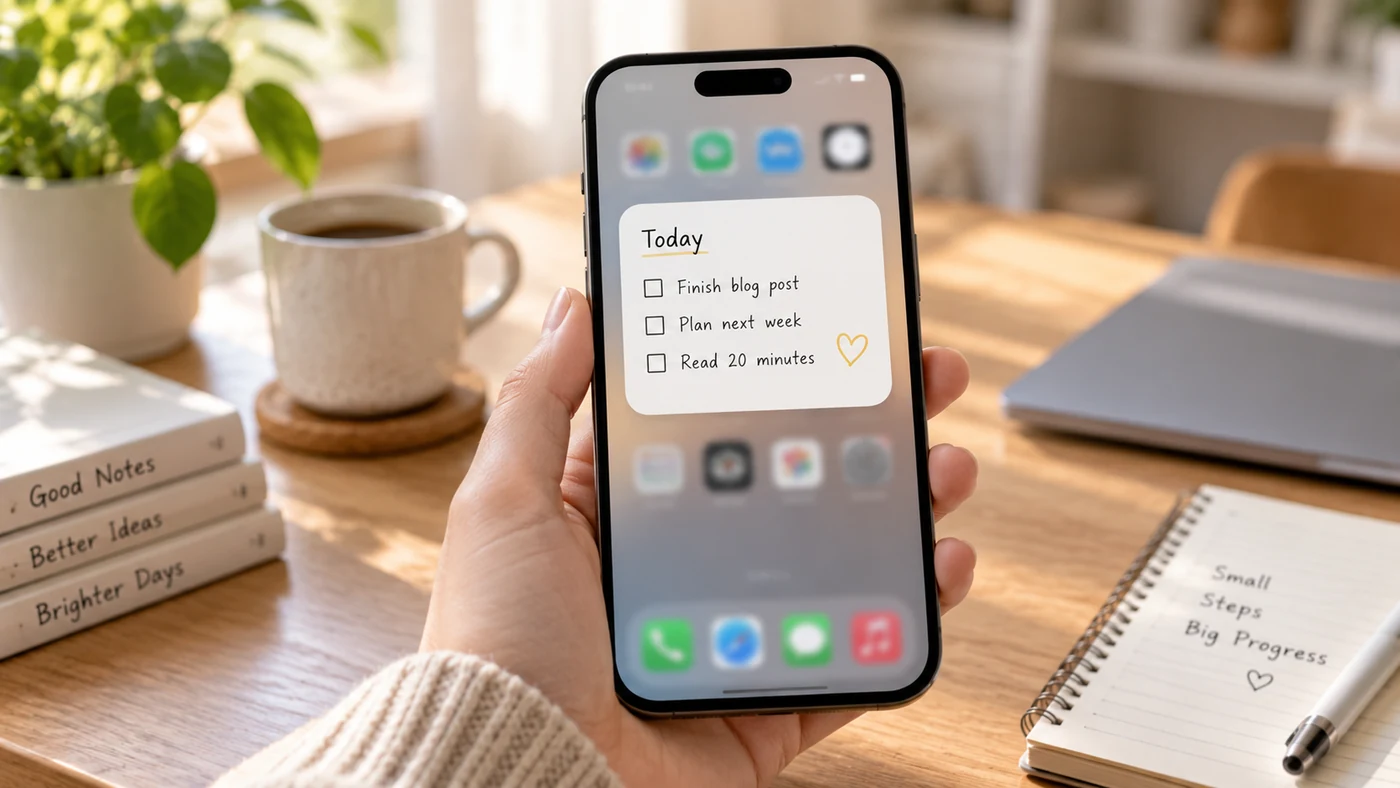
| Uma ideia surge enquanto você usa outro app | Nota Rápida | Registre a ideia, o link ou a imagem e depois mova a nota para a pasta certa. |
| Você está lendo um material ou PDF | As ferramentas de Marcação do documento | Faça anotações no original e acrescente um breve resumo em uma nota separada. |
Assim, a captura rápida não se transforma no seu sistema permanente de organização. Segundo a Apple, as Notas Rápidas podem ser iniciadas em qualquer app ou tela, inclusive com um gesto do Apple Pencil no canto inferior direito nos iPads compatíveis.[2]
1. Confira a configuração do iPad e do Apple Pencil
Primeiro, verifique se o Apple Pencil é compatível com o seu iPad e está emparelhado corretamente. Depois, abra o app Notas e crie uma nova nota para a aula, o projeto ou a reunião.
Se precisar registrar algo rapidamente, a Apple informa que é possível iniciar uma Nota Rápida com Apple Pencil de qualquer lugar nos iPads compatíveis, inclusive na Tela Bloqueada.[2] Isso ajuda a capturar uma ideia, mas depois mova as notas importantes para a pasta certa para não perdê-las.
2. Escreva o tema antes dos detalhes
Coloque a data e o tema no topo da página antes de começar a escrever. Se a aula ou reunião mudar de assunto, acrescente um novo título em vez de apertar anotações sem relação no mesmo bloco.
Esse hábito facilita a busca e a revisão depois. Ele também cria um lugar natural para acrescentar um breve resumo ao final.
3. Use linhas curtas em vez de transcrever tudo
Com Apple Pencil, é tentador escrever cada frase que você ouve. Em vez disso, registre:
- definições e afirmações principais;
- exemplos que ajudem a lembrar a ideia;
- diagramas, setas ou equações que seriam difíceis de digitar;
- um ponto de interrogação ao lado do que precisar retomar.
Deixe um pouco de espaço em branco entre as ideias. Uma nota que parece um pouco incompleta durante a aula ou reunião costuma ser mais fácil de usar depois do que uma página densa, sem pausas visuais.
4. Combine escrita à mão com pontos de referência digitados
A escrita à mão ajuda com diagramas e raciocínios rápidos. O texto digitado costuma funcionar melhor para um resumo final, o nome de um projeto ou um termo que você precisará encontrar novamente. No iPad, o app Notas permite escrever e desenhar com Apple Pencil ou com o dedo, além de oferecer ferramentas de Marcação para mudar canetas, cores e outros detalhes.[3]
Use os dois formatos juntos. Por exemplo, desenhe à mão um diagrama da aula e digite um resumo de três linhas abaixo dele antes de sair.
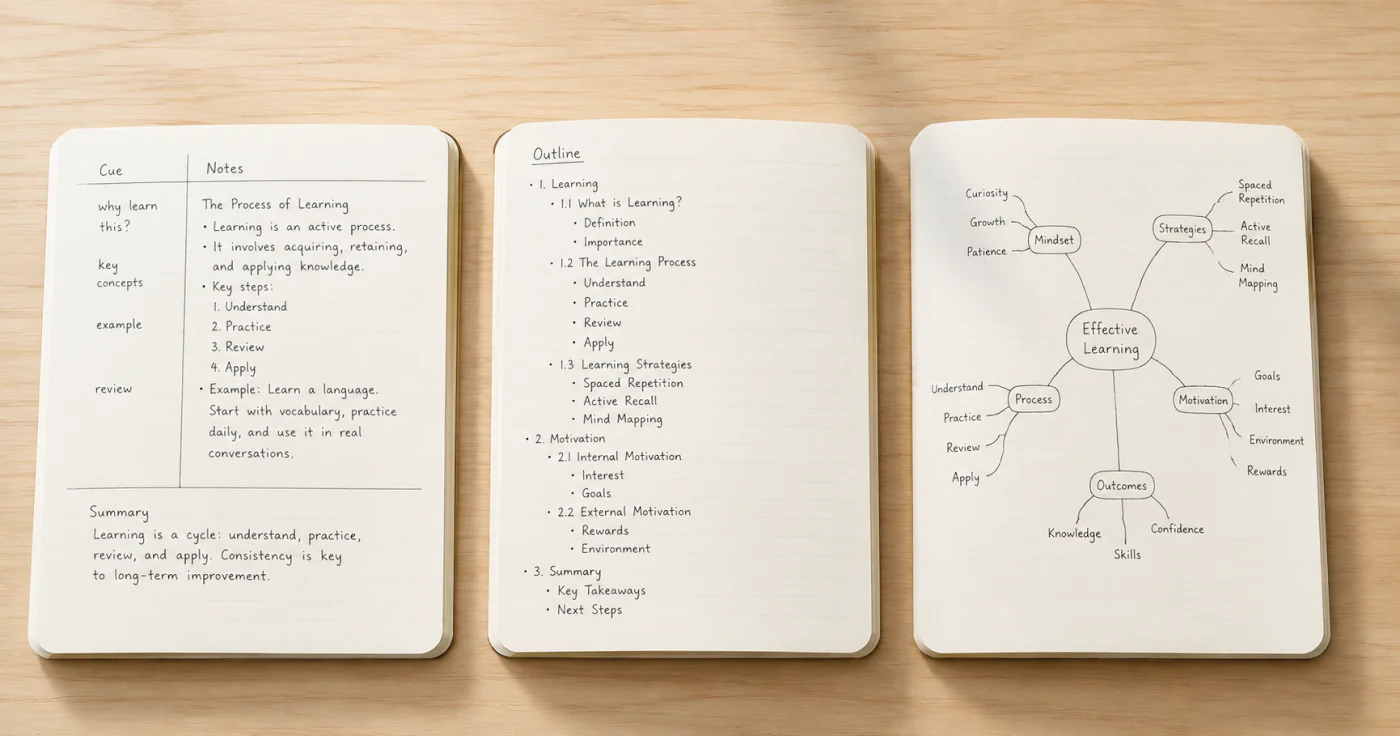
Se estiver decidindo quando vale a pena o esforço extra de escrever à mão, compare as vantagens e limitações em nosso guia de notas manuscritas e digitais.
5. Transforme anotações brutas em notas fáceis de revisar
Em até um dia, dedique cinco minutos a melhorar a nota:
- Acrescente um título claro, caso não tenha feito isso no início.
- Circule ou destaque as duas ou três ideias mais importantes.
- Mova as ações pendentes para uma checklist.
- Escreva um breve resumo com suas próprias palavras.
- Guarde a nota onde você voltará a procurá-la.
É nesse momento que as notas deixam de ser apenas um registro do que aconteceu e passam a ser conhecimento útil.
Adapte o mesmo fluxo às aulas, ao trabalho e ao dia a dia
| Uso | O que registrar no momento | O que acrescentar na revisão |
|---|---|---|
| Aulas | Termos principais, diagramas, exemplos e perguntas | Um resumo de três linhas e a próxima tarefa de revisão |
| Trabalho | Decisões, responsáveis, prazos e riscos em aberto | Uma lista clara de ações e links para materiais de apoio |
| Dia a dia | O item, a ideia ou o detalhe que você pode esquecer | Um título curto e a pasta onde espera encontrar a nota |
A estrutura é simples de propósito. Um sistema que você consegue continuar usando vale mais do que um modelo decorativo que abandona depois de uma semana.
Organize as notas do iPad para encontrá-las depois
Use pastas para áreas amplas, como Estudos, Trabalho e Pessoal, e mantenha um padrão nos nomes dentro de cada pasta. O app Notas da Apple também permite usar pastas e subpastas no iPad, ajudando a separar projetos em andamento de notas avulsas.[4]
Para estudantes, uma organização simples pode ser:
| Pasta | Exemplos de notas |
|---|---|
| Aulas | Anotações de aulas, notas de leitura, fórmulas |
| Atividades | Enunciados, perguntas de pesquisa, prazos de entrega |
| Revisão | Resumos semanais e temas de provas |
Você não precisa de um sistema complicado no primeiro dia. Comece com poucas pastas e acrescente detalhes apenas quando tiver dificuldade recorrente para encontrar algo.
Para outras formas de transformar a estrutura das notas em um hábito de aprendizado, veja nosso guia de métodos de anotação. Estudantes também podem aproveitar nossas dicas práticas de anotações para estudantes.
Erros comuns ao fazer anotações com Apple Pencil
Deixar todas as páginas iguais
Páginas decoradas podem ser agradáveis, mas anotações de aula, um plano de projeto e o registro de uma reunião não precisam do mesmo modelo. Deixe a finalidade definir a estrutura.
Esperar demais para revisar
É mais fácil entender notas manuscritas enquanto o contexto ainda está fresco. Uma revisão rápida no mesmo dia vale mais do que uma reescrita elaborada semanas depois.
Usar o iPad apenas como papel
O Apple Pencil é excelente para escrever à mão, mas o iPad também permite acrescentar checklists, títulos, imagens e resumos digitados que podem ser encontrados por busca. Use esses recursos quando eles tornarem a revisão mais rápida.
Perguntas frequentes
É possível fazer anotações no iPad com Apple Pencil?
Sim. Nos modelos de iPad compatíveis, a Apple informa que você pode escrever uma nota com Apple Pencil de qualquer lugar do iPad, inclusive da Tela Bloqueada.[2] Para notas mais longas, abra primeiro o app Notas para acrescentar um título útil e uma estrutura enquanto escreve.
Como ativar o Apple Pencil no app Notas?
Dentro de uma nota, comece a escrever com Apple Pencil. Para inserir texto digitado usando o recurso Escrever à Mão, abra a paleta de ferramentas, escolha a ferramenta de escrita à mão e escreva; segundo a Apple, o recurso converte a escrita manual em texto digitado nos idiomas compatíveis.[5]
Onde posso fazer anotações no iPad?
Para uma nota comum, comece no app Notas. Para registrar algo rapidamente enquanto usa outro app ou visualiza uma tela, use a Nota Rápida. Para um documento de referência, use a Marcação para fazer anotações e depois escreva um resumo separado que possa encontrar mais tarde.[2][3]
Como transformar a escrita do Apple Pencil em texto no app Notas?
Use o recurso Escrever à Mão em um idioma compatível: selecione essa opção nas ferramentas de escrita à mão e escreva na área de texto. A Apple informa que a disponibilidade depende do idioma e do dispositivo, então confira se a sua configuração é compatível caso a opção não apareça.[3][5]
Conclusão
Fazer anotações melhores com Apple Pencil depende menos de uma caligrafia perfeita e mais de um fluxo que você consegue repetir: registrar a ideia, acrescentar estrutura, revisar rapidamente e guardar a nota onde poderá encontrá-la.
Referências
- Apple Support. "Create and Format Notes on iPad"
- Apple Support. "Quickly Write Notes With Apple Pencil on iPad"
- Apple Support. "Draw and Handwrite With Markup on iPad"
- Apple Support. "Organize Your Notes in Folders on iPad"
- Apple Support. "Enter Text With Scribble on iPad"