Apple Pencilでノートを取るときは、1つのノートに役割を持たせます。中心的な考えを記録し、補足情報を示し、復習の手がかりを残しましょう。対応するiPadでは、Appleのメモアプリで手書き、入力テキスト、チェックリスト、画像、スケッチを同じノートに組み合わせられます。[1]
シンプルなノート構成から始める
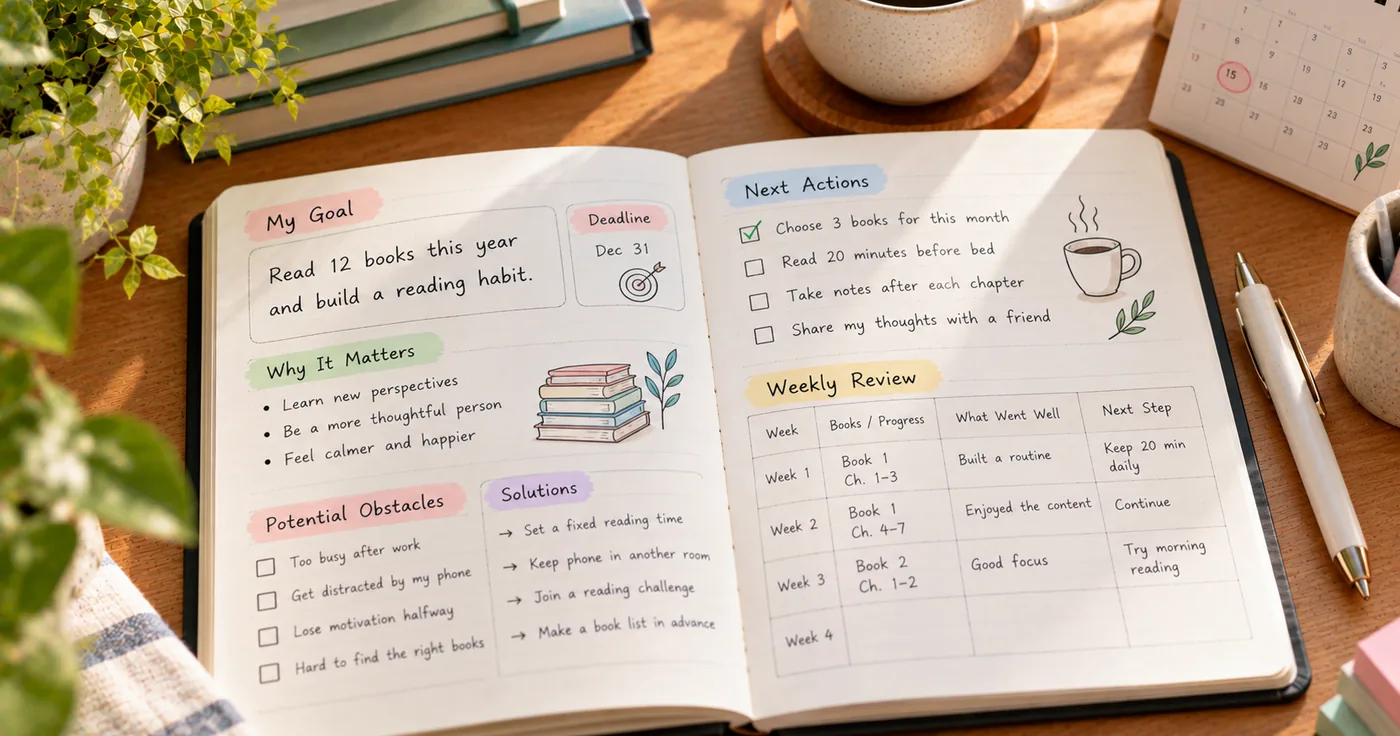
毎回、白紙のキャンバスを開いて読みやすいページになることを期待しないでください。新しいノートには次の小さな構成を使います。
| セクション | 追加する内容 |
|---|---|
| タイトル | トピック、授業、プロジェクト、会議名 |
| メインノート | 短い考え、説明、式、決定事項 |
| アクション項目 | 答える質問、実行するタスク、復習する項目 |
| まとめ | セッション後に書く2〜3行 |
Appleのメモアプリは見出し、チェックリスト、表、区切り線を設定できるため、毎回レイアウトを描き直さずにこの構成を保てます。[1]
Apple Pencilでノートを取る実践ワークフロー
適切な開始場所を選ぶ
| 状況 | 最も早い開始場所 | 次にすること |
|---|---|---|
| 授業や会議が始まる | メモアプリの新規ノート | トピック、日付、短いアクション項目欄を追加する。 |
| 別のアプリを使っているときにアイデアが浮かぶ | クイックメモ | アイデア、リンク、画像を記録し、後で正しいフォルダーへ移す。 |
| 配布資料やPDFを読んでいる | 文書のマークアップツール | 元資料に注釈を付け、別のノートに短いまとめを追加する。 |
こうすると、すばやい記録場所が長期保存用の整理システムになってしまうのを防げます。Appleによると、対応するiPadでは、画面右下からApple Pencilでスワイプする方法を含め、どのアプリや画面からでもクイックメモを開始できます。[2]
1. iPadとApple Pencilの設定を確認する
まず、Apple PencilがiPadに対応しており、正しくペアリングされていることを確認します。次にメモアプリを開き、授業、プロジェクト、会議用の新しいノートを作ります。
すぐに記録したい場合、Appleによると、対応するiPadではロック画面を含め、どこからでもApple Pencilでクイックメモを始められます。[2] 便利な機能ですが、大切なノートは後で正しいフォルダーに移し、紛失を防ぎましょう。
2. 詳細より先にトピックを書く
書き始める前に、ページの上部へ日付とトピックを書きます。話が別の方向へ進んだら、関係のない内容を同じブロックに詰め込まず、新しい見出しを追加してください。
この習慣だけで、後からの検索と復習が楽になります。セッションの最後に短いまとめを追加する自然な場所もできます。
3. 全文ではなく短い行を使う
Apple Pencilを使うと、聞こえた文をすべて書きたくなります。代わりに、次のものを記録しましょう。
- 定義と重要な主張
- 考えを覚えやすくする例
- 入力では扱いにくい図、矢印、数式
- 後で見直す項目の横に付ける疑問符
考えと考えの間に少し余白を残します。セッション中に少し未完成に見えるノートのほうが、区切りのない密集したページより後で使いやすいことがあります。
4. 手書きと入力した目印を組み合わせる
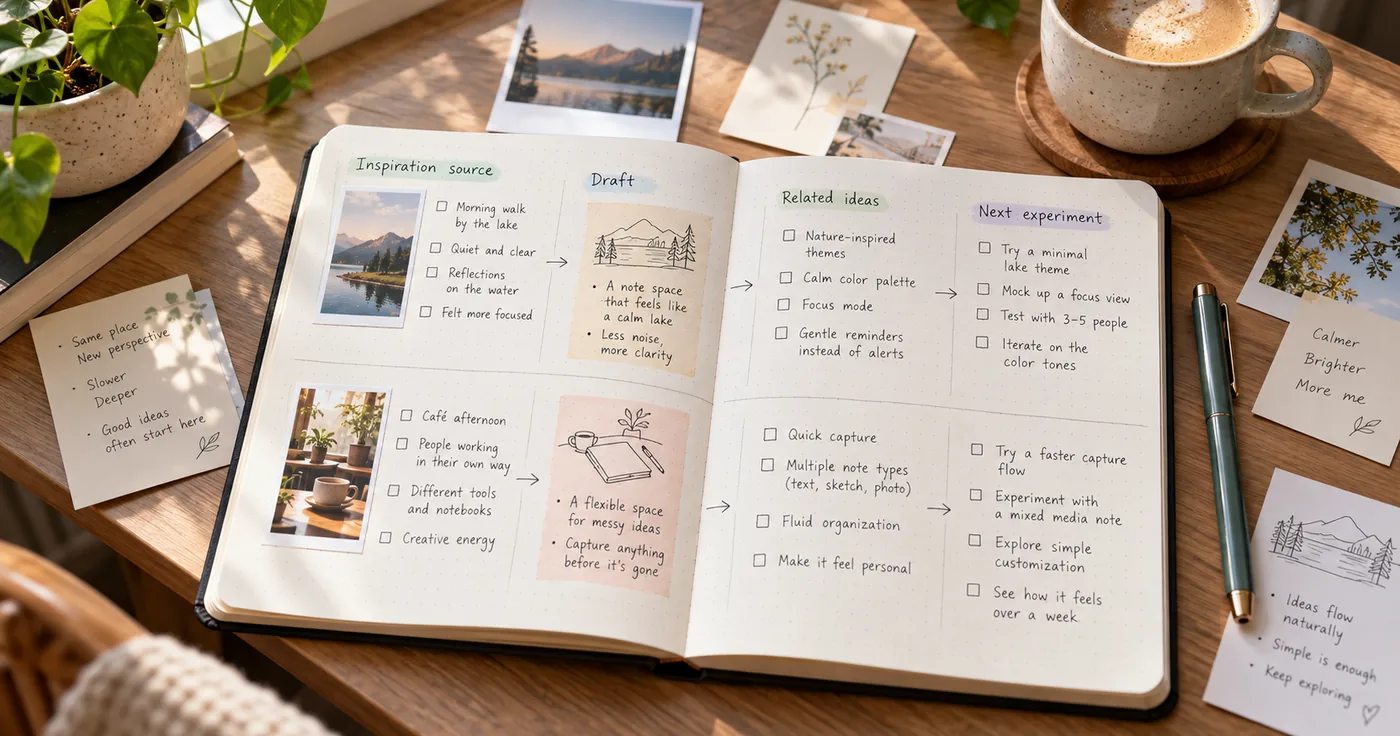
図や素早い思考には手書きが便利です。最終的なまとめ、プロジェクト名、後で検索する用語には入力テキストが向いています。iPadのメモアプリでは、Apple Pencilまたは指による手書きや描画に加え、ペンや色を変えられるマークアップツールも使えます。[3]
2つの形式を競わせず、組み合わせてください。たとえば授業中の図は手書きし、教室を出る前にその下へ3行のまとめを入力します。
手書きに時間をかける価値がある場面を考えるときは、手書きノートとデジタルノートの違いも参考にしてください。
5. 生のメモを復習できるノートに変える
1日以内に5分かけてノートを整えます。
- 最初に付けなかった場合は、明確な見出しを追加する。
- 最も重要な2〜3個の考えを丸で囲むかハイライトする。
- アクション項目をチェックリストに移す。
- 自分の言葉で短いまとめを書く。
- 次に探す場所へノートを保存する。
この段階で、ノートは起きたことの記録から、役立つ知識へ変わります。
授業、仕事、日常に同じ手順を応用する
| 用途 | その場で記録すること | 復習時に追加すること |
|---|---|---|
| 授業 | 重要語、図、例、質問 | 3行のまとめと次の復習タスク |
| 仕事 | 決定事項、担当者、期限、未解決のリスク | 整理されたアクションリストと関連資料へのリンク |
| 日常 | 忘れそうな物、アイデア、細部 | 短いタイトルと保存先フォルダー |
構成は意図的に簡素にしています。1週間でやめてしまう装飾的なレイアウトより、使い続けられるシステムのほうが価値があります。
後で見つけられるようiPadのノートを整理する
学校、仕事、個人など大きな領域ごとにフォルダーを作り、各フォルダー内の名前を統一します。AppleのメモアプリはiPadでフォルダーとサブフォルダーにも対応しているため、継続中のプロジェクトと一度きりのノートを分けられます。[4]
学生なら、次のような構成がシンプルです。
| フォルダー | ノートの例 |
|---|---|
| 授業 | 講義ノート、読書ノート、数式 |
| 課題 | 課題概要、調査の質問、締切 |
| 復習 | 毎週のまとめ、試験トピック |
最初から複雑な仕組みは必要ありません。少数のフォルダーから始め、何度も見つけにくさを感じたときだけ細かくします。
ノートの構成を学習習慣へ変える方法は、ノート術のガイドをご覧ください。学生は学生のノートの取り方も役立てられます。
Apple Pencilでよくあるノートの失敗
すべてのページを同じ見た目にする
装飾的なページは楽しいものですが、講義ノート、プロジェクト計画、会議記録に同じレイアウトは必要ありません。目的に構成を合わせましょう。
復習を先延ばしにする
手書きノートは、背景がまだ新鮮なうちが最も理解しやすいものです。数週間後に大幅に書き直すより、当日に短く復習するほうが効果的です。
iPadを紙だけのように使う
Apple Pencilは手書きに優れていますが、iPadではチェックリスト、見出し、画像、検索できる入力テキストのまとめも追加できます。後の復習を速くできるときは、これらの機能を使いましょう。
よくある質問
Apple PencilでiPadにノートを取れますか?
はい。Appleによると、対応するiPadではロック画面を含め、iPad上のどこからでもApple Pencilでノートを書けます。[2] 長いノートなら、先にメモアプリを開き、書きながら役立つタイトルと構成を追加しましょう。
メモアプリでApple Pencilを有効にするには?
ノート内でApple Pencilを使って書き始めます。手書きを入力テキストへ変換するスクリブルを使う場合は、ツールパレットを表示して手書きツールを選び、書きます。Appleによると、スクリブルは対応言語で手書きを入力テキストに変換します。[5]
iPadのどこでノートを取れますか?
通常のノートはメモアプリから始めます。別のアプリを使っているときや画面を見ているときの素早い記録にはクイックメモを使います。元資料にはマークアップで注釈を付け、後で探せるよう別のノートにまとめを書きましょう。[2][3]
Apple Pencilの手書きをメモでテキストに変換するには?
対応言語のスクリブルを使います。手書きツールからスクリブルツールを選び、テキスト領域に書いてください。Appleは、利用できるかどうかが言語とデバイスの対応状況によって異なると説明しています。選択肢が表示されない場合は、使用環境の対応状況を確認しましょう。[3][5]
まとめ
Apple Pencilでより良いノートを取る鍵は、完璧な字ではなく、繰り返せる手順です。要点を記録し、構成を加え、すぐに復習し、後で見つけられる場所へ保存しましょう。
参考資料
- Apple Support. "Create and Format Notes on iPad"
- Apple Support. "Quickly Write Notes With Apple Pencil on iPad"
- Apple Support. "Draw and Handwrite With Markup on iPad"
- Apple Support. "Organize Your Notes in Folders on iPad"
- Apple Support. "Enter Text With Scribble on iPad"