用 Apple Pencil 记笔记时,最好让每条笔记承担简单明确的任务:记录核心观点、呈现支撑细节,并留下清晰的复习提示。在受支持的 iPad 上,Apple“备忘录”可将手写、键入文字、清单、图片和速写放进同一条笔记。[1]
先建立简单的笔记结构
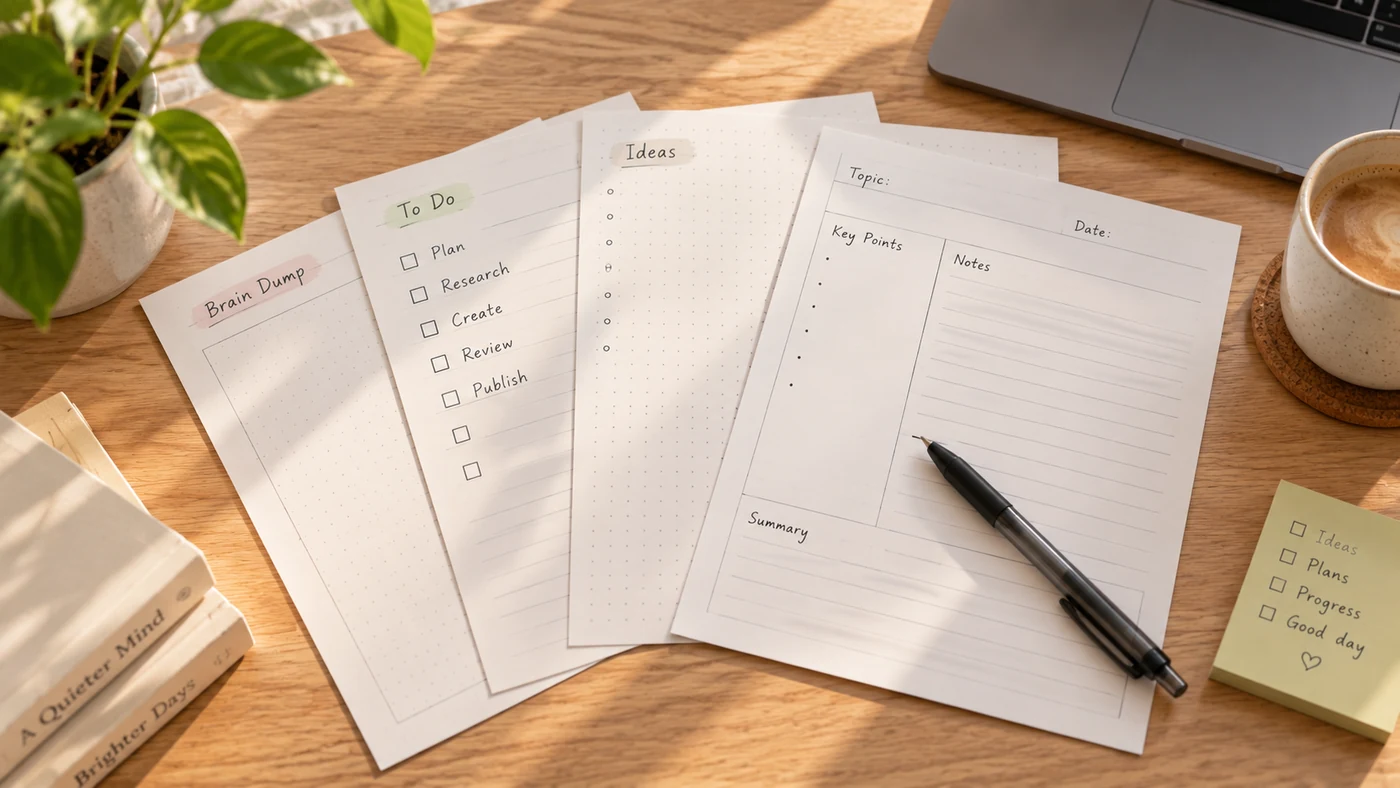
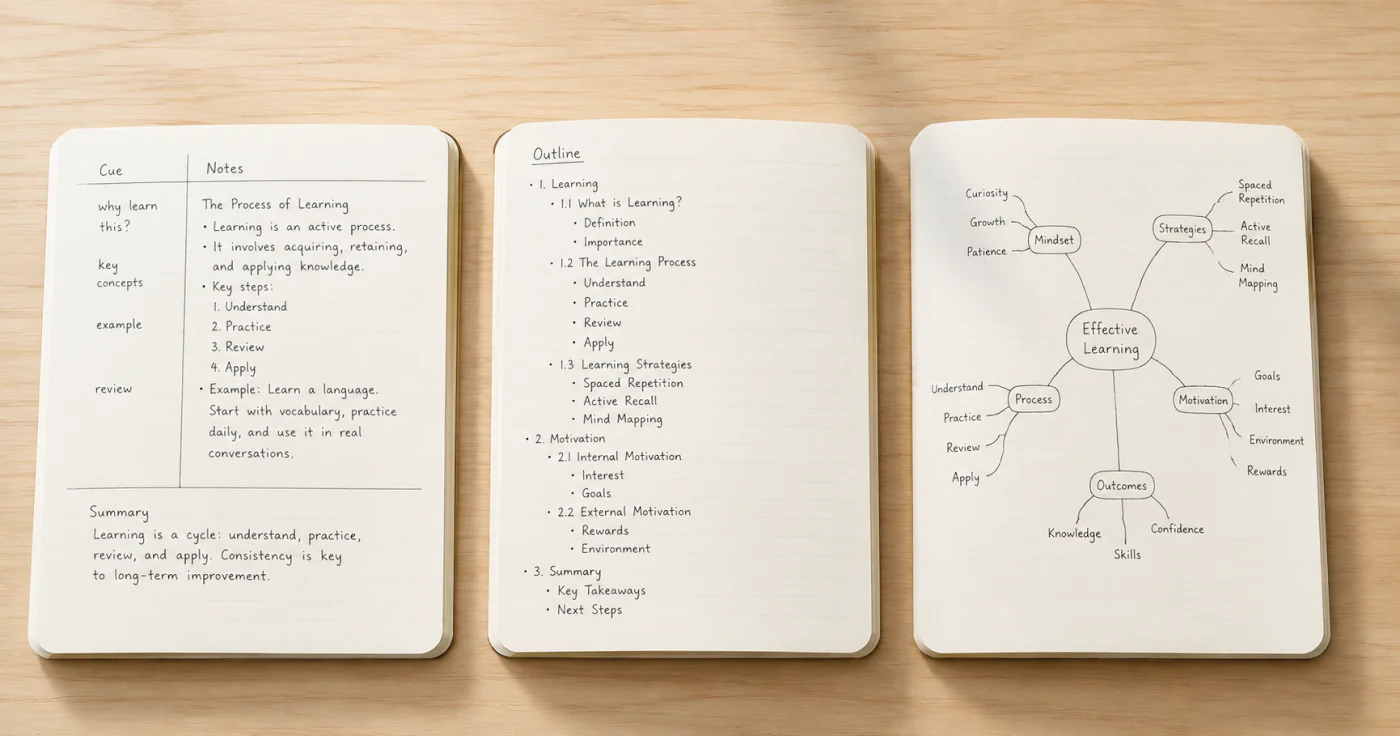
每次上课或开会不要都从空白画布开始,并期待页面仍然清晰。给每条新笔记保留同一套小结构:
| 区域 | 添加内容 |
|---|---|
| 标题 | 主题、课程、项目或会议名称 |
| 主要笔记 | 简短观点、解释、公式或决定 |
| 行动项 | 要回答的问题、要完成的任务或要复习的内容 |
| 总结 | 结束后写下的两三行内容 |
Apple“备忘录”支持标题、清单、表格和分隔线,因此无需每次重新画版式也能保留这个结构。[1]
实用的 Apple Pencil 笔记流程
选择合适的起点
| 情况 | 最快起点 | 下一步 |
|---|---|---|
| 课程或会议即将开始 | “备忘录”中的新笔记 | 加入主题、日期和简短行动项区域。 |
| 使用其他应用时想到一个点子 | 快速笔记 | 记录想法、链接或图片,之后移入正确文件夹。 |
| 正在阅读讲义或 PDF | 文档的标记工具 | 在原文上批注,再在单独笔记中写摘要。 |
这样可避免快速记录变成长期归档系统。Apple 表示,在受支持的 iPad 上,可从任何应用或屏幕启动快速笔记,包括使用 Apple Pencil 从右下角滑入。[2]
1. 检查 iPad 和 Apple Pencil 设置
先确认 Apple Pencil 与 iPad 兼容并已正确配对,再在“备忘录”中为课程、项目或会议新建笔记。
需要快速记录时,Apple 表示可在受支持的 iPad 上用 Apple Pencil 从任意位置启动快速笔记,包括锁定屏幕。[2] 这适合临时想法;重要笔记之后应移入正确文件夹,以免遗漏。
2. 先写主题,再写细节
开始书写前,先在页首写下日期和主题。若内容转向,新增标题,不要把无关内容硬塞进同一块。
这个习惯让之后搜索和复习更容易,也为结束时添加短总结留出自然位置。
3. 写短行,不要逐字转录
使用 Apple Pencil 时很容易把听到的每句话都写下。应改为记录:
- 定义和关键主张;
- 便于记忆观点的例子;
- 不便键入的图示、箭头或公式;
- 需要回看的内容旁的问号。
观点之间留一点空白。记录时略显未完成的页面,往往比没有视觉停顿的密集页面更易于日后使用。
4. 将手写和键入锚点结合
手写适合图示和快速思考;键入文字通常更适合最终摘要、项目名称或日后要搜索的术语。iPad 的“备忘录”支持用 Apple Pencil 或手指手写和绘图,也提供可调整笔、颜色等细节的标记工具。[3]
把两种格式结合使用,不必把它们当成竞争关系。例如,先手写课堂图示,再在下方键入三行摘要。若在权衡手写是否值得额外投入,可查看我们的手写笔记与数字笔记指南。
5. 把原始笔记变成可复习笔记
当天抽五分钟完善笔记:
- 如果开头没写标题,补上清晰标题。
- 圈出或高亮最重要的两三个观点。
- 将行动项移入清单。
- 用自己的话写一段短总结。
- 将笔记归档到日后会查找的位置。
此时,笔记才从事件记录变成有用的知识。
将同一流程用于课堂、工作和日常生活
| 场景 | 当下记录 | 复习时补充 |
|---|---|---|
| 课堂 | 术语、图示、例子和问题 | 三行摘要与下一项复习任务 |
| 工作 | 决定、负责人、截止日期和未解决风险 | 清晰行动清单及支撑材料链接 |
| 日常 | 可能忘记的物品、想法或细节 | 简短标题和预期存放的文件夹 |
这个结构刻意保持朴素。能长期使用的系统,比一周后就放弃的装饰性版式更有价值。
整理 iPad 笔记,方便日后找到
为“学校”“工作”“个人”等大类建立文件夹,并在每个文件夹中使用一致的命名。Apple“备忘录”在 iPad 上也支持文件夹和子文件夹,可将持续项目与一次性笔记分开。[4]
学生可从简单设置开始:
| 文件夹 | 示例笔记 |
|---|---|
| 课程 | 课堂笔记、阅读笔记、公式 |
| 作业 | 简要说明、研究问题、截止日期 |
| 复习 | 每周总结和考试主题 |
第一天不需要复杂系统。先建立少量文件夹,只在反复难以找到内容时再增加细节。更多将笔记结构变成学习习惯的方法,请参阅笔记方法;学生也可参考学生笔记建议。
Apple Pencil 笔记常见错误
每页都做成相同样子
装饰页面可以令人愉快,但课堂笔记、项目计划和会议记录不需要同一种版式。应让用途决定结构。
等太久才复习
上下文仍然新鲜时,最容易理解手写笔记。当天快速复习,比数周后精心重写更有价值。
只把 iPad 当纸张
Apple Pencil 很适合手写,但 iPad 还可加入清单、标题、图片和可搜索的键入摘要。在这些工具能加快日后复习时就应使用它们。
常见问题
可以用 Apple Pencil 在 iPad 上做笔记吗?
可以。Apple 表示,在受支持的 iPad 上,可用 Apple Pencil 从任意位置写笔记,包括锁定屏幕。[2] 对于较长笔记,先打开“备忘录”,便于边写边添加有用标题和结构。
如何在“备忘录”中启用 Apple Pencil?
在笔记中直接用 Apple Pencil 书写即可。若要使用随手写进行键入文本输入,显示工具调色板,选择手写工具后开始书写;Apple 表示,随手写会在受支持语言中将手写转换为键入文字。[5]
在 iPad 的哪里可以做笔记?
普通笔记可从“备忘录”开始;在其他应用或屏幕上需要快速记录时使用快速笔记;对于源文档,可用标记工具批注,再写一条独立摘要方便日后查找。[2][3]
如何把 Apple Pencil 手写内容转换为“备忘录”中的文字?
在受支持语言中使用随手写:在手写工具中选择随手写工具,然后在文本区域书写。功能是否可用取决于语言和设备支持;若找不到选项,请检查当前设置的功能可用性。[3][5]
总结
用 Apple Pencil 做更好的笔记,重点不在字迹是否完美,而在一套可重复的流程:记录要点、加入结构、迅速复习,并将笔记归档到能找到的位置。
参考资料
- Apple 支持。《在 iPad 上创建和格式化笔记》。https://support.apple.com/guide/ipad/create-and-format-notes-ipad99e3f0bb/27/ipados/27
- Apple 支持。《在 iPad 上使用 Apple Pencil 快速书写笔记》。https://support.apple.com/en-au/guide/ipad/ipad4c83e278/ipados
- Apple 支持。《在 iPad 上使用标记工具绘图和手写》。https://support.apple.com/guide/ipad/draw-and-handwrite-with-markup-ipad6350b8dc/ipados
- Apple 支持。《在 iPad 上用文件夹整理笔记》。https://support.apple.com/en-ca/guide/ipad/ipadc44c8c4a/ipados
- Apple 支持。《在 iPad 上使用随手写输入文字》。https://support.apple.com/guide/ipad/enter-text-with-scribble-ipad355ab2a7/27/ipados