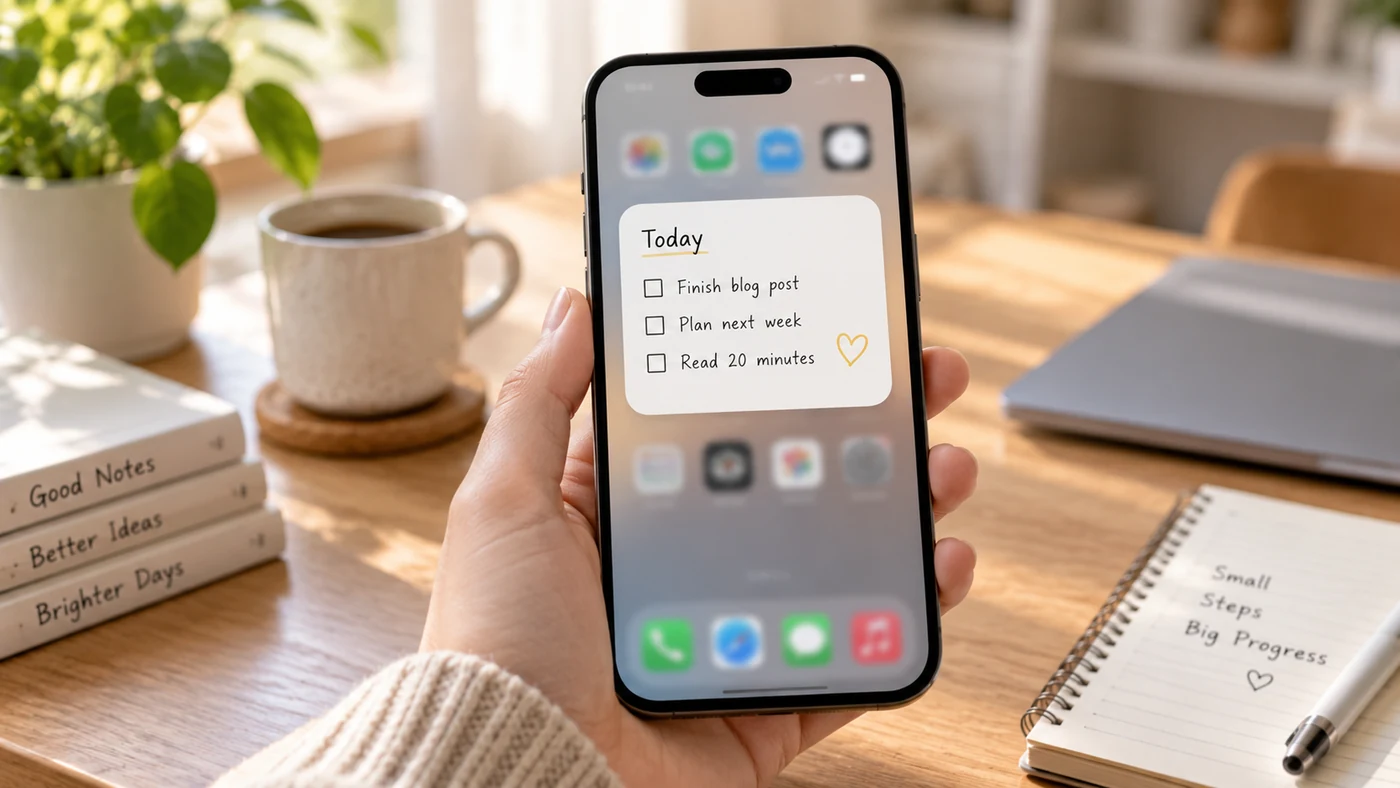
笔记小组件能让记录和查看更快。“添加笔记小组件”可能指快速新建笔记、查看最近笔记,或固定显示某条笔记;可用功能取决于手机和应用。先确定需求,再按设备步骤添加并确认它实际显示的内容。
先确定小组件要做什么
调整主屏幕前,为小组件选定一个主要任务:
- 快速记录: 用最少点按打开新笔记。
- 一眼查看: 解锁时显示最近笔记、清单或提醒。
- 固定参考: 让简短清单或关键信息随时可见。
这些用途不能互相替代。有些应用只提供启动快捷方式,另一些会显示指定或最近内容;请先查看应用当前的小组件选项。
在 iPhone 上添加笔记小组件
在 iPhone 上,可通过主屏幕编辑模式添加:
- 长按主屏幕空白处,直到图标开始晃动。
- 点按 编辑,再选择 添加小组件。
- 搜索笔记应用。
- 选择可用尺寸并点按 添加小组件。
- 移到目标位置,再点按 完成。
Apple 可让你添加、编辑和排列受支持的小组件,但尺寸和设置由各应用决定。[1]
在 Android 上添加笔记小组件
名称会因设备厂商和 Android 版本不同而变,但通常路径相近:
- 长按主屏幕空白处。
- 点按 小组件。
- 在列表中找到笔记应用。
- 长按小组件并拖到主屏幕。
- 若启动器提供此功能,再调整尺寸或位置。
Android 官方说明指出,小组件是否可用和如何配置会随应用、设备而异。[2]
设置用于快速记事的小组件
添加后先打开一次确认行为。快速记录小组件应直接打开正确的笔记类型;查看型小组件则应显示无需进应用也能理解的信息。若能配置,请围绕购物清单、每日打卡或项目清单等真实场景设置。
EasyNotes 支持将小组件添加到手机主屏幕。可用它建立快速记事或提醒流程;在依赖它显示特定笔记或执行特定操作前,请先确认手机可用的选项。
如果需要提醒驱动的流程,小组件只是其中一环。请配合笔记提醒,并决定是每日、每周、每月还是每年执行。如何设置每日提醒可帮助你设计提醒习惯。
不用小组件也能把笔记放到屏幕上
你可能并不需要小组件。若只是想让一条信息保持可见,可考虑固定应用快捷方式、小型主屏幕提醒或便签式流程。选择取决于你是否需要编辑内容、接收通知或经常看到它;想了解轻量可见提醒,可阅读便签。
在 iPhone 上恢复缺失的笔记小组件
小组件消失时,先在小组件图库重新搜索,并通过主屏幕编辑模式添加。如果应用列出但小组件没有出现,请在有更新时更新应用和 iPhone 系统,再查阅应用支持信息。Apple 的说明涵盖受支持小组件的常规添加和编辑流程。[1]
重新添加后要打开确认显示内容;恢复的小组件不一定保留原有配置。
可以把笔记小组件添加到 iPhone 锁定屏幕吗?
应用提供兼容选项时,iPhone 支持锁定屏幕小组件。设置与主屏幕分开,应用决定信息和操作范围。使用锁定屏幕自定义控制项,再在选择器中查看笔记应用。[1]
若你主要按小组件比较笔记应用,请检查它真正的行为:快速记录、最近笔记视图或可配置参考,而不要只看“有小组件”。最佳笔记应用可帮助比较完整流程。
常见问题
如何把笔记应用小组件添加到主屏幕?
在 iPhone 上,进入主屏幕编辑模式,选择 添加小组件,找到笔记应用,选尺寸后添加。在 Android 上,长按主屏幕空白处,打开 小组件,将应用提供的小组件拖到位置即可。具体选项取决于应用和设备。[1][2]
如何在 iPhone 上找回笔记小组件?
长按主屏幕空白处,选择 编辑 和 添加小组件,再次搜索应用。若未出现,请确认应用和 iPhone 已更新,并查看当前支持信息。[1]
可以把笔记小组件添加到 iPhone 锁定屏幕吗?
笔记应用提供兼容小组件时可以添加。打开锁定屏幕自定义界面,选择小组件区域并查找应用;它能显示或执行什么由该应用决定。[1]
结语
按最重要的动作选择小组件:快速记录、随手查看,或固定参考内容。在自己的设备上用真实笔记测试几天,只有当它缩短了坚持习惯的路径时才保留。
若你需要主屏幕小组件、快速记录和笔记级提醒,EasyNotes 很适合作为个人笔记流程的一部分。围绕固定笔记、特定尺寸或锁定屏幕访问设计流程前,请确认当前版本的实际选项。