Widget catatan dapat mempercepat proses mencatat dan meninjau, tetapi “menambahkan widget catatan” dapat berarti tiga hal berbeda: membuka catatan baru dengan cepat, melihat catatan terbaru secara sekilas, atau menjaga satu catatan tertentu tetap terlihat. Pilihan tersebut bergantung pada ponsel dan aplikasi yang Anda gunakan. Pertama-tama, tentukan hasil yang Anda butuhkan. Setelah itu, ikuti langkah untuk iPhone atau Android di bawah ini guna menambahkan widget yang tersedia dan menguji apa yang sebenarnya ditampilkan.
Tentukan Fungsi Widget yang Anda Inginkan
Sebelum mengubah layar utama, pilih satu fungsi utama untuk widget:
- Mencatat dengan cepat: Membuka catatan baru dengan sesedikit mungkin ketukan.
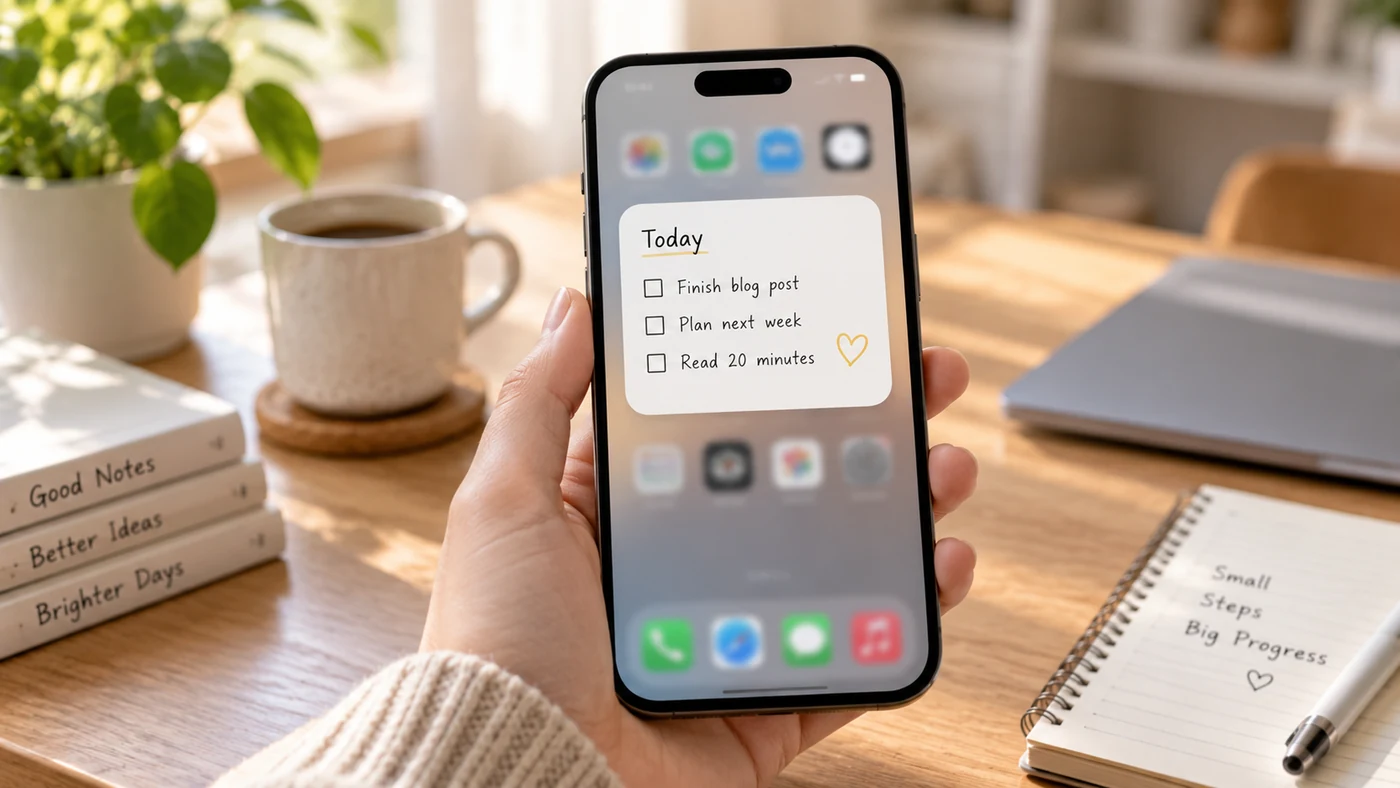
- Meninjau secara sekilas: Menampilkan catatan, daftar, atau pengingat terbaru saat Anda membuka kunci ponsel.
- Referensi tetap: Menjaga checklist singkat atau detail penting agar mudah ditemukan.
Ketiga fungsi ini tidak dapat saling menggantikan. Beberapa aplikasi hanya menawarkan pintasan untuk membuka aplikasi, sedangkan yang lain menampilkan konten pilihan atau terbaru. Periksa opsi widget terbaru pada aplikasi sebelum berasumsi bahwa widget tersebut dapat menampilkan atau mengedit catatan tertentu.
Menambahkan Widget Catatan di iPhone
Di iPhone, Anda dapat menambahkan widget dari mode edit Layar Utama:
- Sentuh dan tahan area kosong di Layar Utama hingga aplikasi mulai bergerak.
- Ketuk Edit, lalu pilih Tambah Widget.
- Cari aplikasi catatan Anda.
- Pilih ukuran widget yang tersedia, lalu ketuk Tambah Widget.
- Pindahkan ke posisi yang Anda inginkan, lalu ketuk Selesai.
Kontrol widget Apple memungkinkan Anda menambahkan, mengedit, dan mengatur widget yang didukung, tetapi ukuran dan pengaturan yang tersedia ditentukan oleh masing-masing aplikasi. [1]
Menambahkan Widget Catatan di Android
Nama menu yang tepat berbeda-beda menurut produsen perangkat dan versi Android, tetapi alur umumnya serupa:
- Sentuh dan tahan area kosong di Layar Utama.
- Ketuk Widget.
- Cari aplikasi catatan Anda dalam daftar widget.
- Sentuh dan tahan widget, lalu seret ke Layar Utama.
- Ubah ukuran atau posisinya jika peluncur Anda menyediakan kontrol tersebut.
Panduan resmi Android menyatakan bahwa ketersediaan dan konfigurasi widget dapat berbeda menurut aplikasi dan perangkat. [2]
Menyiapkan Widget untuk Membuat Catatan dengan Cepat
Setelah menambahkan widget, buka sekali dan periksa perilakunya. Widget untuk mencatat dengan cepat seharusnya membuka jenis catatan yang tepat tanpa navigasi tambahan. Widget untuk meninjau seharusnya menampilkan informasi yang dapat Anda pahami tanpa membuka aplikasi. Jika widget menyediakan konfigurasi, atur untuk satu penggunaan nyata—misalnya daftar belanja, check-in harian, atau checklist proyek.
EasyNotes mendukung penambahan Widget ke Layar Utama ponsel Anda. Gunakan sebagai titik awal untuk alur catatan cepat atau pengingat, lalu pastikan opsi widget yang tersedia di ponsel sebelum mengandalkannya untuk menampilkan catatan tertentu atau melakukan tindakan tertentu.
Jika tujuan Anda adalah alur kerja berbasis pengingat, widget hanyalah salah satu bagian dari sistem. Padukan dengan pengingat pada catatan yang sebenarnya, lalu tentukan apakah Anda memerlukan jadwal harian, mingguan, bulanan, atau tahunan. Cara Mengatur Pengingat Harian menjelaskan cara merancang kebiasaan pengingat itu sendiri.
Cara Menampilkan Catatan di Layar Tanpa Widget
Anda mungkin tidak membutuhkan widget sama sekali. Jika kebutuhan utama Anda adalah menjaga satu gagasan tetap terlihat, pertimbangkan pintasan aplikasi yang disematkan, pengingat kecil di layar utama, atau alur kerja ala catatan tempel. Pilihan yang tepat bergantung pada apakah Anda perlu mengedit konten, menerima notifikasi, atau sekadar sering melihatnya. Untuk ide yang mengutamakan pengingat ringan dan mudah terlihat, lihat Catatan Tempel.
Memulihkan Widget Catatan yang Hilang di iPhone
Jika widget menghilang, mulailah dengan mencarinya kembali di galeri widget dan menambahkannya lagi melalui mode edit Layar Utama. Jika aplikasi tercantum tetapi widget-nya tidak ada, perbarui aplikasi dan perangkat lunak iPhone jika pembaruan tersedia, lalu periksa informasi dukungan terbaru dari aplikasi tersebut. Petunjuk widget Apple mencakup alur normal untuk menambahkan dan mengedit widget yang didukung. [1]
Jangan berasumsi bahwa widget yang dipulihkan akan mempertahankan konfigurasi konten yang sama. Buka widget setelah menambahkannya kembali dan pastikan apa yang ditampilkan.
Bisakah Anda Menambahkan Widget Catatan ke Layar Terkunci iPhone?
iPhone mendukung widget Layar Terkunci jika aplikasi menyediakan opsi yang kompatibel. Pengaturannya terpisah dari Layar Utama, dan aplikasi menentukan informasi atau tindakan yang tersedia. Gunakan kontrol penyesuaian Layar Terkunci, lalu cari aplikasi catatan di pemilih widget. [1]
Jika Anda membandingkan aplikasi catatan terutama berdasarkan widget, sertakan perilaku nyata widget tersebut—mencatat dengan cepat, menampilkan catatan terbaru, atau menyediakan referensi yang dapat dikonfigurasi—dalam pertimbangan Anda. Jangan menganggap “memiliki widget” sebagai jawaban yang lengkap. Aplikasi Pencatatan Terbaik dapat membantu Anda membandingkan alur kerja secara lebih luas.
Pertanyaan yang Sering Diajukan
Bagaimana cara menambahkan widget aplikasi catatan ke layar utama?
Di iPhone, masuk ke mode edit Layar Utama, pilih Tambah Widget, cari aplikasi catatan, pilih ukuran yang tersedia, lalu tambahkan. Di Android, sentuh dan tahan area kosong di Layar Utama, buka Widget, lalu seret widget aplikasi yang tersedia ke tempat yang diinginkan. Pilihan widget yang tepat bergantung pada aplikasi dan perangkat. [1][2]
Bagaimana cara mengembalikan widget catatan di iPhone?
Sentuh dan tahan area kosong di Layar Utama, pilih Edit dan Tambah Widget, lalu cari kembali aplikasinya. Jika tidak muncul, pastikan aplikasi dan iPhone sudah diperbarui, kemudian tinjau informasi dukungan terbaru dari aplikasi tersebut. [1]
Bisakah saya menambahkan widget catatan ke layar terkunci iPhone?
Anda dapat menambahkannya jika aplikasi catatan menyediakan widget Layar Terkunci yang kompatibel. Buka penyesuaian Layar Terkunci, pilih area widget, lalu cari aplikasinya. Hal yang dapat ditampilkan atau dilakukan widget ditentukan oleh aplikasi tersebut. [1]
Kesimpulan
Pilih widget catatan berdasarkan tindakan yang paling Anda butuhkan: mencatat dengan cepat, memeriksa informasi secara sekilas, atau menjaga referensi tetap dekat. Tambahkan widget di perangkat Anda sendiri, uji dengan catatan nyata selama beberapa hari, dan pertahankan hanya jika widget mempersingkat langkah menuju kebiasaan yang ingin Anda jaga.
Jika Anda memerlukan Widget Layar Utama ponsel selain pencatatan cepat dan pengingat pada setiap catatan, EasyNotes dapat menjadi pilihan yang tepat untuk alur catatan pribadi. Pastikan opsi Widget yang tersedia pada versi aplikasi Anda saat ini sebelum merancang pengaturan yang bergantung pada catatan tetap, ukuran tertentu, atau akses Layar Terkunci.