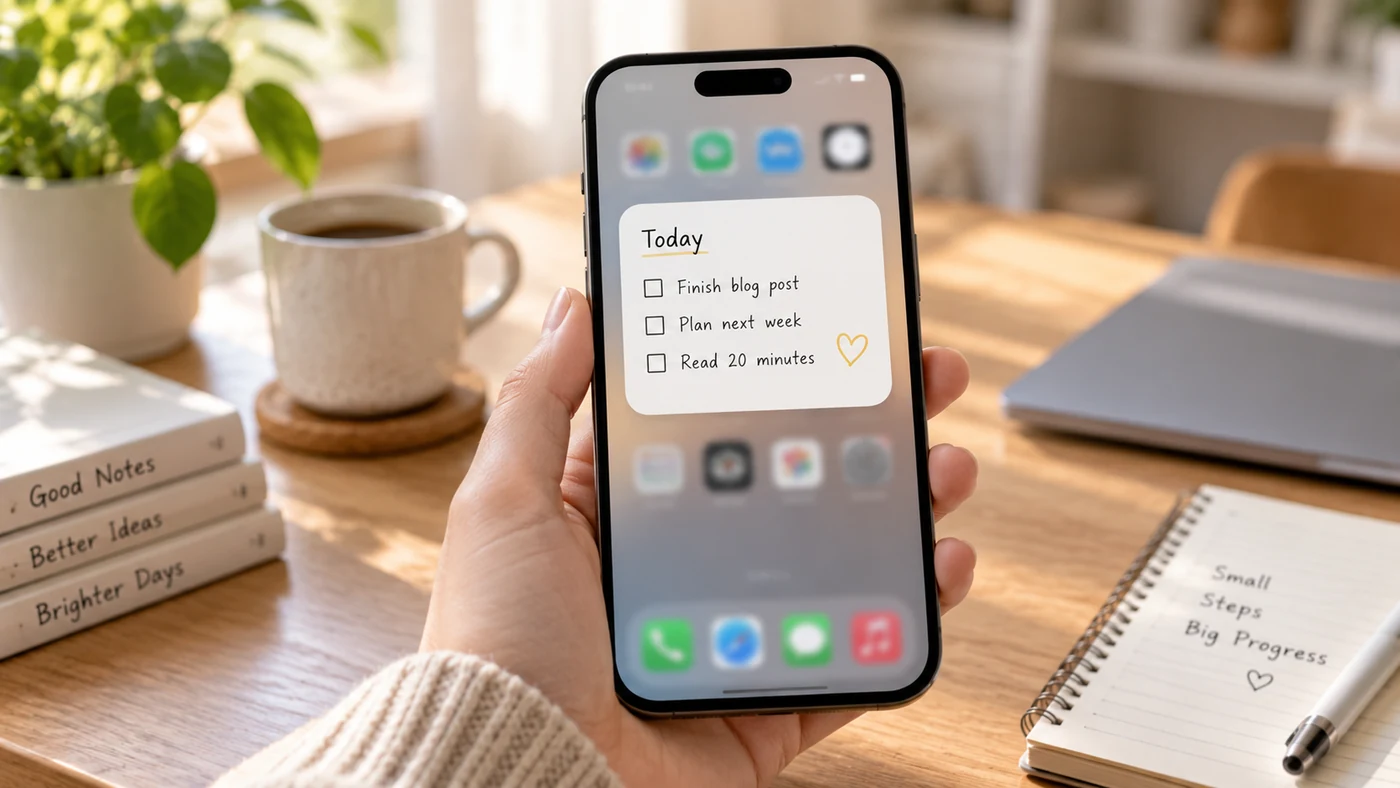
Un widget de notes peut accélérer la prise et la relecture de notes. Mais « ajouter un widget de notes » peut désigner trois choses différentes : ouvrir rapidement une nouvelle note, voir ses notes récentes en un coup d’œil ou garder une note précise affichée. Les possibilités dépendent de votre téléphone et de l’application utilisée. Commencez par définir le résultat recherché, puis suivez les étapes pour iPhone ou Android afin d’ajouter le widget disponible et de vérifier ce qu’il affiche réellement.
Définir le rôle du widget
Avant de modifier votre écran d’accueil, choisissez une fonction principale pour le widget :
- Capture rapide : ouvrir une nouvelle note en aussi peu de touchers que possible.
- Relecture en un coup d’œil : afficher des notes, listes ou rappels récents lorsque vous déverrouillez le téléphone.
- Référence fixe : garder une courte checklist ou une information importante facile à retrouver.
Ces usages ne sont pas interchangeables. Certaines applications ne proposent qu’un raccourci de lancement ; d’autres affichent un contenu sélectionné ou récent. Consultez les options actuelles de l’application avant de supposer qu’elle peut afficher ou modifier une note donnée.
Ajouter un widget de notes sur iPhone
Sur iPhone, vous pouvez ajouter des widgets depuis le mode de modification de l’écran d’accueil :
- Maintenez une zone vide de l’écran d’accueil jusqu’à ce que les apps se mettent à bouger.
- Touchez Modifier, puis choisissez Ajouter un widget.
- Recherchez votre application de notes.
- Sélectionnez une taille de widget disponible, puis touchez Ajouter un widget.
- Déplacez-le à l’emplacement voulu, puis touchez OK.
Les commandes de widgets d’Apple permettent d’ajouter, modifier et organiser les widgets pris en charge, mais les tailles et réglages proposés dépendent de chaque application. [1]
Ajouter un widget de notes sur Android
Les intitulés exacts varient selon le fabricant et la version d’Android, mais le cheminement reste semblable :
- Maintenez une zone vide de l’écran d’accueil.
- Touchez Widgets.
- Trouvez votre application de notes dans la liste des widgets.
- Maintenez le widget, puis faites-le glisser sur l’écran d’accueil.
- Redimensionnez-le ou déplacez-le si votre lanceur propose ces commandes.
Les instructions officielles d’Android indiquent que la disponibilité et la configuration des widgets peuvent varier selon l’application et l’appareil. [2]
Configurer un widget pour prendre des notes rapidement
Après avoir ajouté le widget, ouvrez-le une fois et vérifiez son comportement. Un widget de capture rapide doit ouvrir le bon type de note sans navigation supplémentaire. Un widget de relecture doit afficher des informations compréhensibles sans ouvrir l’application. S’il propose une configuration, basez-la sur un cas concret : une liste de courses, un point quotidien ou une checklist de projet, par exemple.
EasyNotes permet d’ajouter un Widget à l’écran d’accueil de votre mobile. Servez-vous-en comme point de départ pour un flux de prise de notes rapide ou de rappels, puis confirmez les options de widget disponibles sur votre téléphone avant de compter sur lui pour afficher une note particulière ou réaliser une action précise.
Si vous cherchez surtout à travailler avec des rappels, le widget n’est qu’une partie du système. Associez-le à un véritable rappel de note et choisissez un rythme quotidien, hebdomadaire, mensuel ou annuel. Comment définir des rappels quotidiens explique comment réfléchir à l’habitude de rappel elle-même.
Afficher des notes à l’écran sans widget
Vous n’avez peut-être pas besoin de widget. Si vous voulez surtout garder une idée sous les yeux, envisagez un raccourci d’application épinglé, un petit rappel sur l’écran d’accueil ou un système de type pense-bête. Le meilleur choix dépend de votre besoin : modifier le contenu, recevoir une notification ou simplement le voir souvent. Pour des idées de rappels visibles et légers, consultez Notes autocollantes.
Restaurer un widget de notes disparu sur iPhone
Si un widget a disparu, commencez par le rechercher de nouveau dans la galerie de widgets et ajoutez-le via le mode de modification de l’écran d’accueil. Si l’application apparaît mais pas son widget, mettez à jour l’application et le logiciel de l’iPhone si des mises à jour sont disponibles, puis consultez les informations d’assistance actuelles de l’application. Les instructions d’Apple couvrent la procédure habituelle d’ajout et de modification des widgets pris en charge. [1]
Ne supposez pas qu’un widget restauré conservera la même configuration de contenu. Ouvrez-le après l’avoir ajouté et vérifiez ce qu’il affiche.
Peut-on ajouter un widget de notes à l’écran verrouillé de l’iPhone ?
L’iPhone prend en charge les widgets d’écran verrouillé lorsqu’une application offre une option compatible. La configuration est distincte de celle de l’écran d’accueil, et l’application détermine les informations ou actions qu’elle rend disponibles. Utilisez les commandes de personnalisation de l’écran verrouillé, puis cherchez l’application de notes dans le sélecteur de widgets. [1]
Si vous comparez des applications de notes principalement pour leurs widgets, tenez compte de leur comportement réel — capture rapide, affichage des notes récentes ou référence configurable — au lieu de considérer « possède un widget » comme une réponse suffisante. Meilleures applications de prise de notes peut vous aider à comparer l’ensemble du flux de travail.
Questions fréquentes
Comment ajouter le widget d’une application de notes à mon écran d’accueil ?
Sur iPhone, passez en mode de modification de l’écran d’accueil, choisissez Ajouter un widget, trouvez l’application de notes, sélectionnez une taille disponible et ajoutez-la. Sur Android, maintenez une zone vide de l’écran d’accueil, ouvrez Widgets, puis faites glisser le widget disponible de l’application à l’emplacement souhaité. Les widgets proposés dépendent de l’application et de l’appareil. [1][2]
Comment récupérer mon widget de notes sur iPhone ?
Maintenez une zone vide de l’écran d’accueil, choisissez Modifier puis Ajouter un widget, et recherchez à nouveau l’application. S’il n’apparaît pas, vérifiez que l’application et l’iPhone sont à jour, puis consultez les informations d’assistance actuelles de l’application. [1]
Puis-je ajouter un widget de notes à l’écran verrouillé de mon iPhone ?
Vous pouvez en ajouter un si l’application de notes propose un widget compatible avec l’écran verrouillé. Ouvrez la personnalisation de l’écran verrouillé, sélectionnez la zone des widgets et cherchez l’application. Ce que le widget peut afficher ou faire dépend de cette application. [1]
Conclusion
Choisissez un widget de notes selon l’action dont vous avez le plus besoin : capturer rapidement, consulter des informations en un coup d’œil ou garder une référence à portée de main. Ajoutez-en un sur votre appareil, testez-le avec une vraie note pendant quelques jours et ne le gardez que s’il raccourcit réellement le chemin vers l’habitude que vous souhaitez entretenir.
Si vous souhaitez un Widget d’écran d’accueil mobile associé à une capture rapide et à des rappels au niveau des notes, EasyNotes peut convenir naturellement à votre organisation personnelle. Confirmez les options de Widget disponibles dans la version actuelle de l’application avant de bâtir une configuration autour d’une note fixe, d’une taille précise ou de l’accès depuis l’écran verrouillé.