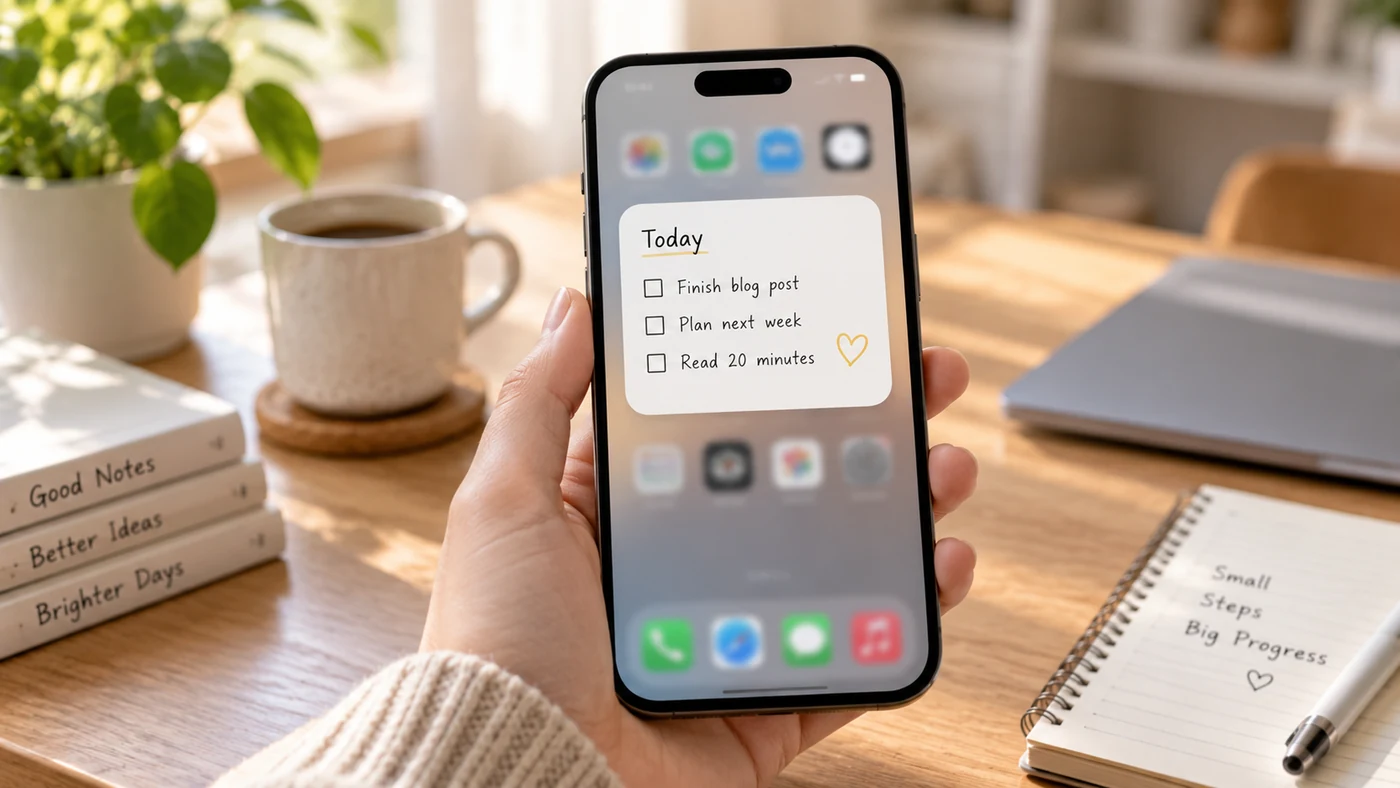
Um widget de notas pode acelerar a captura e a revisão, mas “adicionar um widget de notas” pode significar abrir uma nota nova rapidamente, ver notas recentes de relance ou manter uma nota específica visível. As opções dependem do telefone e do app. Primeiro decida o resultado desejado; depois siga os passos de iPhone ou Android para adicionar o widget disponível e testar o que ele realmente mostra.
Decida o que o widget deve fazer
Antes de mudar a tela inicial, escolha uma função principal para o widget:
- Captura rápida: abrir uma nota nova com o mínimo de toques.
- Revisão de relance: mostrar notas, listas ou lembretes recentes ao desbloquear o telefone.
- Referência fixa: manter uma checklist curta ou detalhe importante fácil de encontrar.
Essas funções não são iguais. Alguns apps oferecem apenas um atalho de abertura; outros mostram conteúdo selecionado ou recente. Confira as opções atuais antes de presumir que o widget pode exibir ou editar uma nota específica.
Adicione um widget de notas no iPhone
No iPhone, você pode adicionar widgets no modo de edição da Tela de Início:
- Toque e segure uma área vazia da Tela de Início até os apps começarem a tremer.
- Toque em Editar e escolha Adicionar Widget.
- Procure seu app de notas.
- Selecione um tamanho disponível e toque em Adicionar Widget.
- Mova-o para a posição desejada e toque em OK.
Os controles de widgets da Apple permitem adicionar, editar e organizar widgets compatíveis, mas tamanhos e configurações disponíveis vêm de cada app. [1]
Adicione um widget de notas no Android
Os rótulos variam conforme o fabricante e a versão do Android, mas o caminho geral é semelhante:
- Toque e segure uma área vazia da Tela de Início.
- Toque em Widgets.
- Encontre o app de notas na lista.
- Toque e segure o widget e arraste-o para a Tela de Início.
- Redimensione ou mova-o se o inicializador oferecer esses controles.
A orientação oficial do Android observa que disponibilidade e configuração variam por app e dispositivo. [2]
Configure um widget para notas rápidas
Depois de adicionar o widget, abra-o uma vez e confira o comportamento. Um widget de captura rápida deve abrir o tipo de nota correto sem navegação extra. Um widget de revisão deve mostrar informações compreensíveis sem abrir o app. Se houver configuração, baseie-a em um caso real, como lista de compras, check-in diário ou checklist de projeto.
O EasyNotes permite adicionar um Widget à Tela de Início do celular. Use-o como ponto de partida para notas rápidas ou lembretes e confirme as opções disponíveis no seu telefone antes de depender dele para mostrar uma nota ou executar uma ação específica.
Se o objetivo é um fluxo guiado por lembretes, o widget é apenas uma parte. Combine-o com um lembrete real na nota e decida se precisa de frequência diária, semanal, mensal ou anual. Como definir lembretes diários explica como pensar no hábito.
Como colocar notas na tela sem widget
Talvez você nem precise de widget. Se a necessidade é manter uma ideia visível, considere um atalho fixado, um lembrete pequeno na tela inicial ou um fluxo de nota adesiva. A opção certa depende de precisar editar o conteúdo, receber notificação ou apenas vê-lo com frequência. Para lembretes visíveis e leves, veja notas adesivas.
Recupere um widget de notas ausente no iPhone
Se um widget desapareceu, procure novamente na galeria e adicione-o pelo modo de edição da Tela de Início. Se o app aparece mas o widget não, atualize o app e o iPhone se houver atualizações e confira o suporte atual. As instruções da Apple cobrem o caminho normal de adicionar e editar widgets compatíveis. [1]
Não presuma que o widget restaurado manterá a mesma configuração de conteúdo. Abra-o após readicionar e confirme o que aparece.
É possível adicionar um widget de notas à Tela Bloqueada?
O iPhone aceita widgets na Tela Bloqueada quando o app oferece uma opção compatível. A configuração é separada da Tela de Início e o app determina informações ou ações disponíveis. Use os controles de personalização da Tela Bloqueada e procure o app no seletor de widgets. [1]
Se você compara apps principalmente por widgets, inclua o comportamento real — captura rápida, notas recentes ou referência configurável — em vez de tratar “tem widget” como resposta completa. Melhores apps de notas ajuda a comparar o fluxo geral.
Perguntas frequentes
Como adiciono um widget de notas à tela inicial?
No iPhone, entre no modo de edição da Tela de Início, escolha Adicionar Widget, encontre o app de notas, selecione um tamanho e adicione-o. No Android, toque e segure uma área vazia, abra Widgets e arraste o widget do app para o lugar. As opções exatas dependem do app e do dispositivo. [1][2]
Como recupero o widget de notas no iPhone?
Toque e segure uma área vazia, escolha Editar e Adicionar Widget e procure o app novamente. Se não aparecer, confirme que o app e o iPhone estão atualizados e consulte o suporte atual. [1]
Posso adicionar um widget de notas à Tela Bloqueada?
Você pode adicionar um quando o app oferecer um widget compatível com a Tela Bloqueada. Abra a personalização da Tela Bloqueada, selecione a área de widgets e procure o app. O que o widget mostra ou faz é definido pelo app. [1]
Conclusão
Escolha um widget de notas pela ação mais importante: capturar rapidamente, conferir informações de relance ou manter uma referência por perto. Adicione-o no seu dispositivo, teste-o com uma nota real por alguns dias e mantenha-o apenas se facilitar o hábito que quer manter.
Se precisa de um Widget na Tela de Início do celular junto de captura rápida e lembretes por nota, o EasyNotes pode se encaixar bem no seu fluxo pessoal. Confirme as opções de Widget da versão atual antes de montar uma configuração baseada em nota fixa, tamanho específico ou acesso à Tela Bloqueada.