ノートウィジェットを使うと記録と確認が速くなりますが、「ノートウィジェットを追加する」には、すぐ新しいノートを開く、最近のノートを一覧で見る、特定のノートを表示し続けるという3つの意味があります。できることはスマートフォンと使うアプリによって異なります。まず必要な結果を決め、以下のiPhoneまたはAndroidの手順で利用できるウィジェットを追加し、実際に何が表示されるかを試してください。
ウィジェットにしてほしいことを決める
ホーム画面を変更する前に、ウィジェットの主な役割を1つ選びます。
- すばやく記録: できるだけ少ないタップで新しいノートを開く。
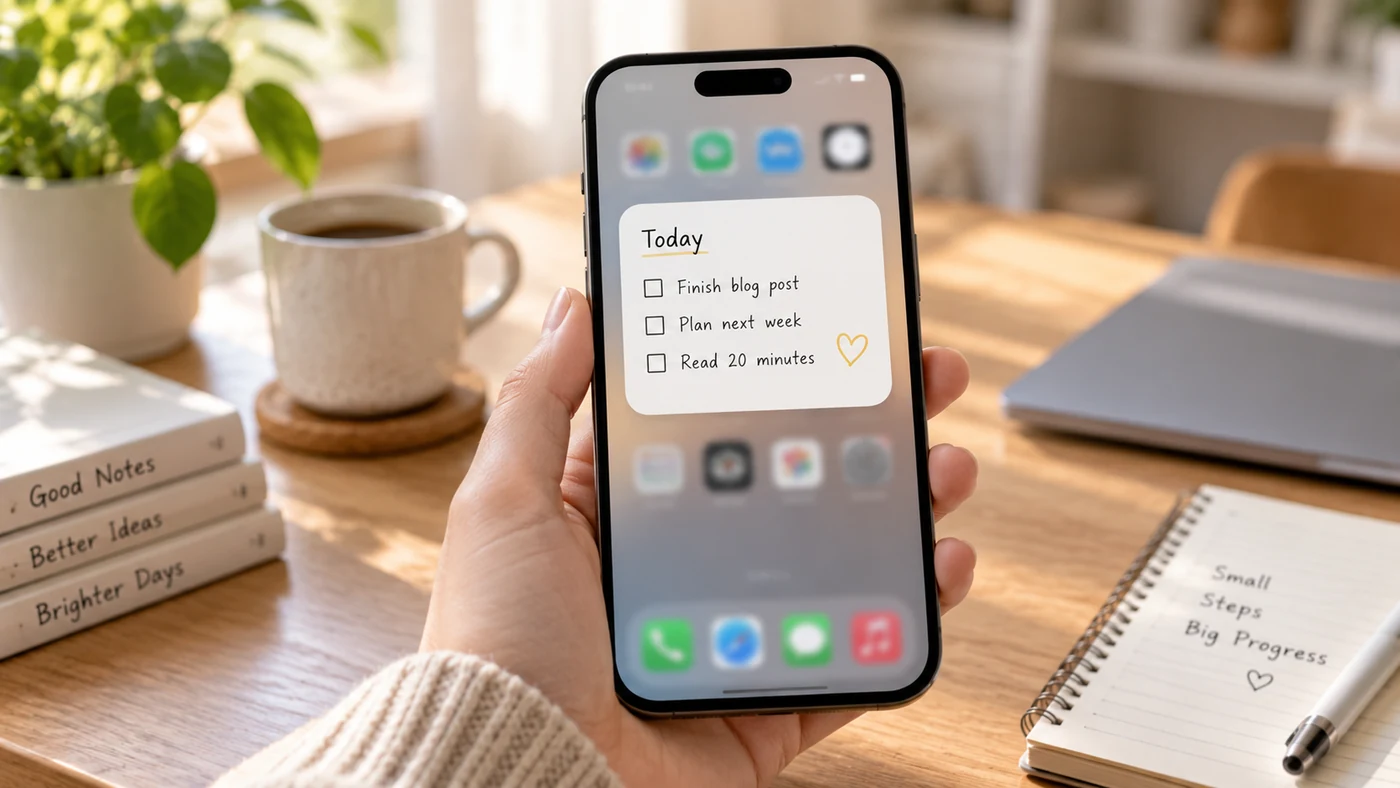
- 一覧で確認: ロックを解除したときに最近のノート、リスト、リマインダーを表示する。
- 固定した参照: 短いチェックリストや重要な情報を見つけやすくする。
これらは同じではありません。起動用ショートカットだけを提供するアプリもあれば、選択した内容や最近の内容を表示するアプリもあります。特定のノートを表示または編集できると思い込まず、アプリの現在のウィジェット機能を確認してください。
iPhoneにノートウィジェットを追加する
iPhoneでは、ホーム画面の編集モードからウィジェットを追加できます。
- ホーム画面の何もない場所を長押しし、アプリが揺れ始めるまで待ちます。
- 編集をタップし、ウィジェットを追加を選びます。
- ノートアプリを検索します。
- 利用できるウィジェットのサイズを選び、ウィジェットを追加をタップします。
- 好きな位置に移動し、完了をタップします。
Appleのウィジェット操作では、対応しているウィジェットを追加、編集、配置できますが、利用できるサイズや設定は個々のアプリによって決まります。[1]
Androidにノートウィジェットを追加する
表示名は端末メーカーやAndroidのバージョンによって異なりますが、基本的な手順は似ています。
- ホーム画面の何もない場所を長押しします。
- ウィジェットをタップします。
- ウィジェット一覧からノートアプリを探します。
- ウィジェットを長押しして、ホーム画面へドラッグします。
- ランチャーに操作があれば、サイズや位置を調整します。
Android公式ガイドでは、ウィジェットの利用可否と設定はアプリや端末によって異なると説明しています。[2]
すぐにメモできるウィジェットを設定する
ウィジェットを追加したら、一度開いて動作を確認します。すばやく記録するウィジェットなら、余分な移動なしで適切な種類のノートが開くはずです。確認用ウィジェットなら、アプリを開かなくても理解できる情報が表示されるはずです。設定できる場合は、食料品リスト、毎日のチェックイン、プロジェクトのチェックリストなど、実際の用途1つに合わせます。
EasyNotesはモバイルのホーム画面へのWidget追加に対応しています。これをすばやいメモやリマインダーの仕組みの出発点にし、特定のノートを表示したり特定の操作を実行したりできるかは、実際のスマートフォンで利用可能なウィジェットを確認してから頼るようにしてください。
リマインダー中心の使い方が目的なら、ウィジェットは仕組みの一部にすぎません。実際のノートリマインダーと組み合わせ、毎日、毎週、毎月、毎年のどの頻度が必要かを決めましょう。毎日のリマインダーの設定方法では、リマインダー習慣の考え方を説明しています。
ウィジェットなしで画面にノートを表示する方法
ウィジェット自体が必要ない場合もあります。1つの考えを見える状態にしたいなら、ピン留めしたアプリのショートカット、小さなホーム画面のリマインダー、付箋のような使い方を検討してください。編集したいのか、通知を受けたいのか、頻繁に見るだけでよいのかによって、適切な方法は変わります。目に入りやすく軽いリマインダーのアイデアは、付箋をご覧ください。
iPhoneで見つからないノートウィジェットを戻す
ウィジェットが消えた場合は、まずウィジェットギャラリーをもう一度検索し、ホーム画面の編集モードから追加し直します。アプリは一覧にあるのにウィジェットがない場合は、利用できるアップデートを適用してから、アプリとiPhoneのソフトウェアを確認し、現在のサポート情報を調べます。Appleのウィジェット手順には、対応ウィジェットの通常の追加と編集方法が載っています。[1]
戻したウィジェットが同じ内容の設定を維持するとは限りません。追加し直した後に開き、何が表示されるか確認してください。
iPhoneのロック画面にノートウィジェットを追加できますか?
アプリが対応するオプションを提供していれば、iPhoneではロック画面ウィジェットを使えます。設定はホーム画面とは別で、どの情報や操作を用意するかはアプリが決めます。ロック画面のカスタマイズ操作を使い、ウィジェット選択画面でノートアプリを確認してください。[1]
ウィジェットを主な基準にノートアプリを比較するなら、「ウィジェットがある」だけで判断せず、すばやい記録、最近のノート表示、設定できる参照表示など、実際の動作を含めて選びましょう。ノートアプリおすすめは、より広い使い方を比較するのに役立ちます。
よくある質問
ホーム画面にノートアプリのウィジェットを追加するには?
iPhoneではホーム画面の編集モードに入り、ウィジェットを追加を選び、ノートアプリを探し、利用できるサイズを選んで追加します。Androidではホーム画面の何もない場所を長押しし、ウィジェットを開いて、アプリのウィジェットを配置します。選べるウィジェットはアプリと端末によって異なります。[1][2]
iPhoneでノートウィジェットを戻すには?
ホーム画面の何もない場所を長押しし、編集とウィジェットを追加を選んで、アプリをもう一度検索します。表示されない場合は、アプリとiPhoneが最新か確認し、アプリの現在のサポート情報を確認してください。[1]
iPhoneのロック画面にノートウィジェットを追加できますか?
ノートアプリが対応するロック画面ウィジェットを提供していれば追加できます。ロック画面のカスタマイズを開き、ウィジェットの場所を選んで、アプリを探します。表示や操作の内容はアプリが決めます。[1]
まとめ
最も必要な操作でノートウィジェットを選びましょう。すばやく記録する、情報を一覧で確認する、参照を手元に置く、のいずれかです。自分の端末に追加して実際のノートで数日試し、続けたい習慣への道のりを短くする場合だけ残します。
すばやい記録やノートごとのリマインダーと一緒にモバイルのホーム画面Widgetが必要なら、EasyNotesは個人のノート習慣に自然に合います。固定したノート、特定のサイズ、ロック画面への表示を前提にする前に、現在のアプリバージョンで使えるWidgetを確認してください。