ボイスメモの文字起こしは、録音を後から探し、必要な内容を使うための出発点です。iPhoneで文字起こしをコピーしたら、音声と照らし合わせて誤りを直し、要点・決定事項・次の行動に分けて保存しましょう。
iPhoneで録音を文字起こしする
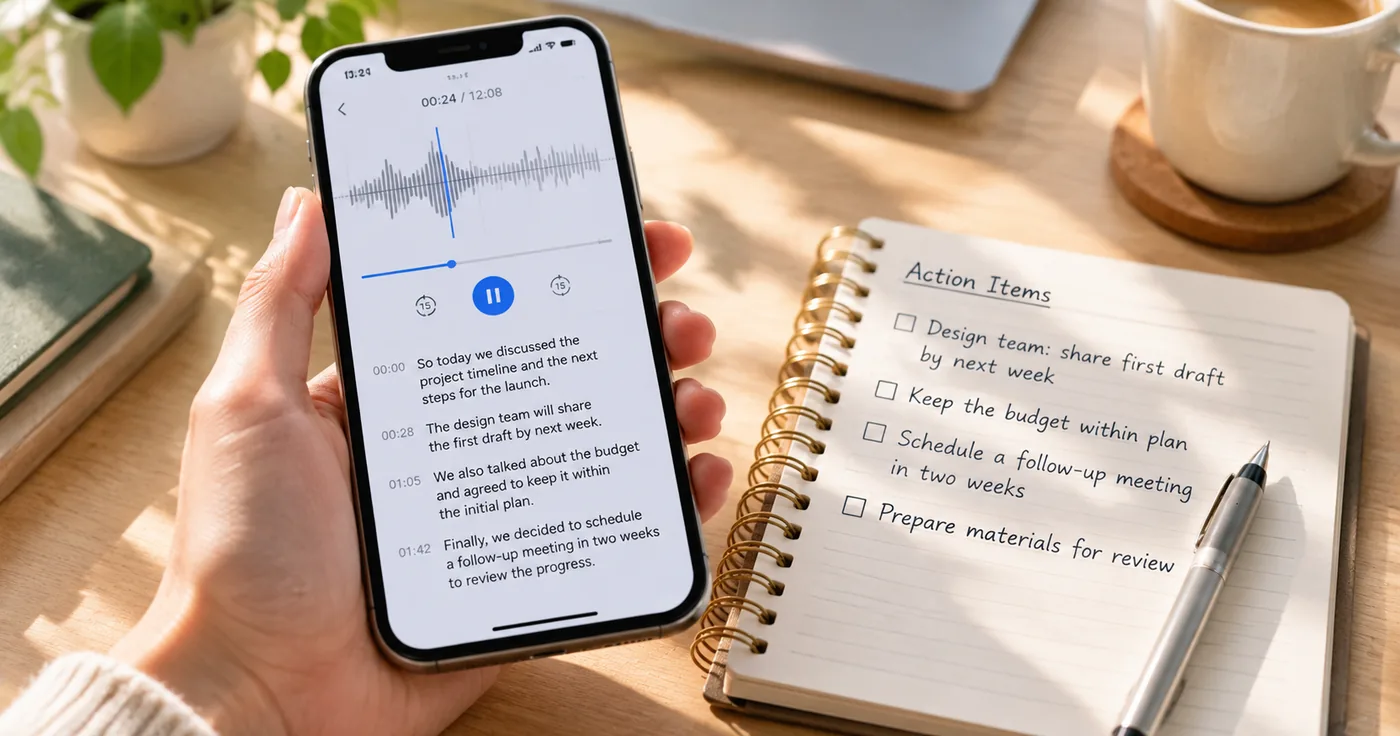
録音したボイスメモを開き、「その他」から「文字起こしを表示」を選ぶと内容を確認できます。全文を使う場合は「文字起こしをコピー」を選び、別のメモに貼り付けます。表示される項目名や場所は、iOSのバージョンによって異なることがあります。[1]
日本語の文字起こしは、iPhone 12以降などの条件を満たす場合に利用できます。一部の国や地域では使えないため、文字起こしの項目が見つからないときは、機種・言語・地域をAppleの最新ガイドで確認してください。[1]
文字起こしを使えるノートにする5ステップ
- 録音に名前を付ける。 会議名や授業名、日付など、後から探す手掛かりを入れます。
- 音声と文章を照らし合わせる。 人名、数字、固有名詞、否定表現を優先して聞き直します。自動変換された文章を、確認なしに確定した記録として扱わないようにします。
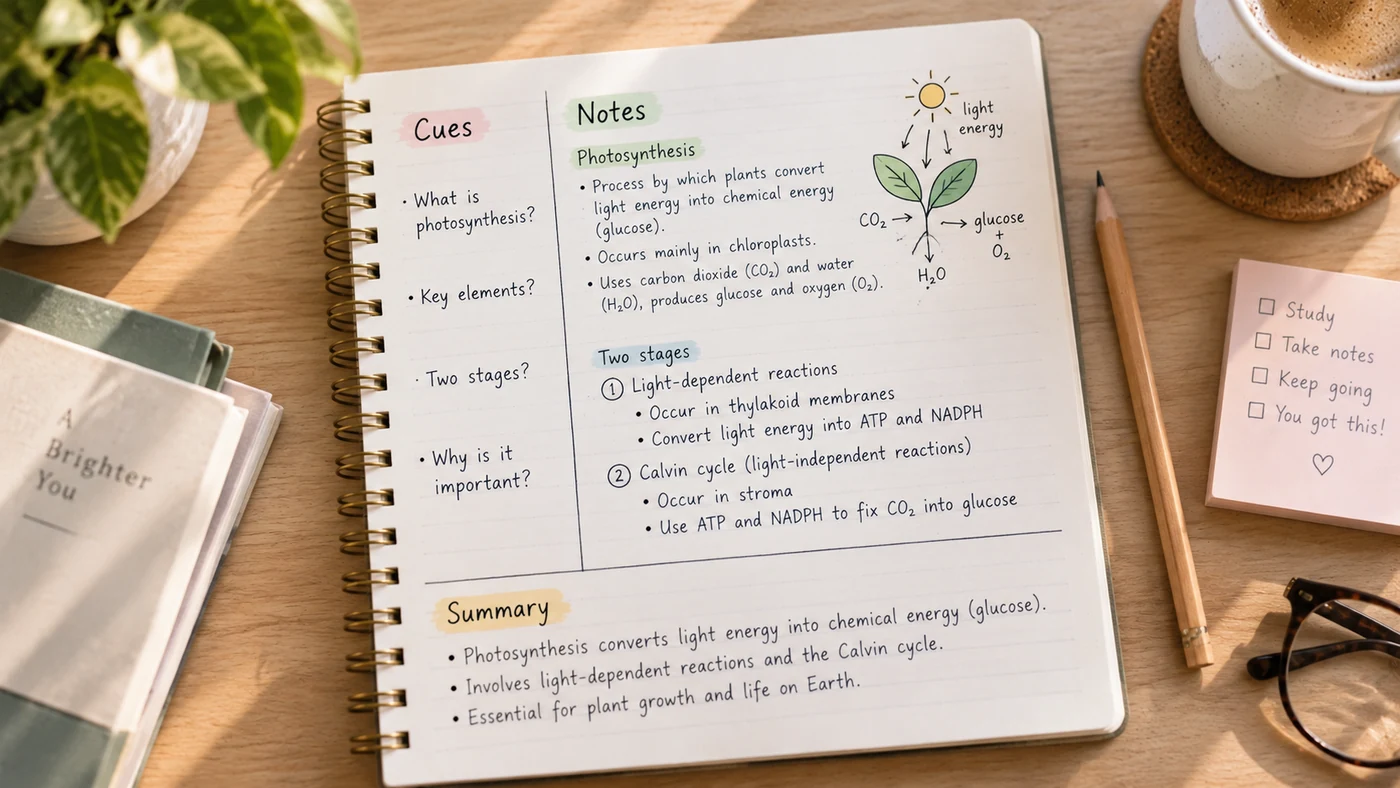
- 要点を話題ごとに短くまとめる。 相づちや同じ内容の繰り返しを省き、後から判断に使う情報を残します。
- 決定事項と未確認事項を分ける。 はっきり決まったことと、推測や聞き取りにくさが残る箇所を混ぜず、「要確認」と明示します。
- 次の行動を具体化する。 誰が何をするか、期限が決まっている場合はいつまでかを記録します。録音の保存場所も残すと、必要なときに元の音声へ戻れます。
整理したノートを後から見つけやすくする分類やタグの使い方は、必要な情報がすぐ見つかるノート整理術も参考にできます。
コピーして使える整理フォーマット
タイトル:
日時・場面:
録音の目的:

要点:
-

決定事項:
-

次の行動:
- やること/担当者/期限

要確認・聞き直す箇所:
-

元の録音の場所:
たとえば、会議の録音から確認できた決定と担当者別の作業だけをこの欄に移し、長い文字起こし全文とは分けて保存します。これは記事用の記入例であり、特定アプリの公式テンプレートではありません。
文字起こしがそのまま使えないとき
- 文字起こしが表示されない:機種・言語・地域が対応条件を満たすか確認します。[1]
- 人名や数字に自信がない:該当する語句を選び、音声を聞き直してから直します。
- 発言者を特定できない:名前を推測で補わず、「発言者未確認」などと残します。
- 録音を共有する:個人情報や社外秘の内容が含まれていないかを確認します。会議などでは、所属先のルールや参加者への説明・同意に関する要件も確認してください。
まとめ
録音を文字起こしした後は、名前や数字を音声で確かめ、要点・決定事項・次の行動に分けて保存します。まず短い録音を一つ選び、フォーマットに沿って整理してみましょう。対応条件や操作名は、利用中のiPhoneと現在のAppleガイドで確認してください。
References
- Apple. "iPhoneでボイスメモの文字起こしを表示する" [**