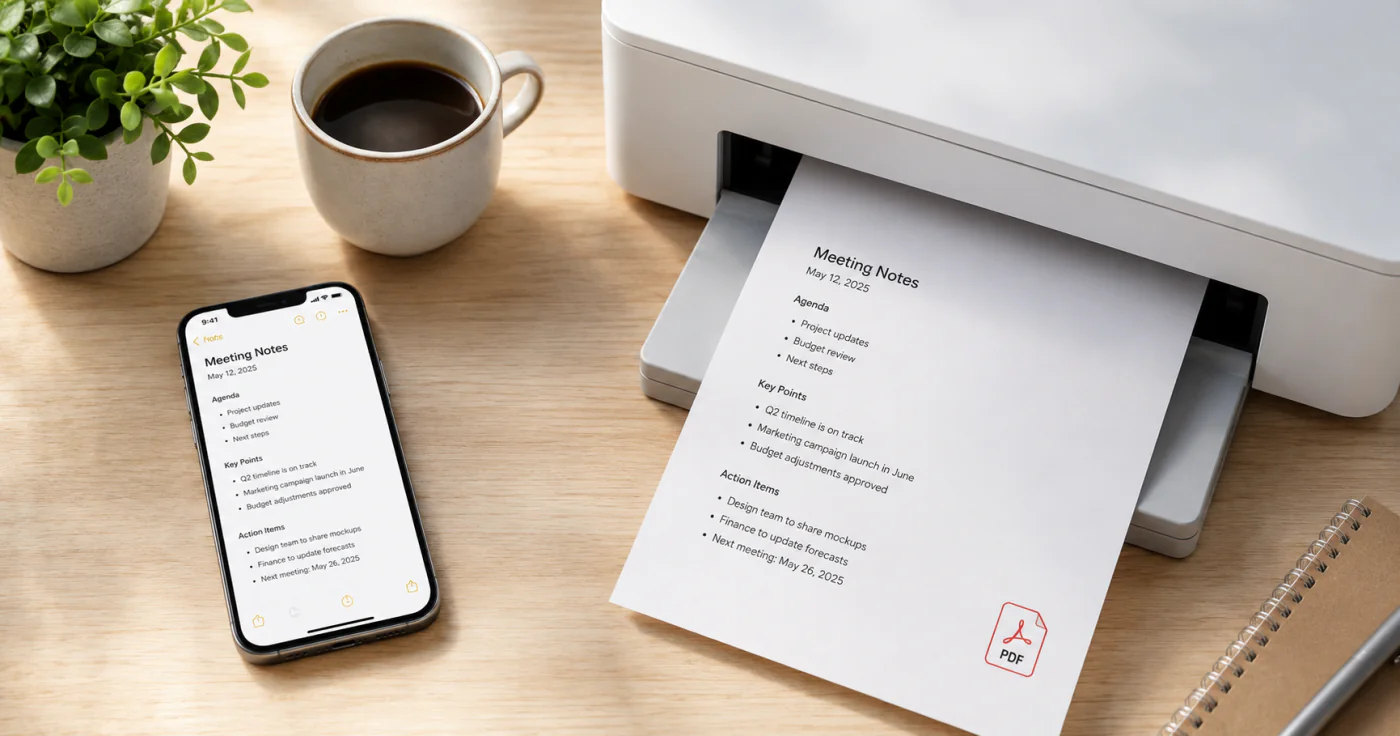
iPhoneの「メモ」は、相手に内容を渡すだけならコピーを送信し、同じノートを一緒に更新するならiCloudの共同作業リンクを共有します。共有画面で選ぶ項目が異なるため、まず「相手が編集する必要があるか」を決めましょう。[1]
目的に合わせて共有方法を選ぶ
| したいこと | 選ぶ方法 | 相手との関わり方 |
|---|---|---|
| 内容を見せたり、別の場所に保管してもらったりする | コピーを送信 | 元のメモを共同で編集しない |
| 同じメモを一緒に更新する | iCloudで共同作業 | 参加者に閲覧のみ、または編集の権限を設定する |
Appleのガイドでは、共有ボタンをタップした後、メモのタイトル下にあるメニューから「コピーを送信」または共同作業用の「リンクを共有」を選びます。[1]「共有」という言葉だけで判断せず、渡すコピーなのか、相手を参加者に招待するリンクなのかを確認してください。
メモのコピーを相手に送る
相手に内容を渡せばよく、同じメモを共同編集する必要がない場合は、コピー送信を選びます。
- 「メモ」アプリで共有したいメモを開きます。
- 共有ボタンをタップします。
- メモのタイトル下にあるメニューを開き、「コピーを送信」を選びます。
- メッセージやメールなど、表示された送信方法を選びます。[1]
送信先と添付する内容を、送信前に確認しましょう。個人情報や仕事上の機密が含まれる場合は、共有してよい相手か、所属先のルールに合っているかも確認します。
メモを相手と編集するのではなく、PDFとして保存・印刷したい場合は、ノートをPDFに書き出して印刷する方法を確認してください。
iCloudで同じメモを共同編集する
相手にも内容を更新してもらうなら、コピーではなく共同作業のリンクを共有します。Appleの案内では、参加者は各自のApple Accountにサインインし、iCloud設定で「メモ」を有効にしている必要があります。ロックしたメモや、ロックしたメモを含むフォルダは共同作業できません。[1]
- 共有したいメモを開き、共有ボタンをタップします。
- メモのタイトル下にあるメニューを開き、「リンクを共有」を選びます。
- 参加対象を「選択した人」または「リンクを知っている人は誰でも」から選びます。
- 権限を「編集」または「閲覧とダウンロードのみ」に設定します。
- メッセージやメールなどで参加依頼を送ります。[1]
リンクを知っている人が参加できる設定では、リンクの転送先にもアクセスされる可能性があります。共有相手を限定したい場合は「選択した人」を選び、参加者と権限を送信前に確認してください。
どちらを選ぶか迷ったとき
- 完成した内容を渡すだけ:「コピーを送信」を選びます。
- 相手に追記や修正をしてもらう:共同作業のリンクを選び、必要な権限を設定します。
- 共有相手を限定したい:参加対象を「選択した人」にします。
- 共同作業の項目が見つからない:メモがロックされていないか、参加者がApple AccountにサインインしiCloudの「メモ」を有効にしているか確認します。[1]
まとめ
iPhoneの「メモ」を渡すだけならコピー送信、相手と一緒に更新するならiCloudの共同作業リンクを使います。共同編集では参加対象と権限を確認し、リンクを共有する前に誰がアクセスできる設定か見直しましょう。まずは共有画面で目的に合う方を選び、送信前に相手と内容を確かめてください。
References
- Apple. "「iPhoneでメモを共有する/共同作業する」" [**