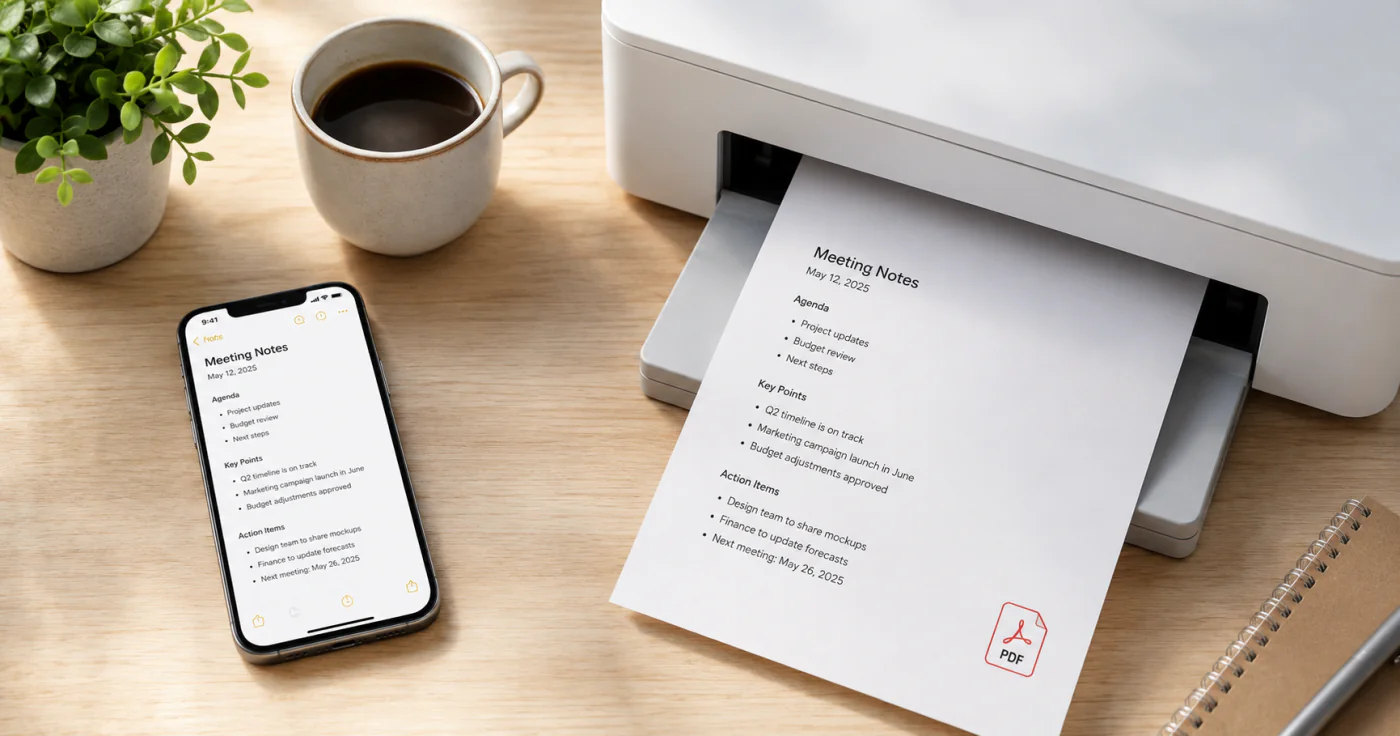
ノートをPDFに書き出すと、レイアウトを保ったまま保存でき、印刷や送信も簡単になります。ほとんどのアプリやスマートフォンでは、共有メニューからPDFに書き出す手順は共通しています。ここでは、その方法と印刷前に確認しておきたいポイントを紹介します。
スマートフォンの場合(iOS/Android)
- ノートを開き、共有またはその他(⋯)をタップします。
- メニューからPDFとして書き出すを選びます[1][2]。
- プレビュー画面で共有シートを開き、ファイルに保存するか、プリンターに送信します[1]。
この手順はスマートフォンに標準搭載されている共有・印刷システムを利用するため、ほとんどのノートアプリで使えます。
デスクトップの場合
- ノートを開き、Cmd/Ctrl + Pを押します。
- 印刷ダイアログで、macOSではPDFとして保存、WindowsではMicrosoft Print to PDFを選びます。
- 長いノートの一部だけが必要な場合は、ページ範囲を調整します。
EasyNotesのようなアプリでは、ノートをPDFに書き出したり、閲覧専用のコピーとして共有したりできます。その後、スマートフォンから使いたいプリンターへ送信できます。
印刷前に確認すること
- ページ範囲 — 長いノートに空白ページがある場合は除外し、紙を無駄にしないようにします。
- 余白 — ページの端で文字が切れないよう、十分な幅を確保します。
- 印刷の向き — 横幅のある表には横向き、通常の文章には縦向きを選びます。
- 書式 — 太字、箇条書き、チェックリストが変換後も正しく残っているか確認します。
- 改ページ — 長いノートでは、セクションが不自然に2ページへ分断されないよう、見出しの位置で改ページを設定します。
PDFは書式を保持するため、画面上のノートと同じ見た目で印刷できます[1]。
長いノートを印刷しやすくする習慣
ノートが長くなったら、書き出す前に整理しましょう。下書き部分を折りたたむか削除し、印刷した文書の構造が分かりやすくなるよう明確な見出しを付けます。全体が何ページにもなる場合は、セクションごとに書き出すことも検討してください[2]。元のノートが整っていればPDFもきれいに仕上がり、後から余白を調整する手間も減らせます。
画像、チェックリスト、手書きを含むノート
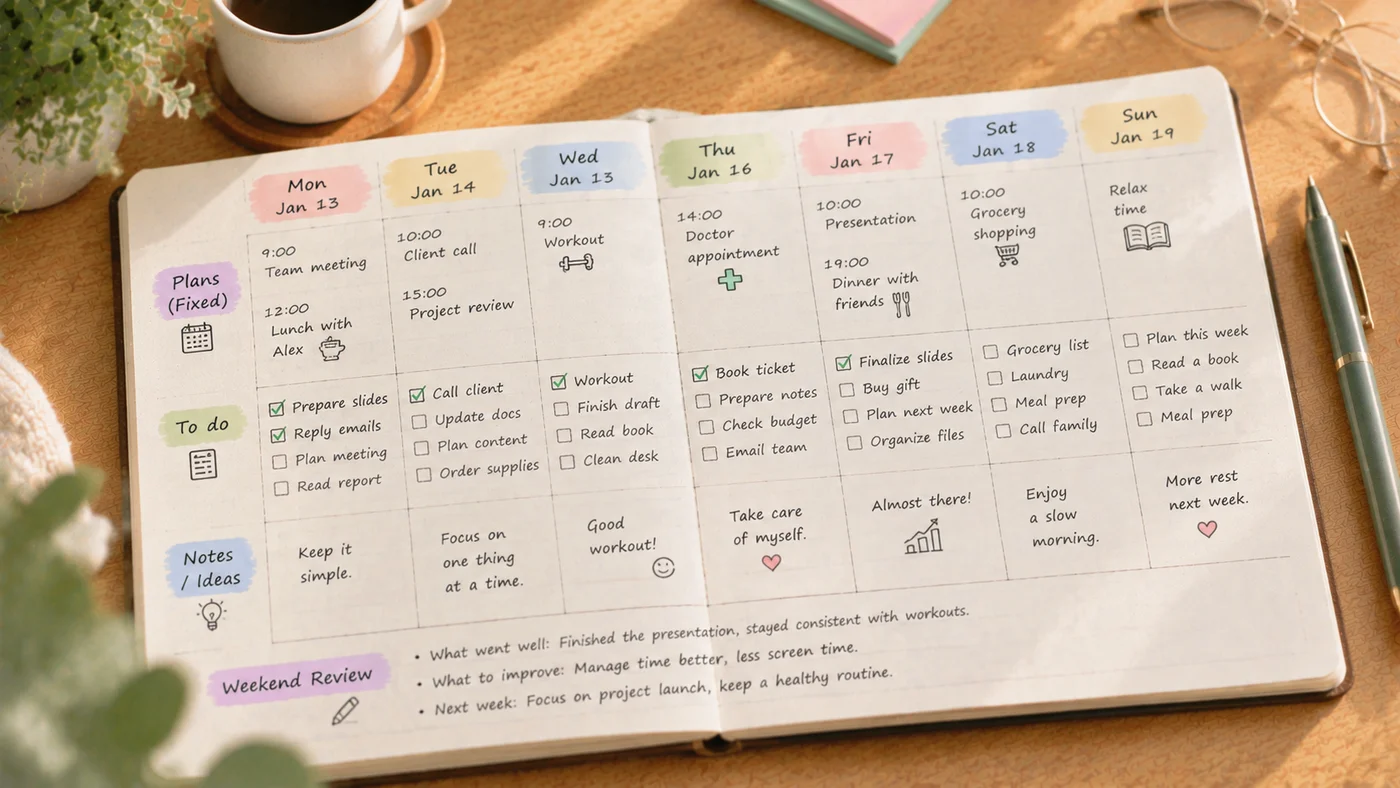
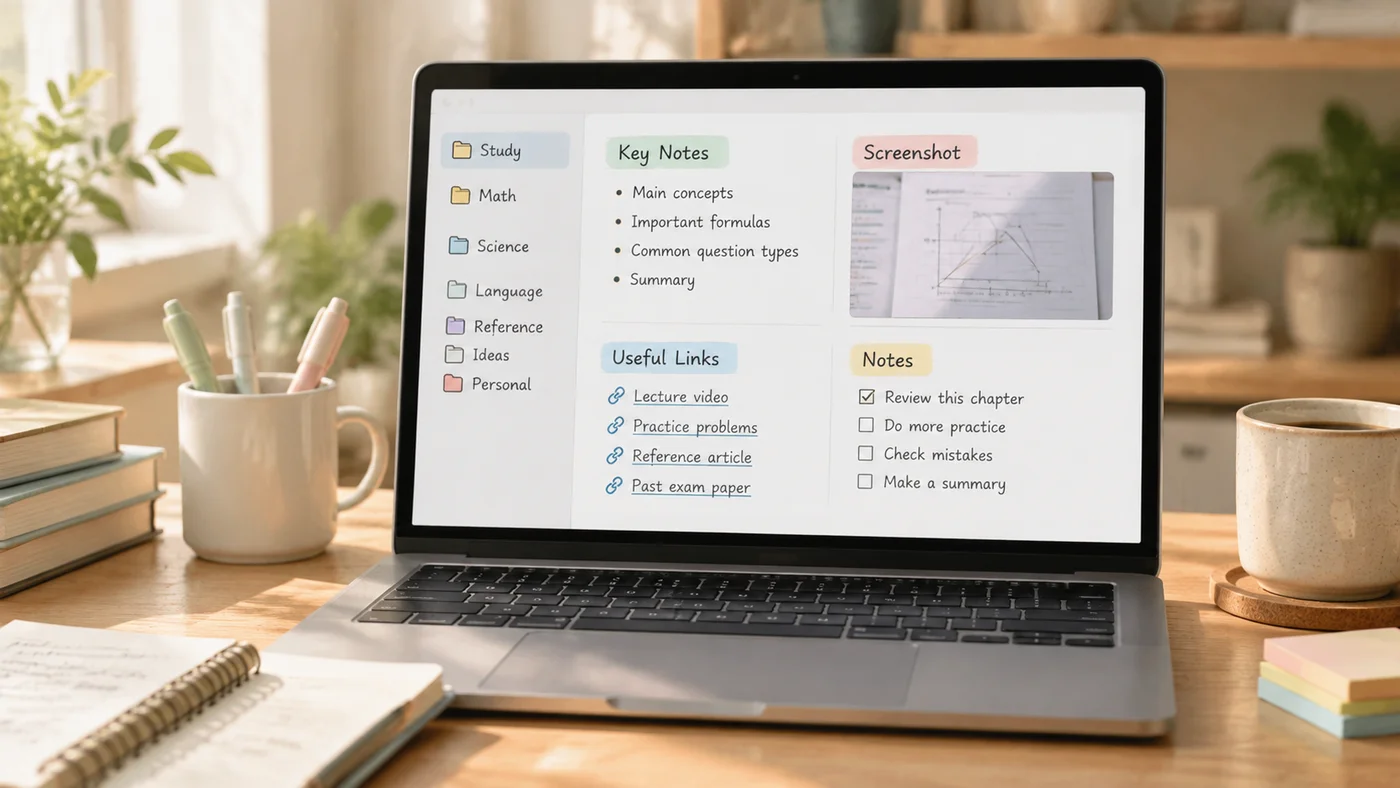
ノートに写真、描画、チェックボックスが含まれている場合は、印刷前にPDFをプレビューしてください。ほとんどのアプリでは画像やチェック済みのボックスも表示されますが、サイズや間隔はアプリによって異なります[1]。写真が小さすぎたり、チェックリストが窮屈に見えたりする場合は、余白を広げるか横向きに切り替え、ページの端で要素が切れないようにします。手書きまたはスキャンしたノートでは、元になるノートや画像のコントラストを高くすると印刷が鮮明になります。また、紙ではフルカラーより白黒プレビューのほうが読みやすい場合もあります。
よくある質問
多くのアプリでは複数のノートを選択し、1つのPDFとして書き出してから印刷できます[2]。書き出す前に、使用しているアプリが複数選択に対応しているか確認してください。
はい。PDFでは太字、チェックリスト、箇条書きが保持されるため、印刷した文書も元のノートと同じ書式になります[1]。改ページが意図した位置に入っているか、必ず一度プレビューして確認してください。
ノートを開いて共有をタップし、PDFとして書き出すを選びます。その後、共有シートから保存または印刷します[1][2]。ほとんどのAndroid向けノートアプリでも同じ手順を利用できます。
PDFは標準では閲覧専用です。編集可能なノートとしてではなく、閲覧用ファイルとして共有してください[1]。相手が内容を変更する必要がある場合は、元のノートを送信します。
まとめ
ノートは、共有ボタンを1回タップするだけでPDFにできます。スマートフォンのPDF書き出し機能、またはデスクトップの印刷ダイアログにあるPDFとして保存する機能を使い、ページ範囲、余白、印刷の向きを確認すれば、印刷しやすいきれいなコピーが数秒で完成します。
参考資料
- Appleサポート「iPhoneでメモを書き出す/プリントする」https://support.apple.com/guide/iphone/iphdf551cfa2/ios
- Google Chrome ヘルプ「Android版Chromeから印刷する(PDFとして保存)」https://support.google.com/chrome/answer/1069693?co=GENIE.Platform%3DAndroid&hl=en