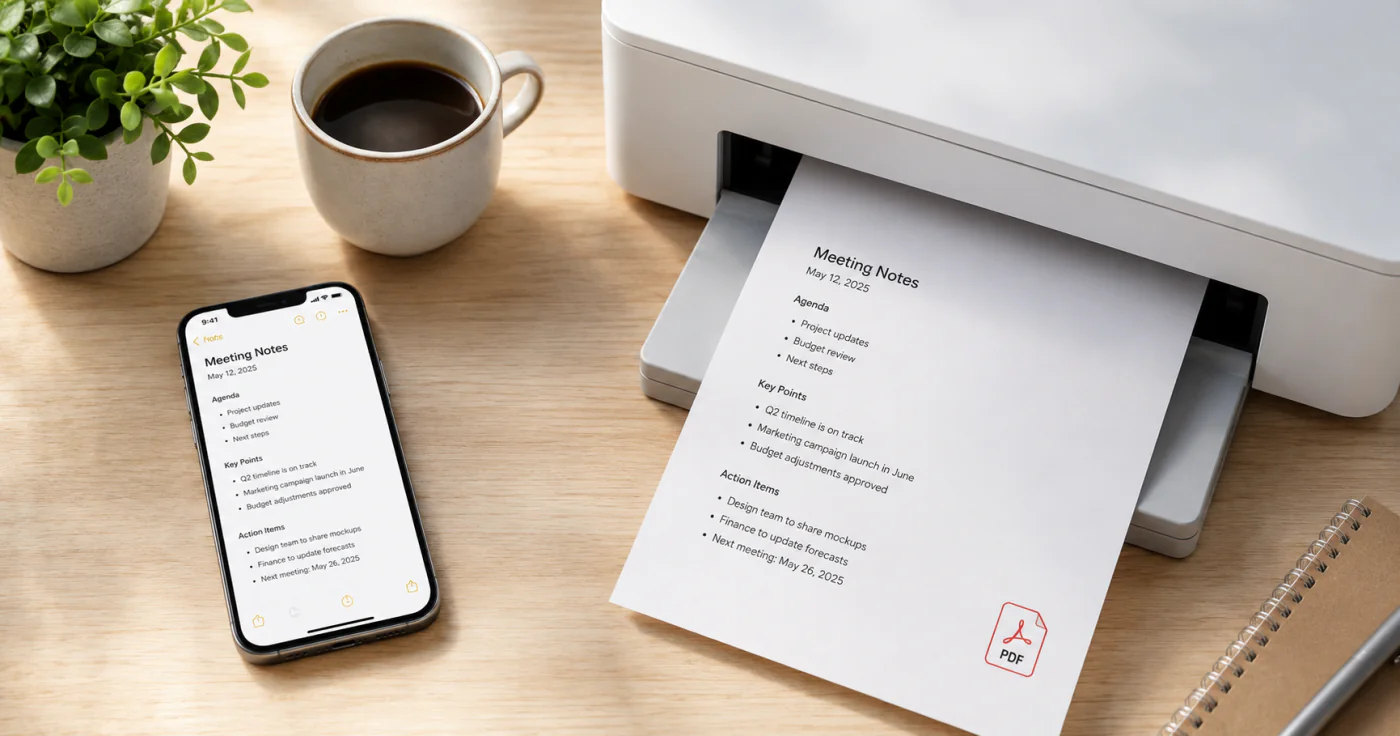
Exportar tus notas a PDF mantiene intacto su diseño y facilita imprimirlas o enviarlas. La mayoría de las aplicaciones y teléfonos siguen un proceso similar para compartirlas como PDF. Aquí te explicamos cómo hacerlo y qué debes revisar antes de pulsar Imprimir.
En el teléfono (iOS y Android)
- Abre la nota y toca Compartir o Más (⋯).
- Selecciona Exportar como PDF en el menú [1][2].
- En la vista previa, usa el menú para compartir para Guardar en Archivos o enviar el documento a una impresora [1].
Este proceso funciona en la mayoría de las aplicaciones de notas porque utiliza las funciones integradas del teléfono para compartir e imprimir.
Desde una computadora
- Abre la nota y pulsa Cmd/Ctrl + P.
- En el cuadro de diálogo de impresión, elige Guardar como PDF (macOS) o Microsoft Print to PDF (Windows).
- Ajusta el intervalo de páginas si solo necesitas una parte de una nota más larga.
Aplicaciones como EasyNotes permiten exportar una nota a PDF o compartir una copia de solo lectura y, después, enviarla desde el teléfono a cualquier impresora.
Qué revisar antes de imprimir
- Intervalo de páginas — omite las páginas en blanco de las notas largas para no desperdiciar papel.
- Márgenes — procura que sean lo bastante amplios para evitar que el texto quede cortado en los bordes.
- Orientación — elige la horizontal para tablas anchas y la vertical para texto normal.
- Formato — comprueba que la negrita, las viñetas y las listas de verificación se hayan conservado durante la conversión.
- Saltos de página — en una nota larga, coloca los saltos en los encabezados para que las secciones no queden divididas de forma incómoda entre dos páginas.
El PDF conserva el formato, por lo que la página impresa coincide con la nota que ves en pantalla [1].
Cómo preparar notas largas para imprimirlas
Si una nota es muy larga, ordénala antes de exportarla: contrae o elimina los borradores, utiliza encabezados claros para estructurar la versión impresa y considera exportar una sección a la vez si el documento completo ocuparía muchas páginas [2]. Cuanto más ordenada esté la nota original, más limpio quedará el PDF y menos tiempo tendrás que dedicar después a corregir los márgenes.
Notas con imágenes, listas de verificación o escritura a mano
Si la nota incluye fotos, dibujos o casillas de verificación, revisa la vista previa del PDF antes de imprimir. La mayoría de las aplicaciones muestran las imágenes y las casillas marcadas, pero su tamaño y espaciado pueden variar [1]. Si una foto aparece demasiado pequeña o una lista de verificación queda apretada, aumenta los márgenes o cambia a la orientación horizontal para que nada quede cortado en el borde. Para las notas manuscritas o escaneadas, un original con mayor contraste produce una impresión más nítida, y una vista previa en blanco y negro suele ser más fácil de leer en papel que una a todo color.
Preguntas frecuentes
Muchas aplicaciones permiten seleccionar varias notas, exportarlas como un único PDF e imprimir después ese archivo [2]. Comprueba si tu aplicación admite la selección múltiple antes de exportar.
Sí. El PDF conserva el texto en negrita, las listas de verificación y las viñetas, por lo que la copia impresa coincide con la nota [1]. Revisa siempre la vista previa para confirmar que los saltos de página estén donde quieres.
Un PDF es de solo lectura de manera predeterminada. Compártelo como un archivo que se pueda visualizar, en lugar de como una nota editable [1]. Si la otra persona necesita modificarlo, envíale la nota original.
Conclusión
Convertir notas a PDF solo requiere un toque en Compartir. Usa la opción del teléfono para exportar a PDF o el cuadro de diálogo de la computadora para imprimir como PDF, revisa el intervalo de páginas, los márgenes y la orientación, y en pocos segundos tendrás una copia limpia y lista para imprimir.
Referencias
- Soporte técnico de Apple. «Exportar o imprimir notas en el iPhone». https://support.apple.com/guide/iphone/iphdf551cfa2/ios
- Ayuda de Google Chrome. «Imprimir desde Chrome en Android (guardar como PDF)». https://support.google.com/chrome/answer/1069693?co=GENIE.Platform%3DAndroid&hl=en