Wenn du deine Notizen als PDF exportierst, bleibt das Layout erhalten und du kannst sie einfach drucken oder versenden. Die meisten Apps und Smartphones verwenden dafür einen ähnlichen Ablauf. Hier erfährst du, wie er funktioniert und was du vor dem Drucken prüfen solltest.
Auf deinem Smartphone (iOS und Android)
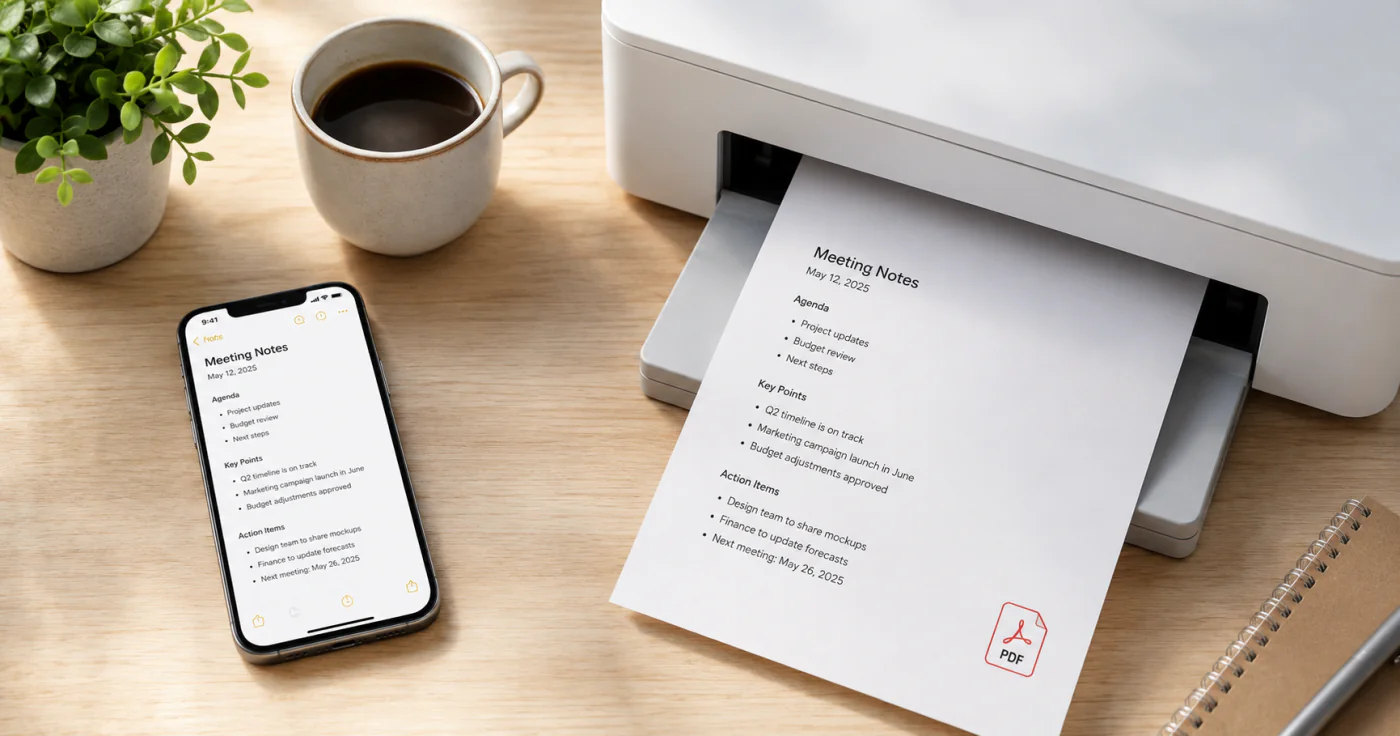
- Öffne die Notiz und tippe auf Teilen oder Mehr (⋯).
- Wähle im Menü Als PDF exportieren [1][2].
- Nutze in der Vorschau das Teilen-Menü, um die Datei In Dateien zu sichern oder an einen Drucker zu senden [1].
Das funktioniert in den meisten Notiz-Apps, denn sie nutzen die integrierten Teilen- und Druckfunktionen des Smartphones.
Auf dem Computer
- Öffne die Notiz und drücke Cmd/Ctrl + P.
- Wähle im Druckdialog Als PDF sichern (macOS) oder Microsoft Print to PDF (Windows).
- Passe den Seitenbereich an, wenn du nur einen Teil einer längeren Notiz brauchst.
Mit Apps wie EasyNotes kannst du eine Notiz als PDF exportieren oder eine schreibgeschützte Kopie teilen und sie anschließend über dein Smartphone auf einem beliebigen Drucker ausgeben.
Was du vor dem Drucken prüfen solltest
- Seitenbereich — Überspringe leere Seiten in langen Notizen, damit du kein Papier verschwendest.
- Seitenränder — Stelle sie breit genug ein, damit der Text an den Rändern nicht abgeschnitten wird.
- Ausrichtung — Wähle Querformat für breite Tabellen und Hochformat für normalen Text.
- Formatierung — Prüfe, ob Fettdruck, Aufzählungen und Checklisten bei der Umwandlung erhalten geblieben sind.
- Seitenumbrüche — Setze sie bei langen Notizen an Überschriften, damit ein Abschnitt nicht ungünstig auf zwei Seiten verteilt wird.
PDF bewahrt deine Formatierung, sodass die gedruckte Seite der Notiz auf dem Bildschirm entspricht [1].
So bereitest du lange Notizen für den Druck vor
Wenn eine Notiz sehr lang wird, räume sie vor dem Export auf: Klappe Rohentwürfe ein oder entferne sie, gliedere den Ausdruck mit klaren Überschriften und exportiere bei Bedarf jeweils nur einen Abschnitt, wenn die gesamte Notiz viele Seiten umfassen würde [2]. Eine gut aufgeräumte Notiz ergibt ein sauberes PDF — und du musst später weniger Zeit darauf verwenden, die Seitenränder nachzubessern.
Notizen mit Bildern, Checklisten oder Handschrift
Wenn deine Notiz Fotos, Zeichnungen oder Kontrollkästchen enthält, solltest du vor dem Drucken die PDF-Vorschau prüfen. Die meisten Apps stellen Bilder und markierte Kästchen dar, doch Größe und Abstände können unterschiedlich ausfallen [1]. Wenn ein Foto zu klein erscheint oder eine Checkliste zu eng wirkt, vergrößere die Seitenränder oder wechsle ins Querformat, damit am Rand nichts abgeschnitten wird. Bei handschriftlichen oder eingescannten Notizen sorgt eine kontrastreichere Vorlage für einen saubereren Ausdruck. Eine Schwarz-Weiß-Vorschau lässt sich auf Papier häufig leichter lesen als ein Farbdruck.
FAQ
In vielen Apps kannst du mehrere Notizen auswählen und als ein einziges PDF exportieren. Anschließend druckst du diese Datei [2]. Prüfe vor dem Export, ob deine App die Mehrfachauswahl unterstützt.
Ja — PDF bewahrt Fettdruck, Checklisten und Aufzählungen, sodass der Ausdruck deiner Notiz entspricht [1]. Prüfe immer einmal die Vorschau, um sicherzustellen, dass die Seitenumbrüche an den gewünschten Stellen liegen.
Ein PDF ist standardmäßig schreibgeschützt. Teile es als Datei zum Ansehen und nicht als direkt bearbeitbare Notiz [1]. Wenn die andere Person Änderungen vornehmen soll, sende stattdessen die ursprüngliche Notiz.
Fazit
Ein Tipp auf Teilen genügt, um Notizen in ein PDF umzuwandeln. Nutze auf deinem Smartphone die Option zum Exportieren als PDF oder auf dem Computer den Druckdialog zum Speichern als PDF. Prüfe Seitenbereich, Seitenränder und Ausrichtung, und schon hast du in wenigen Sekunden eine saubere, druckfertige Kopie.
Quellen
- Apple Support. „Notizen auf dem iPhone exportieren oder drucken.“ https://support.apple.com/guide/iphone/iphdf551cfa2/ios
- Google Chrome-Hilfe. „Über Chrome unter Android drucken (als PDF speichern).“ https://support.google.com/chrome/answer/1069693?co=GENIE.Platform%3DAndroid&hl=en