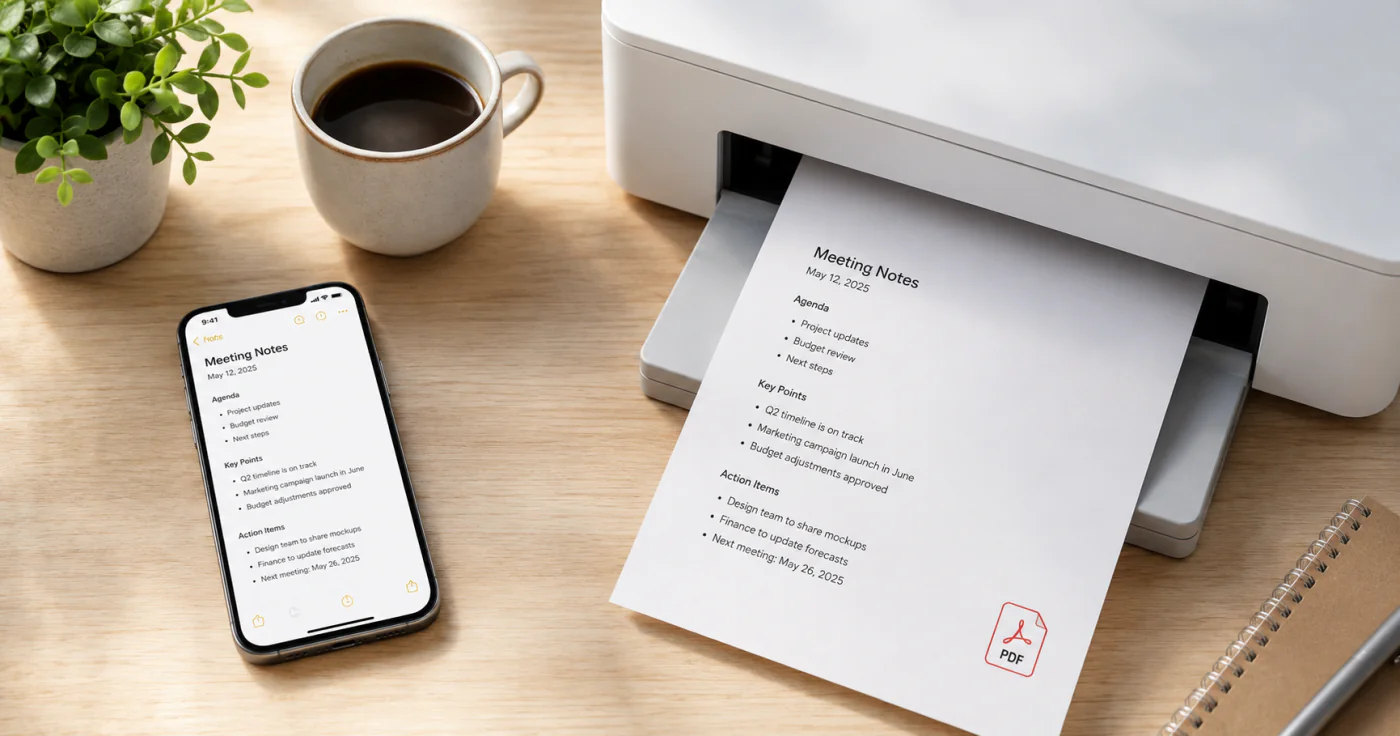
Exporter vos notes au format PDF préserve leur mise en page et permet de les imprimer ou de les envoyer facilement. La plupart des applications et des téléphones suivent la même procédure pour créer un PDF depuis le menu de partage ; voici comment faire et quels points vérifier avant de lancer l’impression.
Sur votre téléphone (iOS et Android)
- Ouvrez la note et touchez Partager ou Plus (⋯).
- Choisissez Exporter au format PDF dans le menu [1][2].
- Dans l’aperçu, utilisez la feuille de partage pour Enregistrer dans Fichiers ou envoyer le document vers une imprimante [1].
Cette procédure fonctionne dans la plupart des applications de notes, car elle utilise les fonctions de partage et d’impression intégrées au téléphone.
Sur ordinateur
- Ouvrez la note et appuyez sur Cmd/Ctrl + P.
- Dans la boîte de dialogue d’impression, sélectionnez Enregistrer au format PDF (macOS) ou Microsoft Print to PDF (Windows).
- Ajustez la plage de pages si vous n’avez besoin que d’une partie d’une longue note.
Des applications telles que EasyNotes permettent d’exporter une note au format PDF ou d’en partager une copie en lecture seule, puis de l’envoyer depuis votre téléphone vers n’importe quelle imprimante.
Points à vérifier avant l’impression
- Plage de pages — ignorez les pages vierges des longues notes afin de ne pas gaspiller de papier.
- Marges — prévoyez des marges assez larges pour que le texte ne soit pas coupé sur les bords.
- Orientation — choisissez le mode paysage pour les tableaux larges et le mode portrait pour le texte ordinaire.
- Mise en forme — vérifiez que le gras, les puces et les listes de contrôle ont bien été conservés lors de la conversion.
- Sauts de page — pour une longue note, placez-les au niveau des titres afin d’éviter qu’une section soit maladroitement répartie sur deux pages.
Le PDF préserve votre mise en forme : la page imprimée correspond donc à la note affichée à l’écran [1].
Bonnes pratiques pour imprimer les longues notes
Si une note est longue, mettez-la en ordre avant de l’exporter : repliez ou supprimez vos brouillons, utilisez des titres clairs pour structurer le document imprimé et envisagez d’exporter une section à la fois si l’ensemble doit occuper de nombreuses pages [2]. Une note source bien organisée produit un PDF propre — vous passerez moins de temps à rectifier les marges par la suite.
Notes contenant des images, des listes de contrôle ou du texte manuscrit
Si votre note contient des photos, des dessins ou des cases à cocher, prévisualisez le PDF avant de l’imprimer — la plupart des applications reproduisent les images et les cases cochées, mais leur taille et leur espacement varient [1]. Si une photo apparaît trop petite ou si une liste de contrôle semble trop serrée, élargissez les marges ou passez en mode paysage afin que rien ne soit coupé sur les bords. Pour les notes manuscrites ou numérisées, un document source plus contrasté produit une impression plus nette, et un aperçu en noir et blanc est souvent plus facile à lire sur papier qu’une version en couleurs.
FAQ
De nombreuses applications permettent de sélectionner plusieurs notes et de les exporter dans un seul PDF, puis d’imprimer ce fichier [2]. Vérifiez que votre application prend en charge la sélection multiple avant l’exportation.
Oui — le PDF conserve le texte en gras, les listes de contrôle et les puces, de sorte que le document imprimé correspond à votre note [1]. Vérifiez toujours l’aperçu afin de vous assurer que les sauts de page se trouvent aux endroits souhaités.
Par défaut, un PDF est en lecture seule ; partagez-le comme fichier consultable plutôt que comme note directement modifiable [1]. Si la personne doit y apporter des modifications, envoyez-lui plutôt la note d’origine.
Conclusion
Transformer des notes en PDF ne demande qu’un geste sur le bouton de partage. Utilisez l’option d’exportation au format PDF de votre téléphone ou la boîte de dialogue d’impression au format PDF de votre ordinateur, vérifiez la plage de pages, les marges et l’orientation, et vous obtiendrez en quelques secondes une copie propre et prête à imprimer.
Références
- Assistance Apple. « Exporter ou imprimer des notes sur l’iPhone. » https://support.apple.com/guide/iphone/iphdf551cfa2/ios
- Aide Google Chrome. « Imprimer depuis Chrome sur Android (enregistrer au format PDF). » https://support.google.com/chrome/answer/1069693?co=GENIE.Platform%3DAndroid&hl=en