将笔记导出为 PDF,既能保留原有排版,也方便打印或发送。大多数应用和手机的 PDF 分享流程都很相似。下面介绍具体操作,以及打印前需要检查的事项。
在手机上操作(iOS 和 Android)
大多数笔记应用都支持这套流程,因为它使用的是手机内置的分享与打印功能。
在电脑上操作
- 打开笔记,然后按 Cmd/Ctrl + P。
- 在打印对话框中选择存储为 PDF(macOS)或 Microsoft Print to PDF(Windows)。
- 如果只需要长笔记中的一部分,请调整页码范围。
EasyNotes 等应用支持将笔记导出为 PDF,或分享只读副本,然后通过手机发送到任意打印机。
打印前要检查什么
- 页码范围 — 跳过长笔记产生的空白页,以免浪费纸张。
- 页边距 — 留出足够空间,避免页面边缘的文字被截断。
- 页面方向 — 宽表格使用横向,普通文字使用纵向。
- 格式 — 确认转换后仍保留粗体、项目符号和清单。
- 分页位置 — 长笔记应尽量在标题处分页,避免同一节内容被生硬地拆到两页。
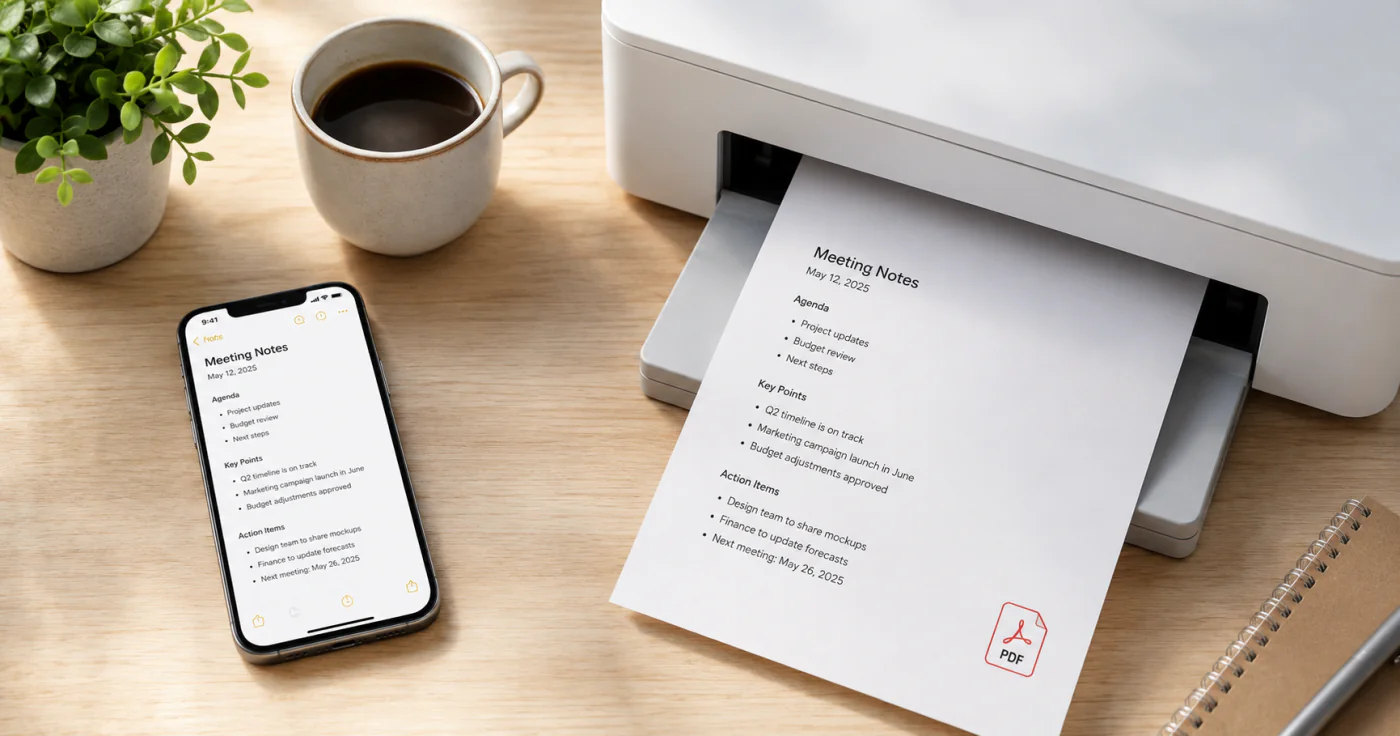
PDF 会保留原有格式,因此打印结果会与屏幕上显示的笔记一致 [1]。
让长笔记更适合打印
如果笔记很长,导出前先整理一下:折叠或删除未完成的草稿,使用清晰的标题,让打印稿结构清楚;如果整篇会占很多页,也可以考虑逐节导出 [2]。源笔记越整洁,生成的 PDF 就越清爽,之后调整页边距所花的时间也越少。
含图片、清单或手写内容的笔记
如果笔记中有照片、绘图或复选框,打印前请先预览 PDF。大多数应用都能显示图片和已勾选的复选框,但尺寸与间距会有所不同 [1]。如果照片显示得太小,或清单看起来过于拥挤,可以加宽页边距或改为横向,避免内容在页面边缘被裁掉。对于手写或扫描笔记,提高原稿对比度可获得更清晰的打印效果;在纸面上,黑白预览通常也比全彩内容更易阅读。
常见问题
许多应用允许选择多条笔记,将其导出为一个 PDF 后再打印 [2]。导出前请确认你的应用是否支持多选。
会。PDF 可以保留粗体文字、清单和项目符号,因此打印结果会与屏幕上显示的笔记一致 [1]。请务必先预览一次,确认分页位置符合预期。
PDF 默认是只读文件。请将它作为可查看的文件分享,而不是可编辑的笔记 [1]。如果对方需要修改,请改为发送原始笔记。
总结
只需轻点一次分享按钮,就能把笔记转为 PDF。使用手机的 PDF 导出选项,或电脑打印对话框中的 PDF 选项,再检查页码范围、页边距和页面方向,几秒钟即可得到一份整洁、可打印的副本。
参考资料
- Apple 支持。"在 iPhone 上导出或打印备忘录。"
- Google Chrome 帮助。"在 Android 版 Chrome 中打印(另存为 PDF)。"