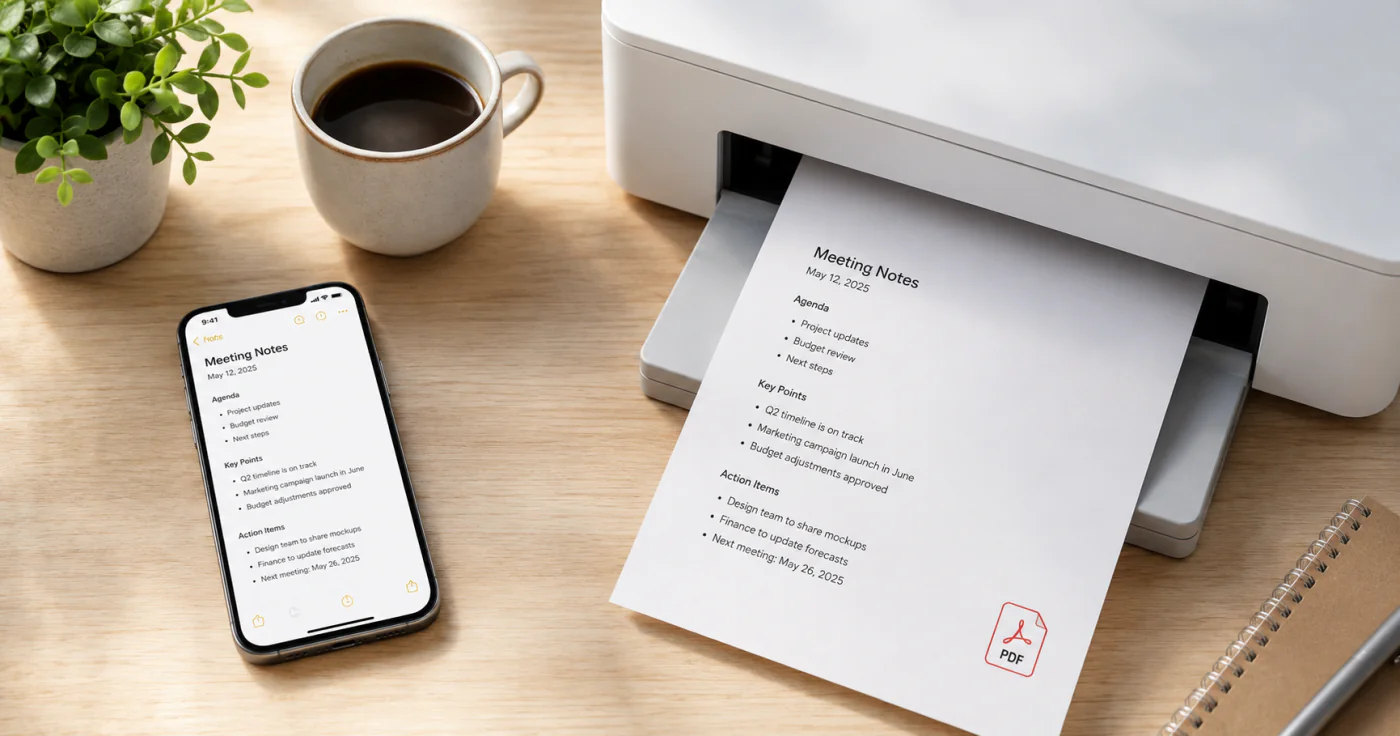
Mengekspor catatan ke PDF akan mempertahankan tata letaknya serta memudahkan Anda mencetak atau mengirimkannya. Sebagian besar aplikasi dan ponsel menggunakan alur membagikan ke PDF yang serupa. Berikut caranya dan hal-hal yang perlu diperiksa sebelum Anda mencetak.
Di ponsel (iOS dan Android)
- Buka catatan, lalu ketuk Bagikan atau Lainnya (⋯).
- Pilih Ekspor sebagai PDF dari menu [1][2].
- Di pratinjau, gunakan lembar berbagi untuk Simpan ke File atau kirimkan PDF ke printer [1].
Alur ini dapat digunakan di sebagian besar aplikasi catatan karena memanfaatkan sistem berbagi dan pencetakan bawaan ponsel.
Di komputer
- Buka catatan, lalu tekan Cmd/Ctrl + P.
- Di dialog pencetakan, pilih Simpan sebagai PDF (macOS) atau Microsoft Print to PDF (Windows).
- Sesuaikan rentang halaman jika Anda hanya memerlukan sebagian dari catatan yang panjang.
Aplikasi seperti EasyNotes memungkinkan Anda mengekspor catatan ke PDF atau membagikan salinan hanya-baca, kemudian mengirimkannya dari ponsel ke printer apa pun.
Hal yang perlu diperiksa sebelum mencetak
- Rentang halaman — lewati halaman kosong dalam catatan panjang agar tidak membuang-buang kertas.
- Margin — pastikan cukup lebar agar teks tidak terpotong di tepi halaman.
- Orientasi — pilih lanskap untuk tabel lebar dan potret untuk teks biasa.
- Pemformatan — pastikan teks tebal, poin-poin, dan daftar periksa tetap tampil setelah dikonversi.
- Pemisah halaman — untuk catatan panjang, tempatkan pemisah pada subjudul agar suatu bagian tidak terbagi secara janggal di dua halaman.
PDF mempertahankan pemformatan, sehingga hasil cetak sesuai dengan tampilan catatan di layar [1].
Cara menyiapkan catatan panjang agar mudah dicetak
Jika catatan cukup panjang, rapikan sebelum mengekspornya: ciutkan atau hapus draf kasar, gunakan subjudul yang jelas agar hasil cetak tersusun rapi, dan pertimbangkan untuk mengekspor setiap bagian secara terpisah jika seluruh catatan akan menghabiskan banyak halaman [2]. Catatan sumber yang rapi akan menghasilkan PDF yang rapi — Anda pun tidak perlu menghabiskan banyak waktu untuk memperbaiki margin setelahnya.
Catatan dengan gambar, daftar periksa, atau tulisan tangan
Jika catatan berisi foto, coretan, atau kotak centang, tinjau PDF sebelum mencetaknya — sebagian besar aplikasi dapat menampilkan gambar dan kotak yang dicentang, tetapi ukuran dan jaraknya berbeda-beda [1]. Jika foto terlihat terlalu kecil atau daftar periksa tampak sesak, lebarkan margin atau ubah orientasi menjadi lanskap agar tidak ada bagian yang terpotong di tepi. Untuk catatan tulisan tangan atau hasil pemindaian, sumber dengan kontras lebih tinggi akan menghasilkan cetakan yang lebih jelas. Pratinjau hitam-putih juga sering kali lebih mudah dibaca di atas kertas daripada versi berwarna penuh.
FAQ
Banyak aplikasi memungkinkan Anda memilih beberapa catatan dan mengekspornya menjadi satu PDF, lalu mencetak file tersebut [2]. Sebelum mengekspor, periksa apakah aplikasi Anda mendukung pemilihan beberapa catatan sekaligus.
Ya — PDF mempertahankan teks tebal, daftar periksa, dan poin-poin, sehingga hasil cetak sesuai dengan catatan Anda [1]. Selalu periksa pratinjau untuk memastikan pemisah halaman berada di tempat yang diinginkan.
Secara bawaan, PDF bersifat hanya-baca. Bagikan PDF sebagai file yang dapat dilihat, bukan sebagai catatan aktif yang dapat diedit [1]. Jika penerima perlu mengubah isinya, kirimkan catatan asli sebagai gantinya.
Kesimpulan
Mengubah catatan menjadi PDF cukup dilakukan dengan sekali mengetuk tombol Bagikan. Gunakan opsi ekspor ke PDF di ponsel atau dialog cetak ke PDF di komputer, lalu periksa rentang halaman, margin, dan orientasinya. Dalam hitungan detik, Anda akan mendapatkan salinan yang rapi dan siap dicetak.
Referensi
- Dukungan Apple. "Mengekspor atau mencetak catatan di iPhone"
- Bantuan Google Chrome. "Mencetak dari Chrome di Android (simpan sebagai PDF)"