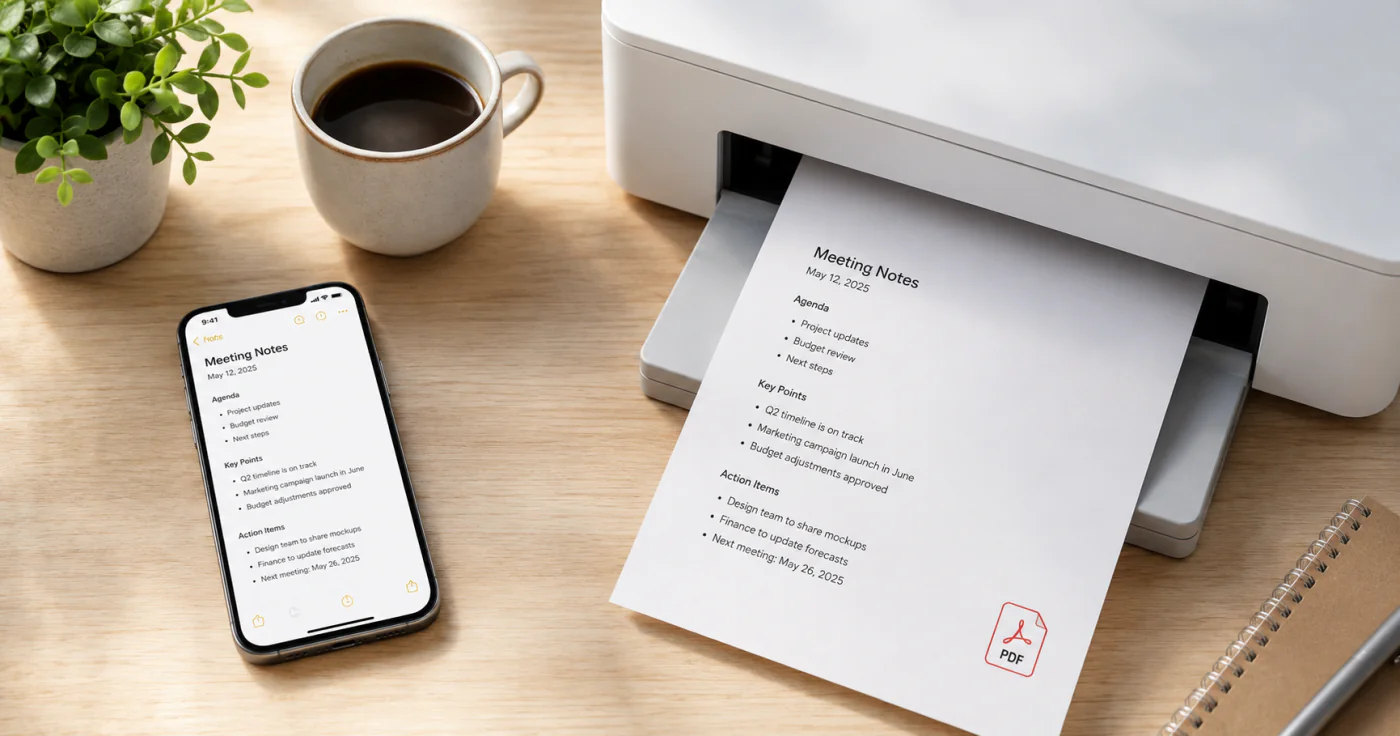
Exportar suas notas para PDF preserva o layout e facilita a impressão ou o envio. A maioria dos aplicativos e celulares usa um fluxo semelhante de compartilhamento para PDF; veja como fazer e o que conferir antes de imprimir.
No celular (iOS e Android)
- Abra a nota e toque em Compartilhar ou Mais (⋯).
- Escolha Exportar como PDF no menu [1][2].
- Na pré-visualização, use o menu de compartilhamento para Salvar em Arquivos ou enviar o documento para uma impressora [1].
Esse processo funciona na maioria dos aplicativos de notas porque usa os recursos de compartilhamento e impressão integrados ao celular.
No computador
- Abra a nota e pressione Cmd/Ctrl + P.
- Na caixa de diálogo de impressão, selecione Salvar como PDF (macOS) ou Microsoft Print to PDF (Windows).
- Ajuste o intervalo de páginas se precisar apenas de uma parte de uma nota mais longa.
Aplicativos como o EasyNotes permitem exportar uma nota para PDF ou compartilhar uma cópia somente para leitura e, depois, enviá-la do celular para qualquer impressora.
O que conferir antes de imprimir
- Intervalo de páginas — ignore as páginas em branco de notas longas para não desperdiçar papel.
- Margens — deixe-as largas o bastante para que o texto não seja cortado nas bordas.
- Orientação — escolha o modo paisagem para tabelas largas e o modo retrato para textos comuns.
- Formatação — confirme se o negrito, os marcadores e as listas de verificação foram mantidos na conversão.
- Quebras de página — em uma nota longa, insira quebras nos títulos para evitar que uma seção fique dividida de forma estranha entre duas páginas.
O PDF preserva a formatação, por isso a página impressa fica igual à nota exibida na tela [1].
Boas práticas para imprimir notas longas
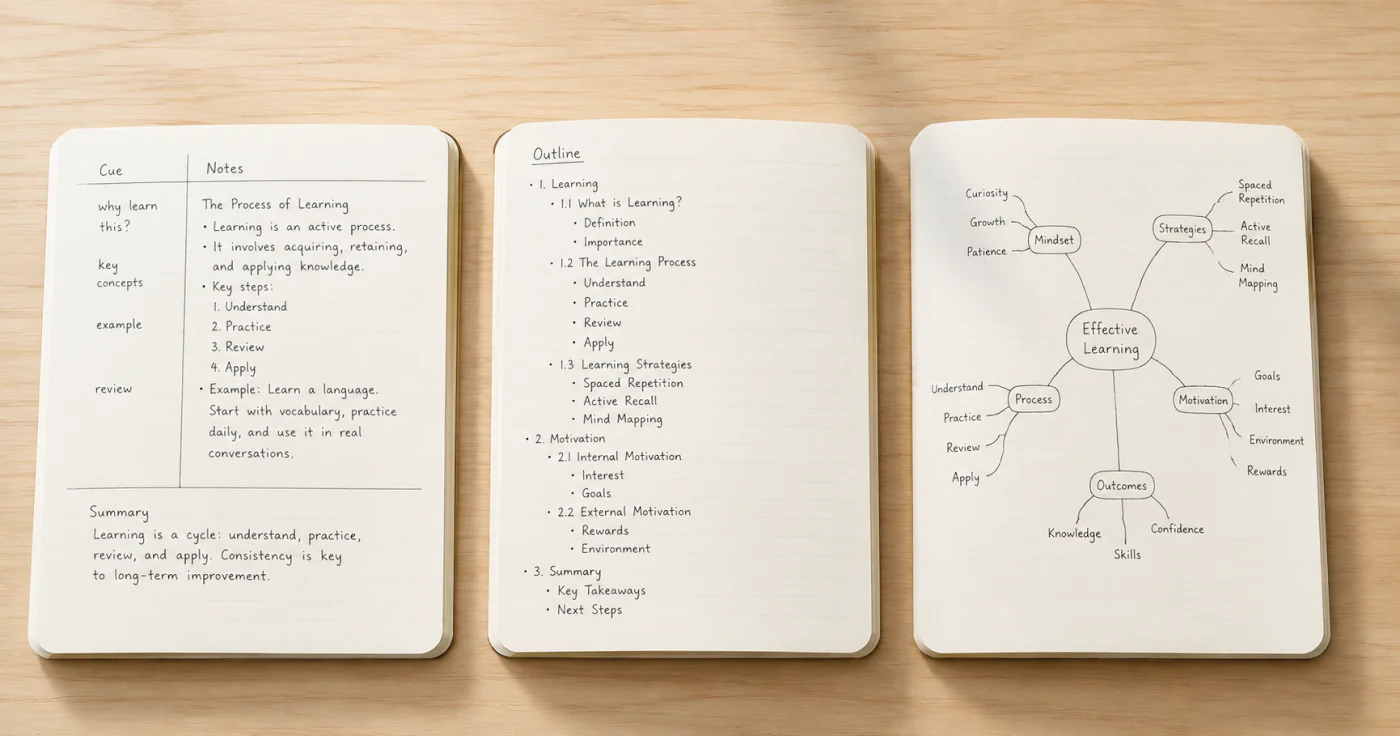
Se uma nota ficar muito longa, organize-a antes de exportar: oculte ou remova rascunhos, use títulos claros para estruturar a versão impressa e considere exportar uma seção de cada vez caso o conteúdo completo ocupe muitas páginas [2]. Uma nota original bem organizada gera um PDF organizado — e você gastará menos tempo ajustando as margens depois.
Notas com imagens, listas de verificação ou escrita à mão
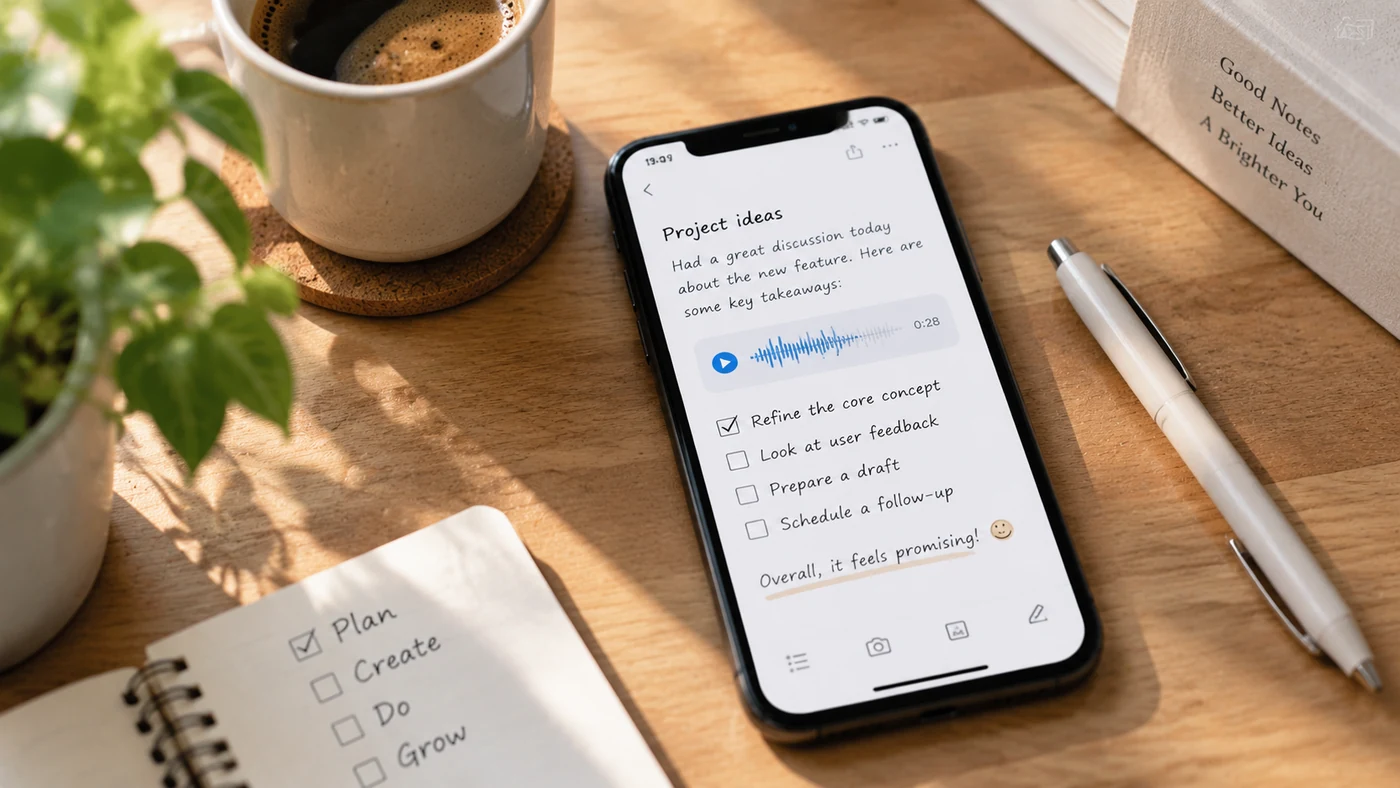
Se a nota incluir fotos, desenhos ou caixas de seleção, visualize o PDF antes de imprimir — a maioria dos aplicativos exibe imagens e caixas marcadas, mas o tamanho e o espaçamento podem variar [1]. Se uma foto ficar pequena demais ou uma lista de verificação parecer apertada, reduza as margens ou mude para o modo paisagem para evitar que algo seja cortado na borda. Para notas manuscritas ou digitalizadas, um original com maior contraste produz uma impressão mais nítida, e uma pré-visualização em preto e branco costuma ser mais fácil de ler no papel do que uma versão totalmente colorida.
Perguntas frequentes
Muitos aplicativos permitem selecionar várias notas, exportá-las como um único PDF e depois imprimir esse arquivo [2]. Antes de exportar, confira se o aplicativo permite selecionar vários itens.
Sim — o PDF mantém textos em negrito, listas de verificação e marcadores, fazendo com que a cópia impressa fique igual à nota [1]. Sempre confira a pré-visualização para confirmar se as quebras de página ficaram onde você queria.
Por padrão, um PDF é somente para leitura; compartilhe-o como um arquivo para visualização, e não como uma nota original com edição habilitada [1]. Se a pessoa precisar fazer alterações, envie a nota original.
Conclusão
Transformar notas em PDF exige apenas um toque para compartilhar. Use a opção do celular para exportar como PDF ou a caixa de diálogo do computador para imprimir em PDF, confira o intervalo de páginas, as margens e a orientação, e você terá uma cópia limpa e pronta para imprimir em segundos.
Referências
- Suporte da Apple. "Exporte ou imprima notas no iPhone"
- Ajuda do Google Chrome. "Imprima pelo Chrome no Android (salve como PDF)"