Die beste Notizen-App für Android hängt davon ab, was Sie in wenigen Sekunden erreichen müssen: ein Widget, eine Erinnerung, eine handgeschriebene Seite oder ein organisiertes Archiv. Beginnen Sie mit der Aufgabe, die Sie am häufigsten wiederholen, und vergleichen Sie dann die Erfassungsgeschwindigkeit, Organisation und Gerätetauglichkeit der einzelnen Apps.
Was Sie vergleichen sollten, bevor Sie eine Auswahl treffen
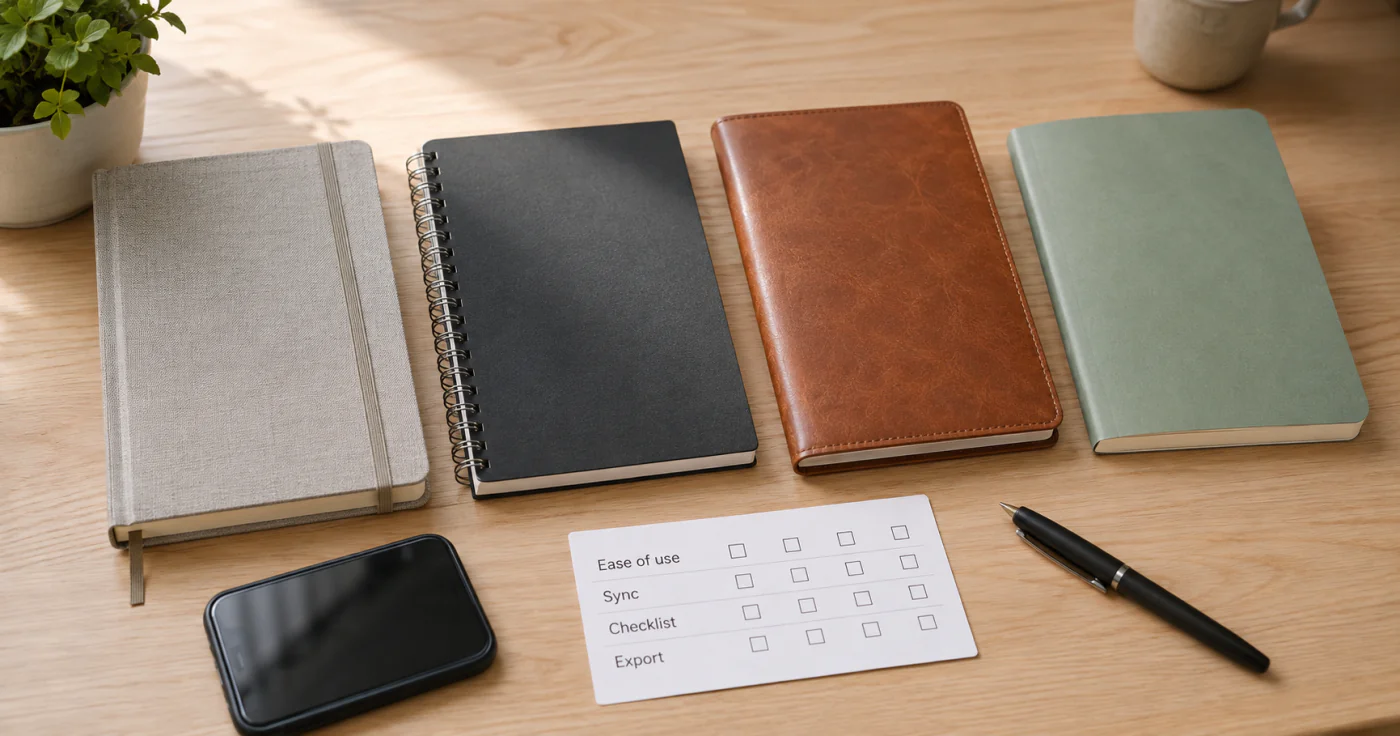
| Wenn Sie müssen... | Priorisieren... | Vor dem Festschreiben prüfen |
|---|---|---|
| Notizen ansehen, ohne die App zu öffnen | Ein nützliches Startbildschirm-Widget | Ob eine Notiz, eine Sammlung oder Schnellerfassungsaktionen angezeigt werden |
| Merken Sie sich eine Aufgabe zur richtigen Zeit | Erinnerungen pro Notiz | Benachrichtigungs- und Wiederholungskontrollen |
| Halten Sie ein wachsendes Archiv überschaubar | Suche, Labels, Ordner oder Kategorien | Wie schnell können Sie eine Notiz nach einer Woche abrufen |
| Von Hand schreiben oder kommentieren | Freihandwerkzeuge und Auswahlsteuerelemente | Ihr Telefon-, Tablet- und Stylus-Support |
| Zwischen Geräten wechseln | Ein klar dokumentierter Synchronisierungs- oder Sicherungspfad | Welche Konten und Plattformen werden unterstützt |
Betrachten Sie „kostenlos“ nicht als vollständige Antwort. Eine kostenlose App kann dennoch Beschränkungen, Werbung, Speicherregeln oder einen Workflow haben, der den Abruf erschwert.
1. Google Keep: Am besten für Widgets und zeitgesteuerte Erinnerungen geeignet
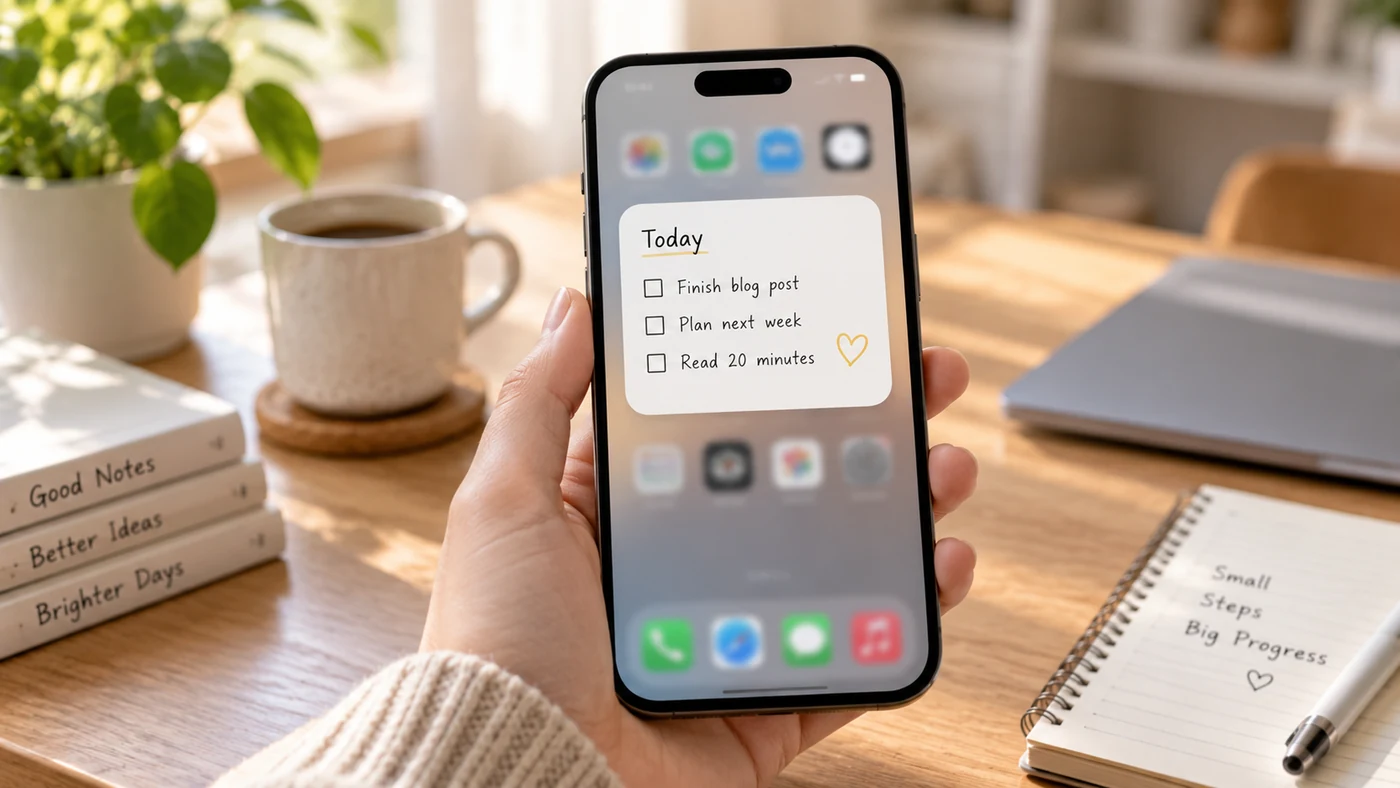
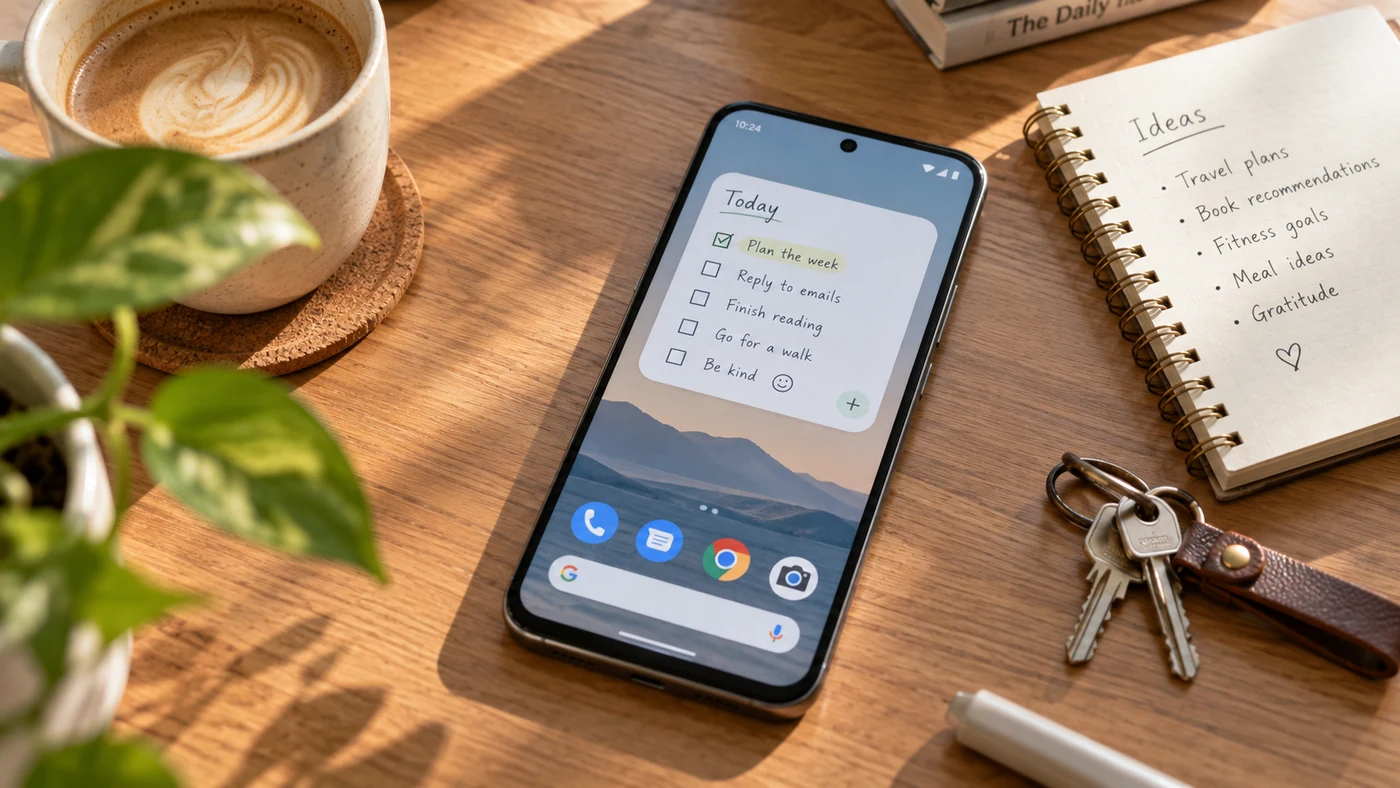
Google Keep eignet sich hervorragend für kurze Notizen, die sichtbar bleiben müssen. Unter Android können die Widgets eine einzelne Notiz anheften, eine Sammlung von Notizen anzeigen oder eine Schnellaufnahme über den Startbildschirm öffnen.[1] Google dokumentiert auch zeitgesteuerte Erinnerungen mit einer Datums-, Uhrzeit- und Wiederholungseinstellung.[2]
Das macht Keep praktisch für eine kurze Einkaufsliste, eine Nachverfolgung oder eine Idee, die Sie noch einmal sehen möchten. Die Suche kann nach Text, Beschriftungen und Notizfunktionen filtern, was hilfreich ist, wenn eine Sammlung mehr als nur ein paar Notizen umfasst.[3]
Wählen Sie Google Keep, wenn: Sie eine schnelle Erfassung, sichtbare Widgets, Beschriftungen und zeitbasierte Eingabeaufforderungen wünschen.
Erwägen Sie eine andere App, wenn: Sie eine tiefere Notizbuchstruktur oder einen Arbeitsablauf benötigen, bei dem die Handschrift im Vordergrund steht.
2. Microsoft OneNote: Am besten für gemischte Medien und vorhandene Microsoft-Workflows geeignet
OneNote ist nützlich, wenn eine Notiz Text, Sprache, Bilder und Tinte kombinieren kann. Laut Microsoft kann die Android-Startseite Text-, Sprach-, Freihand-, Bild- und Haftnotizen erstellen und Notizen nach Typ oder Konto filtern.[4] Seine Android-Inking-Tools unterstützen Handschrift, Textmarker, einen Radiergummi und die Lasso-Auswahl.[5]
Dieser Umfang eignet sich für Personen, die bereits Microsoft-Konten verwenden oder Besprechungsnotizen benötigen, die mehr als nur getippten Text enthalten. Es kann sich schwerer anfühlen als eine einfache Widget-Notizen-App, daher ist es am nützlichsten, wenn die zusätzliche Organisation Teil Ihrer Routine ist.
Wählen Sie OneNote, wenn: Sie Text, Sprache, Bilder und handschriftliche Erfassung in einem Microsoft-basierten Workflow benötigen.
Erwägen Sie eine andere App, wenn: Ihr Hauptbedarf eine persönliche Notiz oder eine einfache Erinnerung mit nur einem Tastendruck ist.
3. Samsung Notes: Am besten für Galaxy-Handschrift und PDFs geeignet
Samsung Notes ist für Benutzer von Galaxy-Handys oder -Tablets einen genauen Blick wert. Samsung-Dokumentordner, Handschriftbereinigungs- und Konvertierungsoptionen auf kompatiblen Geräten sowie PDF-Export für Notizen.[6] Samsung zählt auch Samsung Notes zu den Apps, die Galaxy-Startbildschirm-Widgets anbieten können.[7]
Dies macht es zu einer sinnvollen gerätespezifischen Wahl für Leute, die mit der Hand schreiben, mit PDFs arbeiten oder einen S Pen verwenden. Sein größter Wert hängt mit der Galaxy-Umgebung zusammen. Überprüfen Sie daher Ihr genaues Gerät und die beabsichtigten Geräte, bevor Sie Ihr Archiv darauf aufbauen.
Wählen Sie Samsung Notes, wenn: Sie ein Galaxy-Gerät verwenden und Ihre Notizen häufig Handschrift oder PDFs enthalten.
Erwägen Sie eine andere App, wenn: Sie denselben Workflow auf einem breiteren Plattformmix benötigen.
4. Eine leichte Option für tägliche Notizen und Kategorien
EasyNotes ist eher für die alltägliche Erfassung als für einen großen Projektarbeitsbereich konzipiert. Die App unterstützt Textnotizen, Checklisten, Bilder, Sprachnotizen, Handschrift, Tags und Kategorien, Volltextsuche, Cloud-Synchronisierung, Notiz- oder Kategoriesperren, wiederkehrende Erinnerungen pro Notiz und Widgets.[8]
Diese Kombination eignet sich für Besorgungen, Familiendetails, kurze Arbeitsnachbereitungen und private persönliche Notizen. Wenn Sie es mit einer komplexeren App vergleichen, testen Sie die wiederholte Aktion, die für Sie wichtig ist: Öffnen eines Widgets, Suchen einer Kategorie, Festlegen einer Erinnerung oder Abrufen einer älteren Notiz.
Wählen Sie diese Option, wenn: alltägliche Erfassung, Kategorien, Erinnerungen, Widgets, Suche und Steuerelemente für private Notizen wichtiger sind als ein vollständiger Projektarbeitsbereich.
Erwägen Sie eine andere App, wenn: Sie einen Arbeitsbereich benötigen, der auf großen Datenbanken oder anderen speziellen Projektmanagementfunktionen basiert.
Eine umfassendere Möglichkeit zur Bewertung der Kompromisse finden Sie in unserem Leitfaden zur Auswahl einer Notizen-App. Wenn Ihre Priorität eine sichtbare Notiz auf dem Startbildschirm ist, kann Ihnen unser Leitfaden zu Haftnotizen bei der Entscheidung helfen, was dorthin gehört. Bevor Sie wichtige Notizen verschieben, verwenden Sie eine dokumentierte Routine zum Synchronisieren und Sichern von Notizen.
Ein Leitfaden für schnelle Entscheidungen
- Wählen Sie Google Keep für ein sichtbares Widget, Schnelllisten, Labels und zeitgesteuerte Erinnerungen.
- Wählen Sie OneNote für gemischte Medien und einen Microsoft-zentrierten Workflow.
- Wählen Sie Samsung Notes für ein Galaxy-Gerät, Handschrift und PDF-Arbeit.
- Wählen Sie oben die einfache tägliche Option für Kategorien, Erinnerungen, Widgets, Suche und private Notizen.
Die beste Wahl ist diejenige, die Ihre häufigste Aktion erleichtert und Ihnen die Gewissheit gibt, dass Sie die Notiz später finden können.
Häufig gestellte Fragen
Was ist die beste App, um Notizen auf Android zu machen?
Es gibt keinen universellen Gewinner. Wählen Sie Google Keep für Widgets und schnelle Erinnerungen, OneNote für gemischte Medien und Microsoft-Workflows, Samsung Notes für Galaxy-Handschrift und PDFs oder die einfache tägliche Option oben für Kategorien, Erinnerungen, Widgets, Suche und Steuerelemente für private Notizen.[1][4][6][8]
Was ist die beste kostenlose Notizen-App?
Beginnen Sie damit, den Job zu definieren, anstatt nach einer einzigen „besten kostenlosen“ App zu suchen. Google Keep ist eine praktische kostenlose Option für kurze Notizen, Widgets und zeitgesteuerte Erinnerungen.[1][2] OneNote ist eine weitere Option, wenn Sie umfangreichere Aufnahmemodi benötigen.[4] Überprüfen Sie die aktuellen Geschäftsbedingungen und Funktionsbeschränkungen, bevor Sie ein wichtiges Archiv migrieren.
Welcher Notizblock eignet sich am besten für Android?
Bevorzugen Sie bei einem einfachen Notizblock Geschwindigkeit und Abrufbarkeit: einen schnellen Erfassungspfad, ein lesbares Widget, falls Sie eines benötigen, und eine Suche oder Kategorien, sobald sich Notizen ansammeln. Google Keep ist eine gute Widget-First-Wahl, während die einfache tägliche Option oben für Leute geeignet ist, die auch Kategorien, Erinnerungen an wiederkehrende Notizen und private Notizen wünschen.[1][8]
Fazit
Wählen Sie eine Android-Notizen-App nach der Aktion aus, die Sie am häufigsten wiederholen: Anzeigen eines Widgets, Festlegen einer Erinnerung, handschriftliches Schreiben, Organisieren eines Archivs oder Wechseln zwischen Geräten. Ein kurzes Anprobieren mit eigenen Notizen ist die sicherste Möglichkeit, die Passform zu bestätigen.
Referenzen
- Google Keep-Hilfe. „Erhalten Sie Notizen auf Ihrem Android-Startbildschirm.“ https://support.google.com/keep/answer/13302793?hl=en-GB
- Google Keep-Hilfe. „Erinnerungen für Ihre Notizen einrichten.“ https://support.google.com/keep/answer/3187168?co=GENIE.Platform%3DAndroid&hl=en-GB
- Google Keep-Hilfe. „Nach Notizen und Listen suchen.“ https://support.google.com/keep/answer/2888263?co=GENIE.Platform%3DAndroid&hl=en
- Microsoft-Support. „Startseite für OneNote Android.“ https://support.microsoft.com/en-US/OneNote/home-page-for-onenote-android
- Microsoft-Support. „Machen Sie handschriftliche Notizen in OneNote für Android.“ https://support.microsoft.com/en-us/onenote/take-handwritten-notes-in-onenote-for-android
- Samsung-Support. „Notizen und PDFs in Samsung Notes organisieren.“ https://www.samsung.com/us/support/answer/ANS10004548/
- Samsung-Support. „Fügen Sie Widgets auf Galaxy-Telefonen hinzu, passen Sie sie an und verwenden Sie sie.“ https://www.samsung.com/us/support/answer/ANS10000945/
- EasyNotes. „EasyNotes: Notizen, Memos und Listen.“ https://play.google.com/store/apps/details?hl=en-US&id=easynotes.notes.notepad.notebook.privatenotes.note