La mejor aplicación de notas para Android depende de lo que necesites tener a mano en cuestión de segundos: un widget, un recordatorio, una página manuscrita o un archivo bien organizado. Empieza por la tarea que más repites y compara después la rapidez de captura, las opciones de organización y la compatibilidad con tus dispositivos.
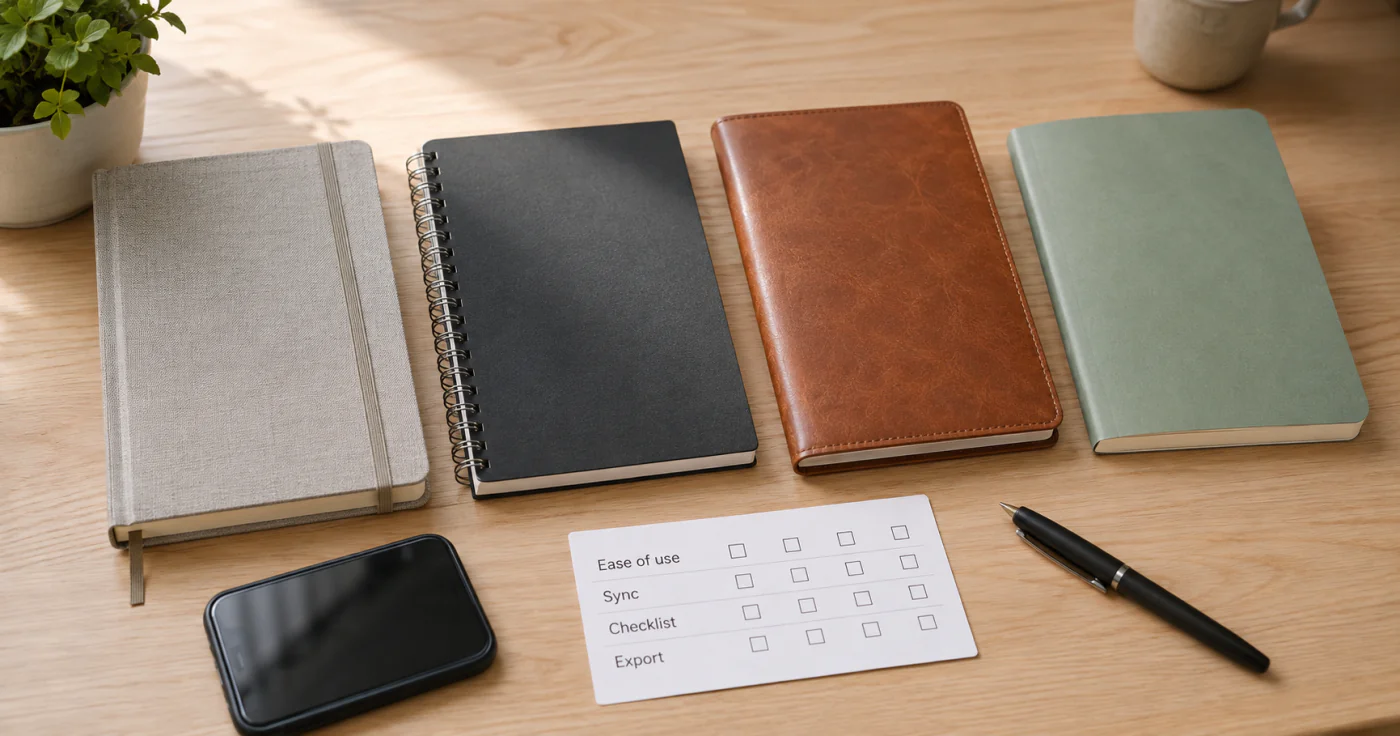
Qué comparar antes de elegir
| Si necesitas... | Da prioridad a... | Comprueba antes de decidirte |
|---|---|---|
| Ver las notas sin abrir la aplicación | Un widget útil en la pantalla de inicio | Si muestra una nota, una colección o accesos de captura rápida |
| Recordar una tarea en el momento oportuno | Recordatorios para cada nota | Las opciones de notificación y repetición |
| Mantener bajo control un archivo cada vez mayor | Búsqueda, etiquetas, carpetas o categorías | Cuánto tardas en recuperar una nota al cabo de una semana |
| Escribir o hacer anotaciones a mano | Herramientas de escritura y controles de selección | La compatibilidad con tu teléfono, tableta y lápiz digital |
| Pasar de un dispositivo a otro | Un método de sincronización o copia de seguridad claramente documentado | Qué cuentas y plataformas admite |
No trates «gratis» como una respuesta completa. Una aplicación gratuita puede imponer límites, mostrar anuncios, aplicar condiciones de almacenamiento o dificultar la recuperación de las notas por la forma en que está organizada.
1. Google Keep: la mejor para widgets y recordatorios programados
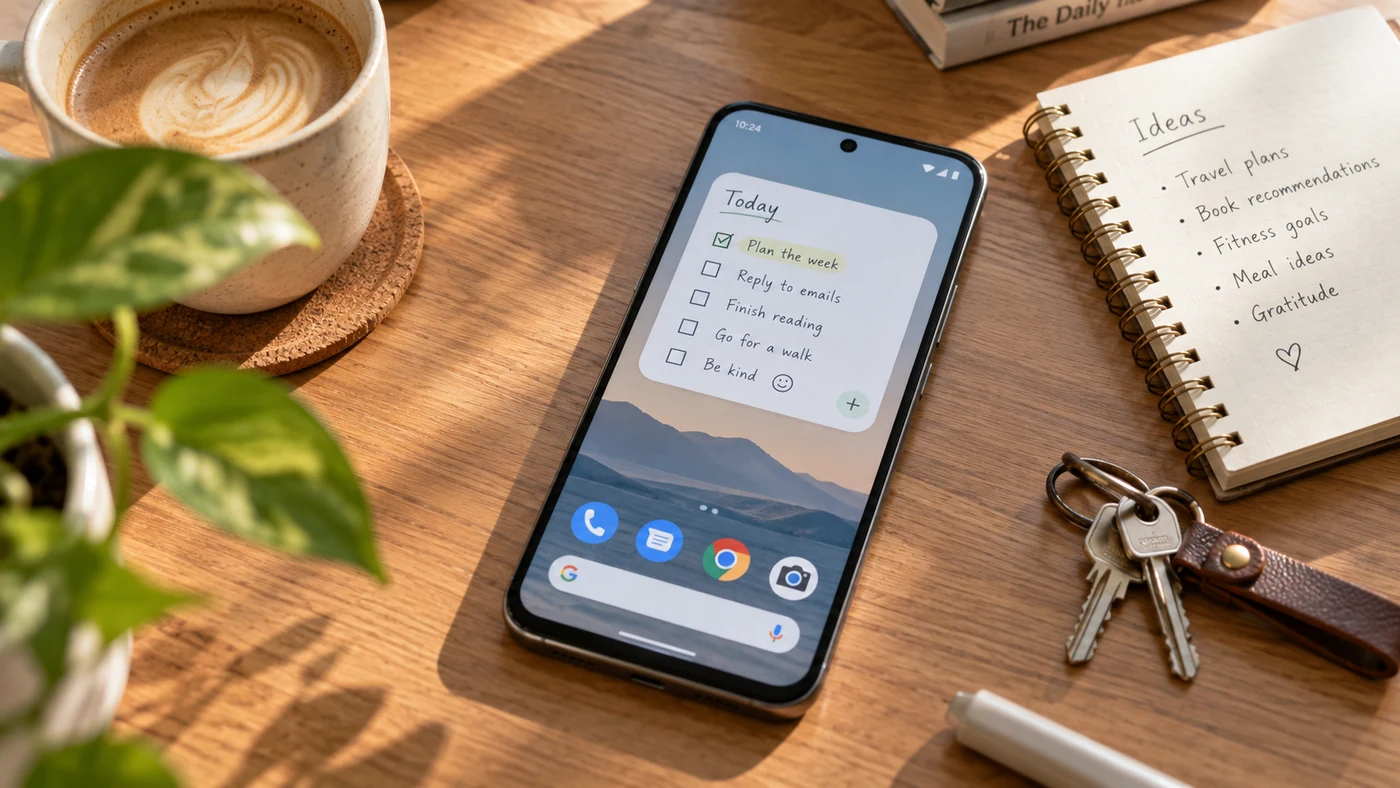
Google Keep encaja bien cuando quieres mantener a la vista notas breves. En Android, sus widgets pueden fijar una sola nota, mostrar una colección o abrir la captura rápida desde la pantalla de inicio.[1] Google también documenta recordatorios programados con fecha, hora y opciones de repetición.[2]
Por eso Keep resulta práctico para una lista de compras breve, una tarea pendiente o una idea que no quieres perder de vista. La búsqueda permite filtrar por texto, etiquetas y características de las notas, algo muy útil cuando la colección deja de ser pequeña.[3]
Elige Google Keep si: quieres capturar información con rapidez, usar widgets visibles, organizar con etiquetas y recibir avisos a una hora concreta.
Considera otra aplicación si: necesitas una estructura de cuadernos más profunda o trabajas principalmente con notas manuscritas.
2. Microsoft OneNote: la mejor para contenido multimedia y entornos Microsoft
OneNote resulta útil cuando una nota combina texto, voz, imágenes y escritura manual. Microsoft indica que la página de inicio en Android permite crear notas de texto, voz, tinta, imagen y notas adhesivas, además de filtrarlas por tipo o cuenta.[4] Sus herramientas de escritura para Android incluyen trazos manuscritos, resaltadores, borrador y selección con lazo.[5]
Esa variedad resulta adecuada para quienes ya usan cuentas de Microsoft o necesitan notas de reuniones que incluyan algo más que texto escrito. Puede sentirse más pesada que una aplicación sencilla centrada en widgets, así que compensa sobre todo cuando esa organización adicional forma parte de tu rutina.
Elige OneNote si: necesitas combinar texto, voz, imágenes y escritura a mano dentro de un entorno basado en Microsoft.
Considera otra aplicación si: solo buscas crear una nota personal o un recordatorio con un toque.
3. Samsung Notes: la mejor para escritura a mano y PDF en Galaxy
Samsung Notes merece especial atención si utilizas un teléfono o una tableta Galaxy. Samsung documenta el uso de carpetas, las opciones para corregir y convertir escritura manuscrita en dispositivos compatibles y la exportación de notas a PDF.[6] También incluye Samsung Notes entre las aplicaciones que pueden ofrecer widgets en la pantalla de inicio de Galaxy.[7]
Es una opción lógica para quienes escriben a mano, trabajan con PDF o utilizan un S Pen. Su mayor ventaja está ligada al entorno Galaxy, por lo que conviene comprobar el modelo exacto y los demás dispositivos que piensas usar antes de confiarle todo tu archivo.
Elige Samsung Notes si: utilizas un dispositivo Galaxy y tus notas suelen incluir escritura a mano o documentos PDF.
Considera otra aplicación si: necesitas mantener el mismo flujo de trabajo en una variedad mayor de plataformas.
4. Una opción ligera para notas y categorías de uso diario
EasyNotes está pensada para capturar información cotidiana, no para gestionar un gran espacio de proyectos. Admite notas de texto, listas de verificación, imágenes, notas de voz, escritura a mano, etiquetas y categorías, búsqueda de texto completo, sincronización en la nube, bloqueo de notas o categorías, recordatorios periódicos para cada nota y widgets.[8]
Esta combinación puede servir para recados, información familiar, tareas breves de seguimiento en el trabajo y notas personales privadas. Si la comparas con una aplicación más compleja, prueba la acción que repites a diario: abrir un widget, encontrar una categoría, configurar un recordatorio o recuperar una nota antigua.
Elige esta opción si: valoras más la captura cotidiana, las categorías, los recordatorios, los widgets, la búsqueda y la protección de notas privadas que un espacio completo de gestión de proyectos.
Considera otra aplicación si: necesitas un entorno basado en grandes bases de datos u otras funciones especializadas de gestión de proyectos.
Para analizar mejor estas diferencias, consulta nuestra guía para elegir una aplicación de notas. Si lo más importante es tener una nota visible en la pantalla de inicio, la guía sobre notas adhesivas te ayudará a decidir qué debe aparecer allí. Antes de trasladar notas importantes, sigue un método documentado para sincronizar y crear copias de seguridad de tus notas.
Guía rápida para decidir
- Elige Google Keep si quieres un widget visible, listas rápidas, etiquetas y recordatorios programados.
- Elige OneNote para combinar distintos tipos de contenido dentro de un entorno centrado en Microsoft.
- Elige Samsung Notes si utilizas un dispositivo Galaxy y trabajas con escritura a mano o PDF.
- Elige la opción ligera anterior si buscas categorías, recordatorios, widgets, búsqueda y protección de notas privadas para el día a día.
La mejor opción es la que simplifica tu acción más frecuente y te permite confiar en que encontrarás la nota más adelante.
Preguntas frecuentes
¿Cuál es la mejor aplicación para tomar notas en Android?
No existe una ganadora universal. Elige Google Keep para widgets y recordatorios rápidos, OneNote para contenido multimedia y entornos Microsoft, Samsung Notes para escritura a mano y PDF en Galaxy, o la opción ligera anterior si quieres categorías, recordatorios, widgets, búsqueda y protección de notas privadas.[1][4][6][8]
¿Cuál es la mejor aplicación gratuita de notas?
Empieza por definir la tarea en lugar de buscar una única «mejor aplicación gratuita». Google Keep es una opción práctica y gratuita para notas breves, widgets y recordatorios programados.[1][2] OneNote es otra alternativa si necesitas más formas de capturar contenido.[4] Consulta las condiciones actuales de la tienda y los límites de las funciones antes de migrar un archivo importante.
¿Cuál es el mejor bloc de notas para Android?
En un bloc de notas sencillo, prioriza la rapidez y la facilidad para recuperar información: una vía de captura rápida, un widget legible si lo necesitas y búsqueda o categorías cuando se acumulen las notas. Google Keep destaca si el widget es tu prioridad; la opción ligera anterior encaja si también quieres categorías, recordatorios periódicos para cada nota y notas privadas.[1][8]
Conclusión
Elige una aplicación de notas para Android según la acción que más repites: consultar un widget, configurar un recordatorio, escribir a mano, organizar un archivo o pasar de un dispositivo a otro. Una prueba breve con tus propias notas es la forma más segura de comprobar si encaja contigo.
Referencias
- Ayuda de Google Keep. «Consulta notas en la pantalla de inicio de Android». https://support.google.com/keep/answer/13302793?hl=en-GB
- Ayuda de Google Keep. «Configura recordatorios para tus notas». https://support.google.com/keep/answer/3187168?co=GENIE.Platform%3DAndroid&hl=en-GB
- Ayuda de Google Keep. «Busca notas y listas». https://support.google.com/keep/answer/2888263?co=GENIE.Platform%3DAndroid&hl=en
- Soporte de Microsoft. «Página de inicio de OneNote para Android». https://support.microsoft.com/en-US/OneNote/home-page-for-onenote-android
- Soporte de Microsoft. «Toma notas manuscritas en OneNote para Android». https://support.microsoft.com/en-us/onenote/take-handwritten-notes-in-onenote-for-android
- Soporte de Samsung. «Organiza notas y PDF en Samsung Notes». https://www.samsung.com/us/support/answer/ANS10004548/
- Soporte de Samsung. «Añade, personaliza y utiliza widgets en teléfonos Galaxy». https://www.samsung.com/us/support/answer/ANS10000945/
- EasyNotes. «EasyNotes: notas, memorandos y listas». https://play.google.com/store/apps/details?hl=en-US&id=easynotes.notes.notepad.notebook.privatenotes.note