La meilleure application de notes sur Android dépend de ce à quoi vous devez accéder en quelques secondes : un widget, un rappel, une page manuscrite ou des archives organisées. Partez de la tâche que vous répétez le plus souvent, puis comparez la vitesse de saisie, l'organisation et l'adaptation aux appareils de chaque application.
Points à comparer avant de choisir
| Si vous avez besoin de… | Privilégiez… | Vérifiez avant de vous engager |
|---|---|---|
| Voir les notes sans ouvrir l'application | Un widget d'écran d'accueil utile | S'il affiche une note, une collection ou des actions de saisie rapide |
| Vous souvenir d'une tâche au bon moment | Des rappels par note | Les commandes de notification et de répétition |
| Gérer des archives qui s'agrandissent | La recherche, les libellés, dossiers ou catégories | La rapidité avec laquelle vous retrouvez une note après une semaine |
| Écrire ou annoter à la main | Des outils d'encrage et des commandes de sélection | La compatibilité avec votre téléphone, tablette et stylet |
| Passer d'un appareil à l'autre | Une méthode de synchronisation ou sauvegarde clairement documentée | Les comptes et plateformes pris en charge |
Ne considérez pas « gratuit » comme une réponse complète. Une application gratuite peut tout de même imposer des limites, afficher des publicités, appliquer des règles de stockage ou compliquer la recherche d'informations.
1. Google Keep : le meilleur choix pour les widgets et rappels horaires
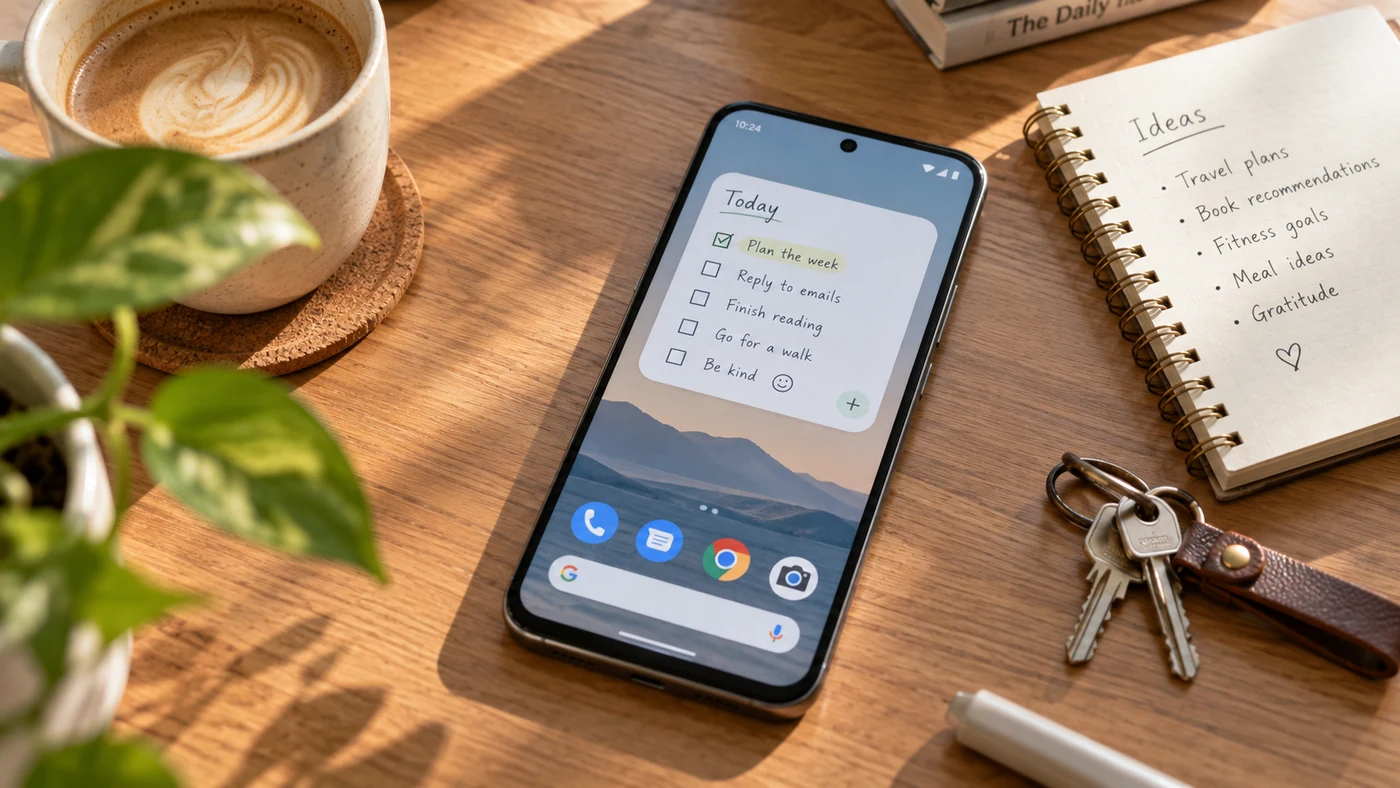
Google Keep convient bien aux notes courtes qui doivent rester visibles. Sous Android, ses widgets peuvent épingler une note, afficher une collection ou lancer une saisie rapide depuis l'écran d'accueil.[1] Google documente également les rappels horaires avec une date, une heure et un paramètre de répétition.[2]
Keep est ainsi pratique pour une courte liste de courses, un suivi ou une idée à revoir. Sa recherche peut filtrer selon le texte, les libellés et les caractéristiques des notes, ce qui aide lorsque la collection dépasse quelques éléments.[3]
Choisissez Google Keep si : vous voulez une saisie rapide, des widgets visibles, des libellés et des rappels horaires.
Envisagez une autre application si : vous avez besoin d'une structure de carnets plus profonde ou d'une méthode centrée sur l'écriture manuscrite.
2. Microsoft OneNote : le meilleur choix pour les contenus variés et les méthodes Microsoft
OneNote est utile lorsqu'une note peut mêler texte, voix, images et encre. Microsoft indique que la page d'accueil Android permet de créer des notes de texte, vocales, manuscrites, illustrées ou adhésives, puis de les filtrer par type ou compte.[4] Ses outils d'encrage Android comprennent l'écriture manuscrite, les surligneurs, une gomme et la sélection au lasso.[5]
Cette richesse convient aux personnes qui utilisent déjà des comptes Microsoft ou doivent produire des notes de réunion qui dépassent le texte saisi. L'application peut paraître plus lourde qu'une application simple centrée sur les widgets ; elle est donc surtout utile lorsque cette organisation supplémentaire fait partie de votre routine.
Choisissez OneNote si : vous avez besoin de texte, voix, images et écriture manuscrite dans une méthode fondée sur Microsoft.
Envisagez une autre application si : votre besoin principal est une note personnelle en un geste ou un simple rappel.
3. Samsung Notes : le meilleur choix pour l'écriture Galaxy et les PDF
Samsung Notes mérite une attention particulière de la part des utilisateurs de téléphones ou tablettes Galaxy. Samsung documente les dossiers, les possibilités de nettoyage et de conversion de l'écriture sur les appareils compatibles ainsi que l'exportation des notes au format PDF.[6] Samsung cite aussi Samsung Notes parmi les applications capables de proposer des widgets sur l'écran d'accueil Galaxy.[7]
Il s'agit donc d'un choix logique propre à ces appareils pour les personnes qui écrivent à la main, travaillent avec des PDF ou utilisent un S Pen. Sa plus grande valeur reste liée à l'environnement Galaxy ; vérifiez donc votre appareil précis et ceux que vous comptez utiliser avant d'y construire vos archives.
Choisissez Samsung Notes si : vous utilisez un appareil Galaxy et si vos notes comprennent souvent de l'écriture manuscrite ou des PDF.
Envisagez une autre application si : vous avez besoin de la même méthode sur une plus grande variété de plateformes.
4. Une option légère pour les notes quotidiennes et les catégories
EasyNotes est conçue pour la saisie quotidienne plutôt que pour un vaste espace de travail de projets. Elle prend en charge les notes de texte, les checklists, les images, les notes vocales, l'écriture manuscrite, les libellés et catégories, la recherche en texte intégral, la synchronisation cloud, le verrouillage de notes ou catégories, les rappels récurrents par note et les widgets.[8]
Cette combinaison peut convenir aux courses, aux informations familiales, aux suivis professionnels courts et aux notes personnelles privées. Si vous la comparez à une application plus complexe, testez l'action répétée qui compte pour vous : ouvrir un widget, retrouver une catégorie, définir un rappel ou récupérer une ancienne note.
Choisissez cette option si : la saisie quotidienne, les catégories, les rappels, les widgets, la recherche et les protections des notes privées comptent davantage qu'un espace de travail de projet complet.
Envisagez une autre application si : vous avez besoin d'un espace de travail fondé sur de grandes bases de données ou d'autres fonctions spécialisées de gestion de projet.
Pour évaluer plus largement les compromis, consultez notre guide pour choisir une application de prise de notes. Si vous voulez avant tout une note visible sur l'écran d'accueil, notre guide des pense-bêtes vous aidera à choisir ce qui doit y figurer. Avant de déplacer des notes importantes, adoptez une procédure documentée pour synchroniser et sauvegarder les notes.
Guide de décision rapide
- Choisissez Google Keep pour un widget visible, des listes rapides, des libellés et des rappels horaires.
- Choisissez OneNote pour des contenus variés et une méthode centrée sur Microsoft.
- Choisissez Samsung Notes pour un appareil Galaxy, l'écriture manuscrite et le travail sur PDF.
- Choisissez l'option quotidienne légère ci-dessus pour les catégories, rappels, widgets, la recherche et les notes privées.
Le meilleur choix est celui qui facilite votre action la plus fréquente tout en vous donnant l'assurance que vous pourrez retrouver la note plus tard.
Questions fréquentes
Quelle est la meilleure application de prise de notes sur Android ?
Il n'existe pas de gagnant universel. Choisissez Google Keep pour les widgets et rappels rapides, OneNote pour les contenus variés et les méthodes Microsoft, Samsung Notes pour l'écriture Galaxy et les PDF, ou l'option quotidienne légère ci-dessus pour les catégories, rappels, widgets, la recherche et la protection des notes privées.[1][4][6][8]
Quelle est la meilleure application gratuite de notes ?
Commencez par définir la tâche plutôt que de chercher une unique « meilleure application gratuite ». Google Keep est une option gratuite pratique pour les notes courtes, les widgets et les rappels horaires.[1][2] OneNote est une autre possibilité si vous avez besoin de modes de saisie plus riches.[4] Consultez les conditions actuelles de la boutique et les limites des fonctions avant de migrer des archives importantes.
Quel est le meilleur bloc-notes pour Android ?
Pour un bloc-notes simple, privilégiez la rapidité et la recherche : une voie de saisie rapide, un widget lisible si vous en avez besoin, puis la recherche ou les catégories lorsque les notes s'accumulent. Google Keep est un bon choix centré sur les widgets, tandis que l'option quotidienne légère ci-dessus convient à ceux qui veulent aussi des catégories, des rappels de notes récurrents et des notes privées.[1][8]
Conclusion
Choisissez une application de notes Android selon l'action que vous répétez le plus : consulter un widget, définir un rappel, écrire à la main, organiser des archives ou passer d'un appareil à l'autre. Un court essai avec vos propres notes reste le moyen le plus sûr de confirmer votre choix.
Références
- Google Keep Help. « Get Notes on Your Android Home Screen ». https://support.google.com/keep/answer/13302793?hl=en-GB
- Google Keep Help. « Set Up Reminders for Your Notes ». https://support.google.com/keep/answer/3187168?co=GENIE.Platform%3DAndroid&hl=en-GB
- Google Keep Help. « Search for Notes and Lists ». https://support.google.com/keep/answer/2888263?co=GENIE.Platform%3DAndroid&hl=en
- Microsoft Support. « Home Page for OneNote Android ». https://support.microsoft.com/en-US/OneNote/home-page-for-onenote-android
- Microsoft Support. « Take Handwritten Notes in OneNote for Android ». https://support.microsoft.com/en-us/onenote/take-handwritten-notes-in-onenote-for-android
- Samsung Support. « Organize Notes and PDFs in Samsung Notes ». https://www.samsung.com/us/support/answer/ANS10004548/
- Samsung Support. « Add, Customize, and Use Widgets on Galaxy Phones ». https://www.samsung.com/us/support/answer/ANS10000945/
- EasyNotes. « EasyNotes: Notes, Memo and Lists ». https://play.google.com/store/apps/details?hl=en-US&id=easynotes.notes.notepad.notebook.privatenotes.note