Android向けの最適なメモアプリは、数秒で何にアクセスしたいかで決まります。ウィジェット、リマインダー、手書きページ、整理されたアーカイブのどれでしょうか。最も繰り返す作業から始め、各アプリの記録速度、整理機能、端末との相性を比べてください。
選ぶ前に比べること
| 必要なこと | 優先する機能 | 決める前に確認すること |
|---|---|---|
| アプリを開かずにメモを見る | 便利なホーム画面ウィジェット | 1件のメモ、メモの集合、クイック入力のどれを表示できるか |
| 適切な時刻にタスクを思い出す | メモ単位のリマインダー | 通知と繰り返しの設定 |
| 増え続けるアーカイブを管理する | 検索、ラベル、フォルダー、カテゴリー | 1週間後にメモをどれだけ速く見つけられるか |
| 手書きで書く、注釈を付ける | インクツールと選択操作 | 使用するスマートフォン、タブレット、スタイラスへの対応 |
| 端末間を移動する | 文書化された同期またはバックアップ経路 | 対応するアカウントとプラットフォーム |
「無料」だけで結論を出さないでください。無料アプリにも、上限、広告、容量のルール、検索を難しくする設計がある場合があります。
1. Google Keep:ウィジェットと時間指定リマインダーに最適
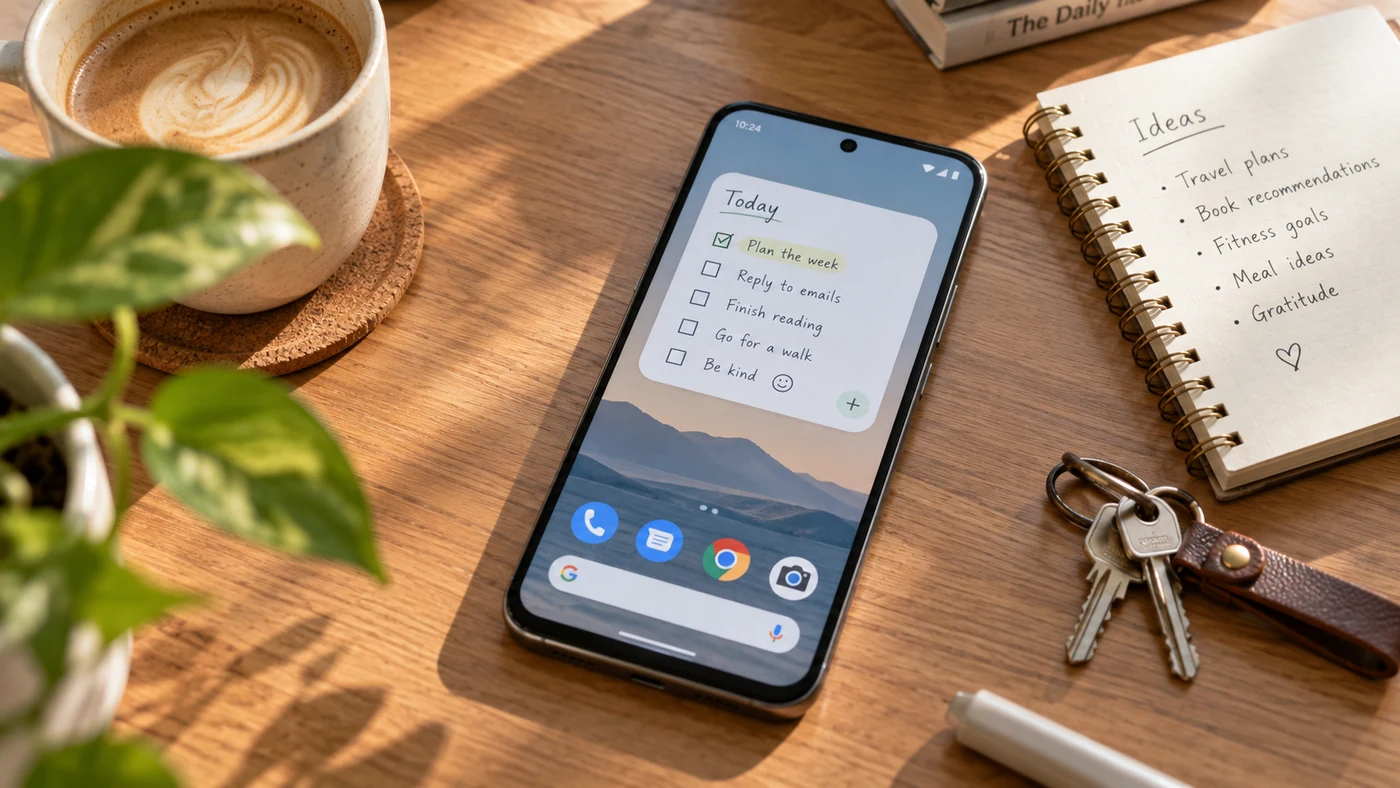
Google Keepは、常に見える状態にしておきたい短いメモに向いています。Androidでは、ウィジェットで1件のメモを固定したり、メモの集合を表示したり、ホーム画面からクイック入力を開いたりできます。[1] Googleは日付、時刻、繰り返しを指定する時間ベースのリマインダーも説明しています。[2]
そのため、短い買い物リスト、フォローアップ、もう一度見たいアイデアに実用的です。検索では本文、ラベル、メモの機能で絞り込めるため、メモが数件を超えても見つけやすくなります。[3]
Google Keepを選ぶ場合: 素早い入力、見やすいウィジェット、ラベル、時間指定の通知が必要。
別のアプリを検討する場合: 深いノート構造や手書き中心の流れが必要。
2. Microsoft OneNote:複数メディアとMicrosoft環境に最適
OneNoteは、1つのメモにテキスト、音声、画像、インクを組み合わせたいときに便利です。Microsoftによると、Androidのホームページからテキスト、音声、インク、画像、付箋を作成でき、種類やアカウントでメモを絞り込めます。[4] Androidのインク機能は手書き、蛍光ペン、消しゴム、投げ縄選択に対応しています。[5]
この幅広さは、すでにMicrosoftアカウントを使っている人や、入力した文字以外も含む会議メモが必要な人に合います。シンプルなウィジェット中心のメモアプリより重く感じることがあるため、追加の整理機能を日常的に使う人に最も適しています。
OneNoteを選ぶ場合: Microsoft中心の環境で、テキスト、音声、画像、手書きを記録したい。
別のアプリを検討する場合: ワンタップの個人メモや簡単なリマインダーが主な目的。
3. Samsung Notes:Galaxyでの手書きとPDFに最適
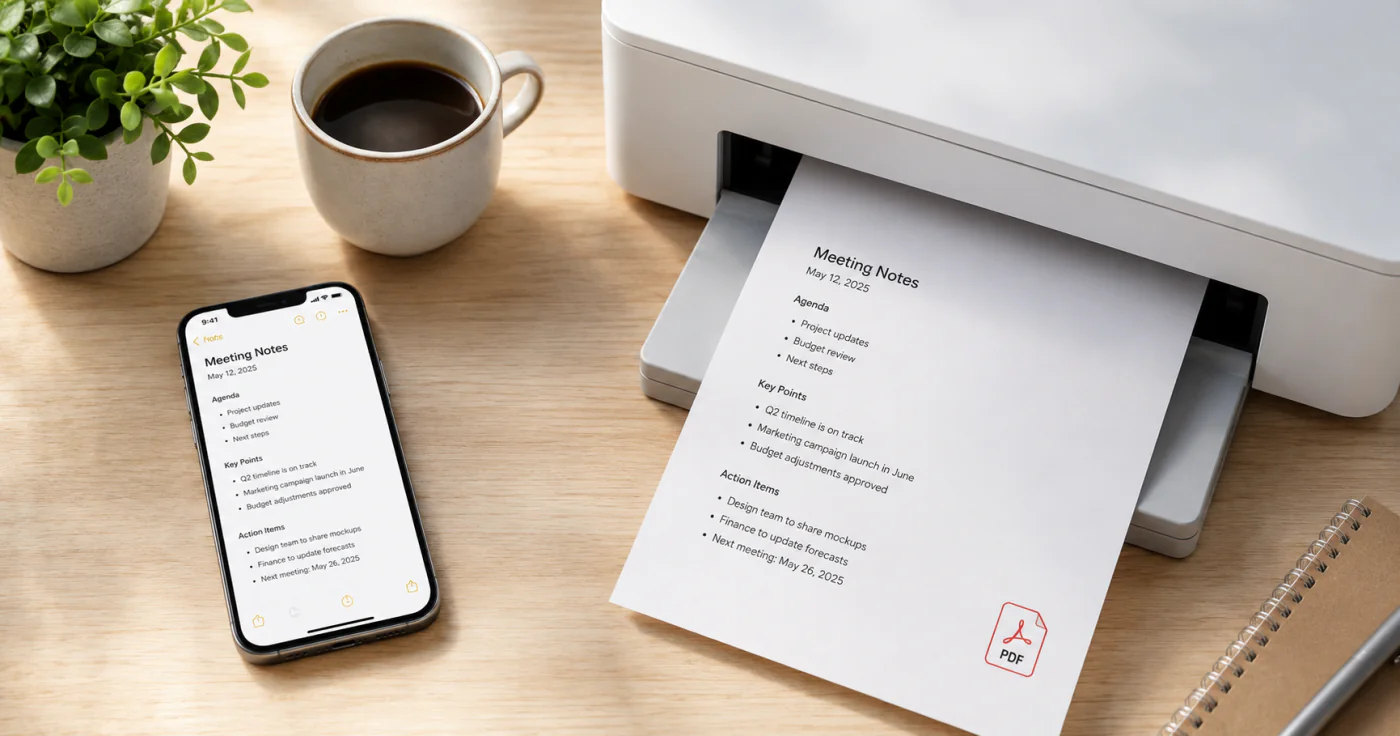
Galaxyのスマートフォンやタブレットを使うなら、Samsung Notesを詳しく見ておく価値があります。Samsungはフォルダー、対応端末での手書きの整理・変換機能、メモのPDF書き出しを案内しています。[6] Galaxyのホーム画面ウィジェットを提供できるアプリの一つとしてもSamsung Notesを挙げています。[7]
このため、手書きやPDFをよく扱い、S Penを使う人には端末に合った選択肢です。最大の価値はGalaxy環境に結び付いているため、アーカイブを移す前に実際の端末と今後使う端末を確認してください。
Samsung Notesを選ぶ場合: Galaxy端末を使い、メモに手書きやPDFがよく含まれる。
別のアプリを検討する場合: より多様なプラットフォームで同じ流れを使いたい。
4. 日常のメモとカテゴリーに向く軽量な選択肢
EasyNotesは大規模なプロジェクト用ワークスペースではなく、日常の記録を目的に設計されています。テキストメモ、チェックリスト、画像、音声メモ、手書き、タグとカテゴリー、全文検索、クラウド同期、メモまたはカテゴリーのロック、メモ単位の繰り返しリマインダー、ウィジェットに対応しています。[8]
この組み合わせは、用事、家族の情報、短い仕事のフォローアップ、個人的なメモに向いています。より複雑なアプリと比べるなら、重要な繰り返し操作を試してください。ウィジェットを開く、カテゴリーを見つける、リマインダーを設定する、古いメモを探す、といった操作です。
この選択肢を選ぶ場合: 日常の記録、カテゴリー、リマインダー、ウィジェット、検索、非公開メモの管理が、完全なプロジェクトワークスペースより重要。
別のアプリを検討する場合: 大規模なデータベースや専門的なプロジェクト管理機能を中心とするワークスペースが必要。
トレードオフを広く評価する方法は、メモアプリの選び方のガイドをご覧ください。ホーム画面に見えるメモを置きたいなら、付箋の使い方が何を置くべきか考える助けになります。重要なメモを移す前に、メモを同期・バックアップする方法を決めておきましょう。
すぐに決めるためのガイド
- 見えるウィジェット、短いリスト、ラベル、時間指定リマインダーなら Google Keep。
- 複数メディアとMicrosoft中心の環境なら OneNote。
- Galaxy端末、手書き、PDFの作業なら Samsung Notes。
- カテゴリー、リマインダー、ウィジェット、検索、非公開メモなら上記の軽量な日常向け選択肢。
最適な選択は、最も多い操作を簡単にし、後でメモを見つけられるという安心感を残すものです。
よくある質問
Androidでメモを取るのに最適なアプリは?
万人向けの勝者はありません。ウィジェットと素早いリマインダーならGoogle Keep、複数メディアとMicrosoft環境ならOneNote、Galaxyでの手書きとPDFならSamsung Notes、カテゴリー、リマインダー、ウィジェット、検索、非公開メモの管理なら上記の軽量な日常向け選択肢を選びましょう。[1][4][6][8]
無料のメモアプリで最適なものは?
一つの「最高の無料アプリ」を探す前に、目的を定義してください。短いメモ、ウィジェット、時間指定リマインダーにはGoogle Keepが実用的な無料選択肢です。[1][2] より豊富な入力方法が必要ならOneNoteも候補になります。[4] 重要なアーカイブを移す前に、現在のストア規約と機能上限を確認してください。
Androidに最適なメモ帳は?
シンプルなメモ帳なら、速度と見つけやすさを優先します。クイック入力の経路、必要なら読みやすいウィジェット、メモが増えた後の検索やカテゴリーがポイントです。ウィジェット中心ならGoogle Keep、カテゴリー、繰り返しのメモリマインダー、非公開メモも必要なら上記の軽量な日常向け選択肢が合います。[1][8]
まとめ
Androidメモアプリは、最も繰り返す操作で選びましょう。ウィジェットを見る、リマインダーを設定する、手書きする、アーカイブを整理する、端末間を移動する、といった操作です。自分のメモで短期間試すのが、相性を確かめる最も安全な方法です。
参考資料
- Google Keep Help. 「Androidのホーム画面にメモを表示する」 https://support.google.com/keep/answer/13302793?hl=en-GB
- Google Keep Help. 「メモのリマインダーを設定する」 https://support.google.com/keep/answer/3187168?co=GENIE.Platform%3DAndroid&hl=en-GB
- Google Keep Help. 「メモとリストを検索する」 https://support.google.com/keep/answer/2888263?co=GENIE.Platform%3DAndroid&hl=en
- Microsoft Support. 「OneNote Androidのホームページ」 https://support.microsoft.com/en-US/OneNote/home-page-for-onenote-android
- Microsoft Support. 「Android版OneNoteで手書きメモを取る」 https://support.microsoft.com/en-us/onenote/take-handwritten-notes-in-onenote-for-android
- Samsung Support. 「Samsung NotesでメモとPDFを整理する」 https://www.samsung.com/us/support/answer/ANS10004548/
- Samsung Support. 「Galaxyスマートフォンでウィジェットを追加・カスタマイズ・使用する」 https://www.samsung.com/us/support/answer/ANS10000945/
- EasyNotes. 「EasyNotes: Notes, Memo and Lists」 https://play.google.com/store/apps/details?hl=en-US&id=easynotes.notes.notepad.notebook.privatenotes.note