哪款 Android 笔记应用最适合你,取决于你希望几秒内调出什么:小组件、提醒、手写页面,还是整理有序的资料库。先从自己最常重复的操作入手,再比较每款应用的记录速度、整理方式以及与设备的适配程度。
选择前应该比较什么
| 如果你需要…… | 应优先考虑…… | 确定使用前要检查 |
|---|---|---|
| 不打开应用就能查看笔记 | 实用的主屏幕小组件 | 它显示单条笔记、笔记集合,还是快捷记录操作 |
| 在恰当时间想起一项任务 | 单条笔记提醒 | 通知和重复规则的设置方式 |
| 让不断扩大的资料库仍然便于管理 | 搜索、标签、文件夹或分类 | 一周后能多快找回某条笔记 |
| 手写或手动批注 | 墨迹工具和选取功能 | 是否支持你的手机、平板和触控笔 |
| 在不同设备之间切换 | 说明清楚的同步或备份方式 | 支持哪些账号和平台 |
不要把“免费”当作完整答案。免费应用仍可能存在功能限制、广告、存储规则,或采用一种让笔记难以找回的整理方式。
1. Google Keep:最适合小组件和定时提醒
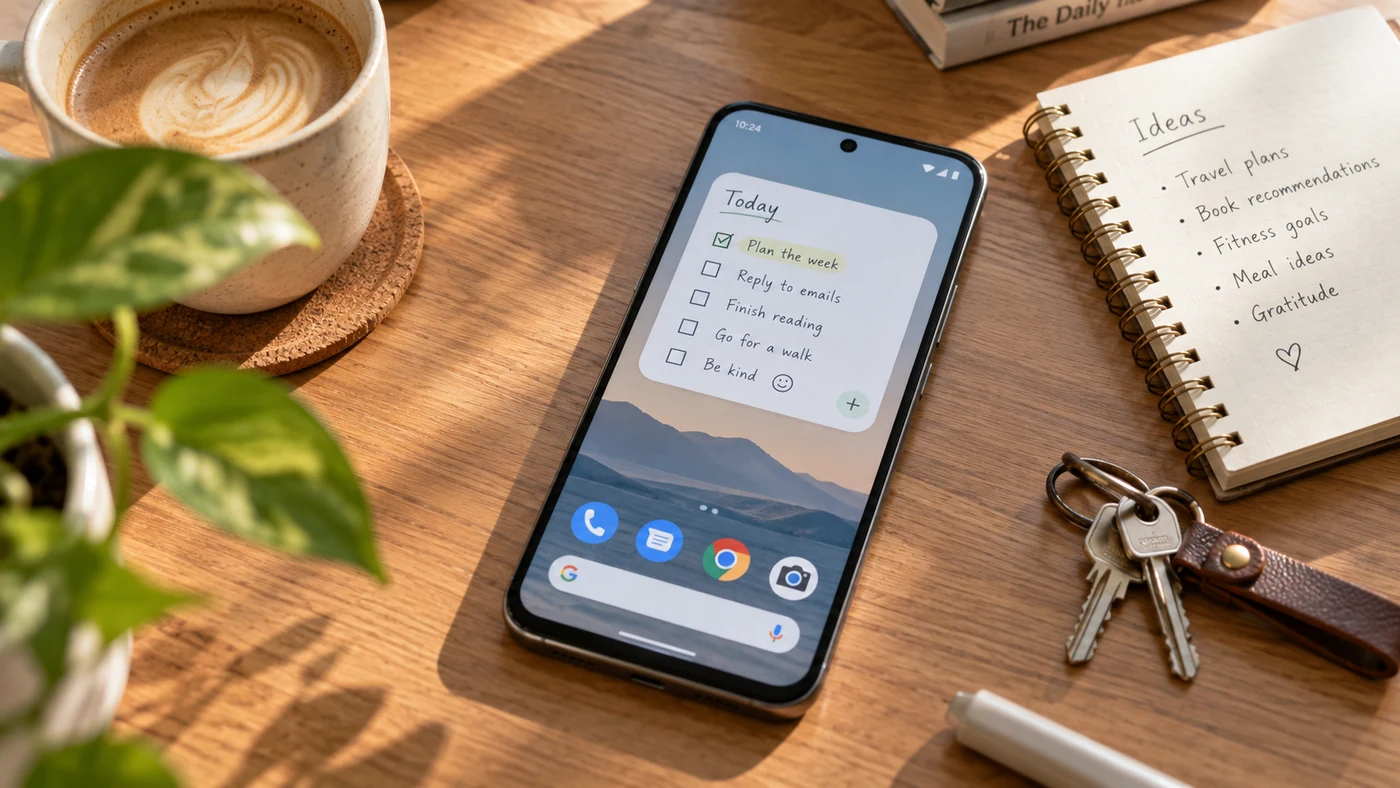
Google Keep 很适合需要一直显示在眼前的简短笔记。在 Android 上,它的小组件可以固定单条笔记、显示笔记集合,也可以从主屏幕直接打开快捷记录功能。[1] Google 还说明了如何为提醒设置日期、时间和重复规则。[2]
因此,Keep 很适合记录简短购物清单、后续事项,或稍后还要再看到的想法。它的搜索功能可以按文字、标签和笔记特征筛选;当笔记从寥寥几条逐渐增多时,这项功能会很有帮助。[3]
适合选择 Google Keep 的情况: 你需要快速记录、常驻小组件、标签和定时提示。
适合考虑其他应用的情况: 你需要层次更丰富的笔记本结构,或以手写为主的工作流。
2. Microsoft OneNote:最适合混合内容与现有微软工作流
如果一条笔记需要同时包含文字、语音、图片和墨迹,OneNote 会很实用。Microsoft 表示,Android 版首页可以创建文字、语音、墨迹、图片和便笺,并能按类型或账号筛选笔记。[4] Android 版墨迹工具支持手写、荧光笔、橡皮擦和套索选择。[5]
这些丰富的功能适合已经在使用 Microsoft 账号,或需要在会议笔记中加入多种内容的人。与主打小组件的简洁笔记应用相比,它可能显得更复杂;只有当额外的整理功能确实属于日常流程时,这些功能才最有价值。
适合选择 OneNote 的情况: 你需要在以 Microsoft 为中心的工作流中记录文字、语音、图片和手写内容。
适合考虑其他应用的情况: 你主要需要的是一点即可打开的个人笔记或简单提醒。
3. Samsung Notes:最适合 Galaxy 手写和 PDF
Galaxy 手机或平板用户值得认真看看 Samsung Notes。Samsung 的说明涵盖了文件夹、兼容设备上的手写内容整理与转换选项,以及将笔记导出为 PDF 的功能。[6] Samsung 还将 Samsung Notes 列为可提供 Galaxy 主屏幕小组件的应用之一。[7]
对于经常手写、处理 PDF 或使用 S Pen 的人,它是一个合理的设备专属选择。其主要优势与 Galaxy 生态紧密相连,因此在围绕它建立个人资料库前,请确认自己的具体设备以及今后计划使用的设备是否兼容。
适合选择 Samsung Notes 的情况: 你使用 Galaxy 设备,而且笔记经常包含手写内容或 PDF。
适合考虑其他应用的情况: 你需要在更多不同平台上保持同样的使用方式。
4. 适合日常笔记和分类的轻量选择
EasyNotes 面向日常快速记录,而不是大型项目工作空间。它支持文字笔记、清单、图片、语音笔记、手写、标签和分类、全文搜索、云同步、笔记或分类加密、单条笔记的周期提醒以及小组件。[8]
这套功能适合记录差事、家庭信息、简短的工作后续事项和私人笔记。如果要拿它与更复杂的应用比较,请测试自己最在意的重复操作:打开小组件、查找分类、设置提醒,或找回较早的笔记。
适合选择这款应用的情况: 相比完整的项目工作空间,你更看重日常记录、分类、提醒、小组件、搜索和私人笔记控制。
适合考虑其他应用的情况: 你需要围绕大型数据库或其他专业项目管理功能构建的工作空间。
如果想更全面地权衡各种取舍,可以查看我们的笔记应用选择指南。如果最需要的是显示在主屏幕上的笔记,便笺使用指南可以帮助你判断应该放哪些内容。迁移重要笔记前,请按照一套明确的方法同步和备份笔记。
快速选择指南
- 如果需要常驻小组件、快速清单、标签和定时提醒,选择 Google Keep。
- 如果需要混合内容和以 Microsoft 为中心的工作流,选择 OneNote。
- 如果使用 Galaxy 设备,并经常手写和处理 PDF,选择 Samsung Notes。
- 如果需要分类、提醒、小组件、搜索和私人笔记,可以选择前面介绍的轻量日常记录工具。
最合适的选择,应该让你最常用的操作变得简单,也让你确信以后仍能找回这条笔记。
常见问题
Android 上最好用的笔记应用是哪款?
没有一款应用能适合所有人。需要小组件和快捷提醒,可以选择 Google Keep;需要混合内容和 Microsoft 工作流,可以选择 OneNote;需要在 Galaxy 设备上手写和处理 PDF,可以选择 Samsung Notes;如果更看重分类、提醒、小组件、搜索和私人笔记控制,则可以考虑前面介绍的轻量日常记录工具。[1][4][6][8]
最好的免费笔记应用是哪款?
与其寻找唯一的“最佳免费应用”,不如先确定要完成什么任务。对于简短笔记、小组件和定时提醒,Google Keep 是实用的免费选择。[1][2] 如果需要更丰富的记录方式,也可以考虑 OneNote。[4] 迁移重要资料库前,请查看应用商店中的最新条款和功能限制。
Android 上哪款记事本最好用?
选择简洁记事本时,应优先考虑记录和查找速度:是否有快捷记录入口、是否能在需要时提供清晰易读的小组件,以及笔记增多后能否通过搜索或分类快速找回。Google Keep 是主打小组件的实用选择;如果还需要分类、单条笔记周期提醒和私人笔记,则可以考虑前面介绍的轻量日常记录工具。[1][8]
总结
选择 Android 笔记应用时,应从自己最常重复的操作出发:查看小组件、设置提醒、手写、整理资料库,或在设备间切换。用自己的笔记进行一次简短试用,是确认应用是否合适的稳妥方法。
参考资料
- Google Keep 帮助。《在 Android 主屏幕上显示笔记》。https://support.google.com/keep/answer/13302793?hl=en-GB
- Google Keep 帮助。《为笔记设置提醒》。https://support.google.com/keep/answer/3187168?co=GENIE.Platform%3DAndroid&hl=en-GB
- Google Keep 帮助。《搜索笔记和清单》。https://support.google.com/keep/answer/2888263?co=GENIE.Platform%3DAndroid&hl=en
- Microsoft 支持。《Android 版 OneNote 首页》。https://support.microsoft.com/en-US/OneNote/home-page-for-onenote-android
- Microsoft 支持。《在 Android 版 OneNote 中创建手写笔记》。https://support.microsoft.com/en-us/onenote/take-handwritten-notes-in-onenote-for-android
- Samsung 支持。《在 Samsung Notes 中整理笔记和 PDF》。https://www.samsung.com/us/support/answer/ANS10004548/
- Samsung 支持。《在 Galaxy 手机上添加、自定义和使用小组件》。https://www.samsung.com/us/support/answer/ANS10000945/
- EasyNotes。《EasyNotes:笔记、备忘录和清单》。https://play.google.com/store/apps/details?hl=en-US&id=easynotes.notes.notepad.notebook.privatenotes.note