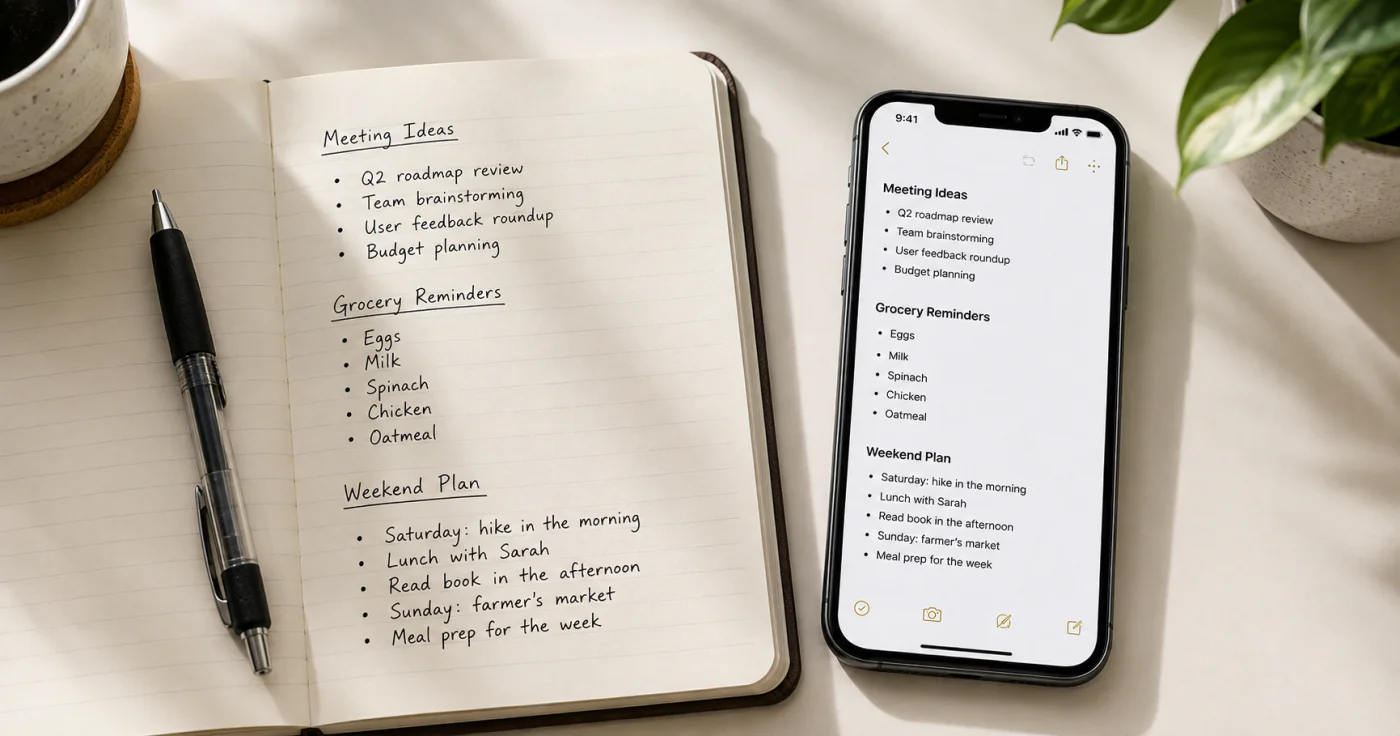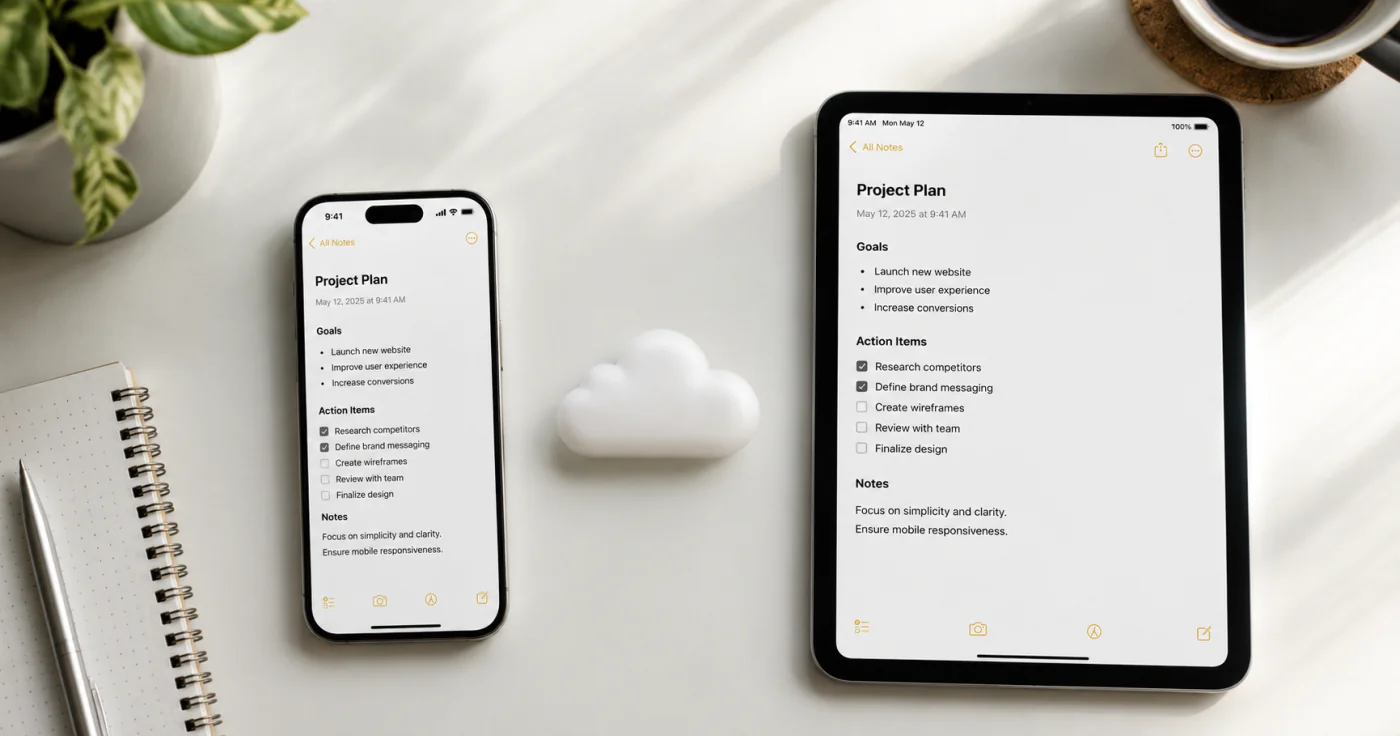
备份和同步笔记是两回事。同步让所有设备都能访问同一份笔记;备份则另存一份副本,以便出现问题时恢复。如果只做同步,误删或损坏的数据也可能同步到所有设备。稳妥的做法是两者都做。
同步与备份:了解两者的区别
| 同步 | 备份 | |
|---|---|---|
| 作用 | 让各台设备上的笔记保持一致 | 保存一份可用于恢复的笔记副本 |
| 适用场景 | 在手机、平板电脑或电脑上访问笔记 | 应对误删、数据损坏或设备丢失 |
| 风险 | 一台设备上的误操作可能影响所有设备 | 备份不够新,可能缺少近期改动 |
| 最佳做法 | 用于日常访问 | 用于在数据丢失或损坏时恢复[2] |
同步方便日常使用,备份则为数据安全提供保障。两者缺一不可。
如何跨设备同步笔记
现在大多数笔记应用都通过云账户同步。通常可以按以下步骤操作:
- 在每台设备上登录同一个账户。 账户不一致是笔记无法同步最常见的原因。
- 确认云同步已开启。 请前往应用设置中检查。
- 连接稳定的 Wi-Fi。 首次同步或添加大型附件后,稳定的网络尤其重要。
- 检查同步状态。 许多应用会显示“上次同步”时间或转动的同步图标。
- 在新设备上打开一次笔记。 有些应用只有在你查看笔记时才会加载内容。
在笔记应用中
登录后,EasyNotes 会将笔记同步到云端。只要使用同一个账户,你在手机上添加的笔记就会出现在平板电脑或电脑上。请确认账户已登录、应用可以联网,并且系统允许应用使用后台数据。如果内容没有更新,下拉刷新或重新打开应用通常可以手动触发同步。
如何备份笔记
同步能避免设备丢失后无法访问笔记,却防不住自己的误操作。要真正做好备份,可以采用以下一种或多种方法:
- 导出为 PDF 或文本。 大多数笔记应用都支持导出单篇笔记或整个笔记本。将导出的文件存入云盘或外置硬盘。
- 使用系统提供的备份功能。 在 iPhone 上,iCloud 云备份可以包含应用数据;在 Android 上,Google 备份是否涵盖应用数据取决于具体应用。
- 遵循 3-2-1 备份原则。 重要数据至少保留 3 份副本,使用 2 种不同类型的存储介质,并将其中 1 份存放在异地[2]。
- 定期手动导出。 每月将最重要的笔记导出一次,并另行保存。
笔记为什么没有同步
如果一篇笔记只出现在一台设备上,请先按以下清单排查,不要急着认定数据已经丢失:
- 检查账户。 两台设备登录的是同一个账户吗?
- 检查网络。 信号较弱或受限制的 Wi-Fi 可能导致同步失败。
- 检查同步设置。 确认应用已启用云同步。
- 检查存储空间。 如果云账户空间已满,新笔记可能会停止同步。
- 检查是否有文件卡住。 超大附件有时会堵塞同步队列。可以尝试移除附件,或连接 Wi-Fi 后再同步。
- 重启应用。 完全关闭后重新打开应用,有助于恢复异常的同步状态。
- 更新应用。 旧版本可能存在同步问题,而这些问题已在新版中修复[3]。
如果笔记不见了,在采取其他重大操作前,先检查应用中的“最近删除”或废纸篓。许多应用会将已删除的笔记保留 30 天[1]。
常见问题
如果你使用 Apple 备忘录并启用了 iCloud 备忘录,笔记会自动在各台 Apple 设备间同步。如果需要包含应用数据在内的完整设备快照,请在“设置”中启用 iCloud 云备份[1]。
Apple 备忘录与 Google Keep 之间无法直接同步。最稳妥的方法是先从一个平台将笔记导出为文本或 PDF,再导入或复制到另一个平台的应用中。
最常见的原因包括各台设备登录了不同账户、网络信号弱或受到限制、同步设置未开启、云存储空间已满,或者应用需要更新。重新安装应用前,请逐项检查[3]。
不是。同步会让多台设备保留相同的数据。如果你在一台设备上删除笔记,同步也可能删除其他设备上的同一篇笔记。备份是单独保存、可用于恢复的副本,最好存放在其他位置[2]。
这取决于应用。有些应用支持将笔记批量导出为 PDF、Markdown 或文本。如果不支持批量导出,可以逐篇导出最重要的笔记,或者先同步到支持多选导出的桌面版应用。
结论
同步笔记,方便日常访问;备份笔记,多一份安心。遇到同步问题时,先检查账户、网络和设置。现在花几分钟完成配置,以后就能省下数小时的慌乱。
参考文献
- Apple 支持:《使用 iCloud 让备忘录保持最新》。https://support.apple.com/en-us/HT205328
- Backblaze:《什么是 3-2-1 备份原则?》https://www.backblaze.com/blog/the-3-2-1-backup-strategy/
- Microsoft 支持:《解决 OneNote 无法同步的问题》。https://support.microsoft.com/en-us/office/fix-issues-when-you-can-t-sync-onenote-299495ef-66d1-448f-90c1-b785a6968d45