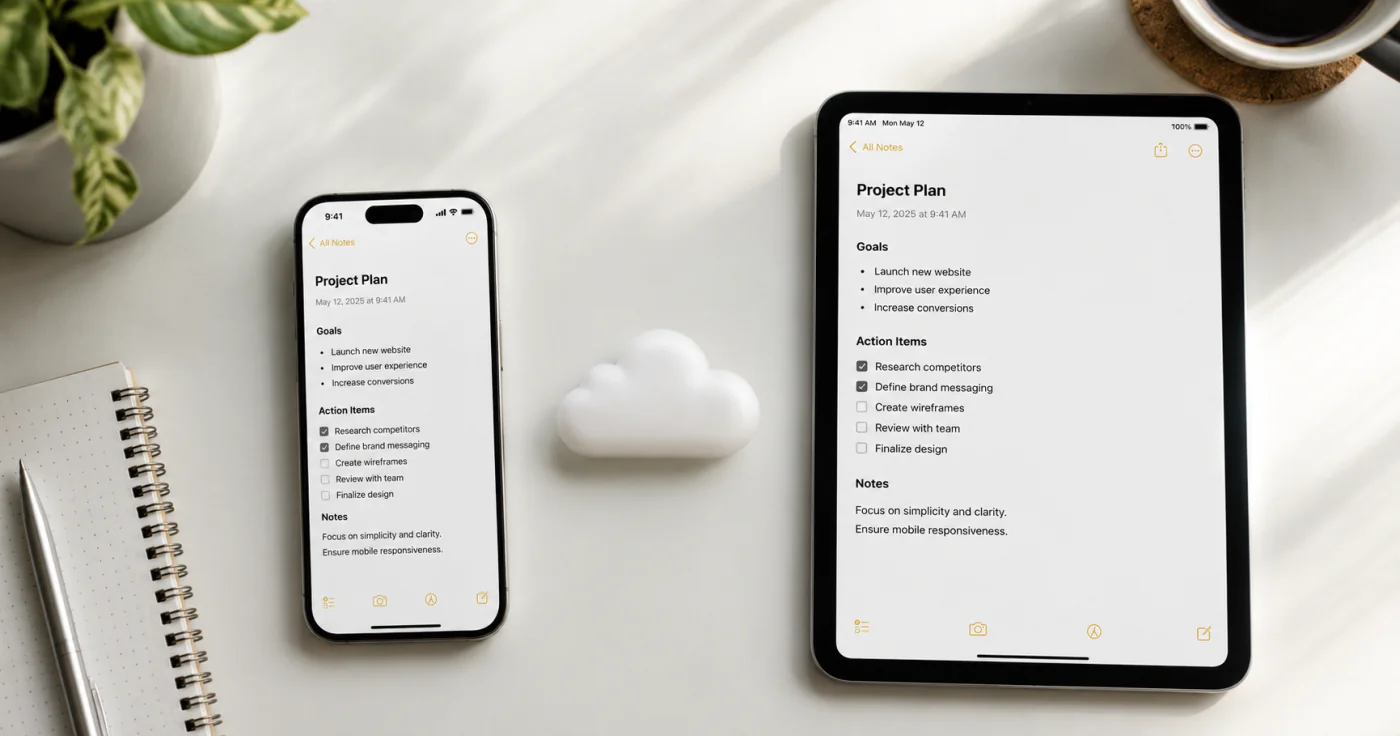
Das Sichern und das Synchronisieren von Notizen erfüllen zwei verschiedene Aufgaben. Durch die Synchronisierung bleibt dieselbe Notiz auf all Ihren Geräten verfügbar. Ein Backup erstellt eine separate Kopie, die Sie wiederherstellen können, wenn etwas schiefgeht. Wenn Sie nur synchronisieren, kann sich eine Löschung oder Beschädigung auf alle Geräte übertragen. Eine gute Lösung kombiniert beides.
Synchronisierung und Backup: der Unterschied
| Synchronisierung | Backup | |
|---|---|---|
| Funktion | Hält Notizen auf allen Geräten auf demselben Stand | Speichert eine wiederherstellbare Kopie Ihrer Notizen |
| Wann es hilft | Zugriff auf Notizen per Smartphone, Tablet oder Computer | Wiederherstellung nach versehentlichem Löschen, Beschädigung oder Verlust eines Geräts |
| Risiko | Eine unerwünschte Änderung auf einem Gerät kann sich auf alle übertragen | Ein veraltetes Backup enthält möglicherweise die neuesten Änderungen nicht |
| Empfehlung | Für den täglichen Zugriff verwenden | Für die Wiederherstellung im Notfall verwenden[2] |
Synchronisierung ist praktisch. Ein Backup bietet Sicherheit. Sie brauchen beides.
So synchronisieren Sie Notizen auf mehreren Geräten
Die meisten modernen Notiz-Apps synchronisieren über ein Cloud-Konto. So gehen Sie normalerweise vor:
- Melden Sie sich auf jedem Gerät mit demselben Konto an. Unterschiedliche Konten sind der häufigste Grund dafür, dass Notizen nicht synchronisiert werden.
- Stellen Sie sicher, dass die Cloud-Synchronisierung aktiviert ist. Sie finden die Option in den Einstellungen der App.
- Verbinden Sie sich mit einem stabilen WLAN, wenn Sie erstmals synchronisieren oder große Anhänge hinzugefügt haben.
- Prüfen Sie den Synchronisierungsstatus. Viele Apps zeigen den Zeitpunkt der letzten Synchronisierung oder ein sich drehendes Symbol an.
- Öffnen Sie die Notiz einmal auf dem neuen Gerät. Manche Apps laden eine Notiz erst herunter, wenn Sie sie aufrufen.
Direkt in der Notiz-App
EasyNotes synchronisiert Ihre Notizen mit der Cloud, wenn Sie angemeldet sind. Eine Notiz, die Sie auf dem Smartphone hinzufügen, erscheint dadurch auch auf Ihrem Tablet oder Computer – vorausgesetzt, Sie verwenden dasselbe Konto. Prüfen Sie, ob Sie angemeldet sind, die App auf das Internet zugreifen darf und Hintergrunddaten zugelassen sind. Wenn Inhalte nicht aktuell wirken, können Sie die Synchronisierung meist manuell anstoßen: Ziehen Sie die Ansicht zum Aktualisieren nach unten oder öffnen Sie die App erneut.
So erstellen Sie ein Backup Ihrer Notizen
Die Synchronisierung schützt Sie beim Verlust eines Geräts, aber nicht vor eigenen Fehlern. Für ein echtes Backup können Sie eine oder mehrere dieser Methoden verwenden:
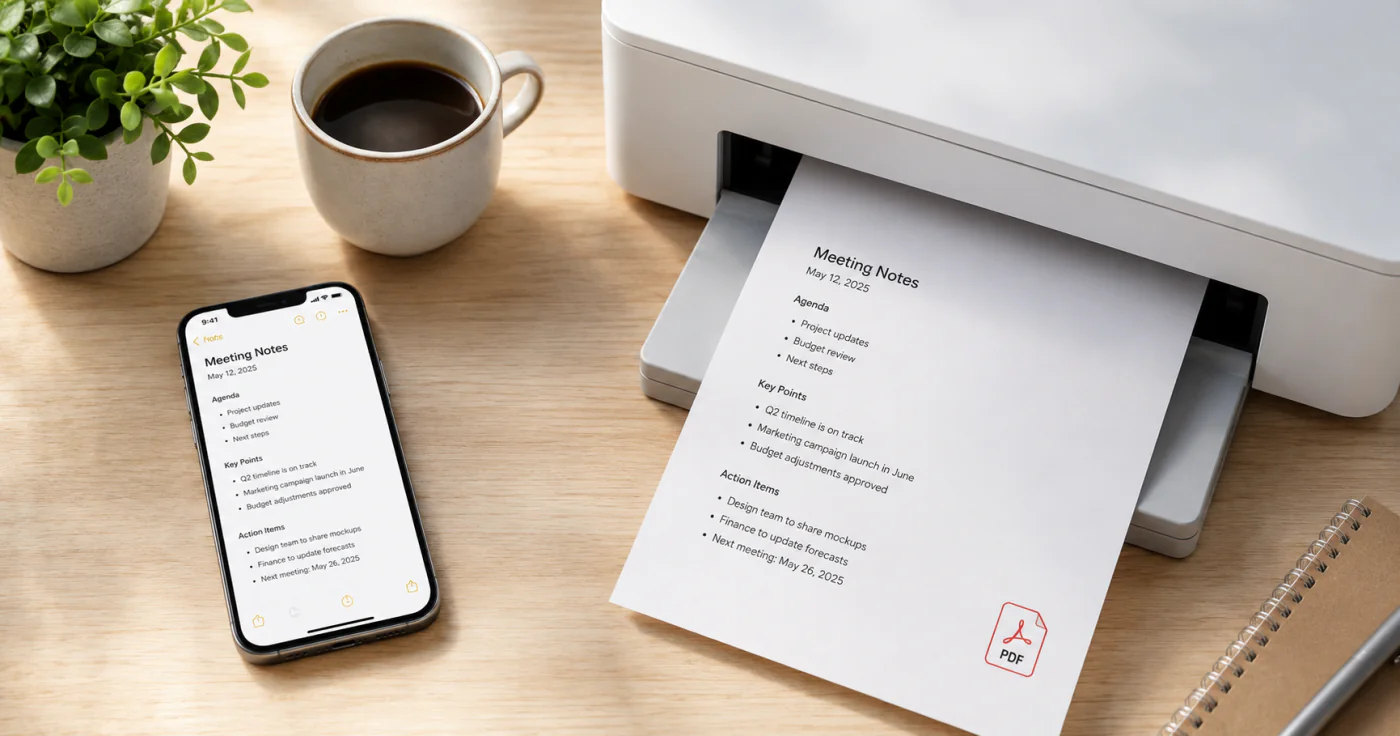
- Als PDF oder Text exportieren. In den meisten Notiz-Apps können Sie einzelne Notizen oder Notizbücher exportieren. Speichern Sie die Dateien in einem Cloud-Speicher oder auf einem externen Laufwerk.
- Die Sicherungsfunktion Ihres Betriebssystems verwenden. Auf dem iPhone kann das iCloud-Backup App-Daten einschließen. Unter Android kann die Google-Sicherung je nach App auch App-Daten sichern.
- Die 3-2-1-Regel befolgen. Bewahren Sie mindestens 3 Kopien wichtiger Daten auf 2 verschiedenen Speichermedien auf, davon 1 Kopie an einem anderen Ort[2].
- Regelmäßig manuell exportieren. Exportieren Sie Ihre wichtigsten Notizen einmal im Monat an einen separaten Speicherort.
Warum Ihre Notizen möglicherweise nicht synchronisiert werden
Wenn eine Notiz auf einem Gerät erscheint, auf einem anderen aber nicht, gehen Sie diese Liste durch, bevor Sie davon ausgehen, dass Daten verloren gegangen sind:
- Konto prüfen. Sind beide Geräte mit demselben Konto angemeldet?
- Netzwerk prüfen. Ein schwaches oder eingeschränktes WLAN kann die Synchronisierung blockieren.
- Synchronisierungseinstellungen prüfen. Stellen Sie sicher, dass die Cloud-Synchronisierung in der App aktiviert ist.
- Speicherplatz prüfen. Wenn Ihr Cloud-Speicher voll ist, werden neue Notizen möglicherweise nicht mehr synchronisiert.
- Nach einer blockierenden Datei suchen. Ein sehr großer Anhang kann manchmal die Synchronisierungswarteschlange blockieren. Entfernen Sie ihn versuchsweise oder synchronisieren Sie über WLAN.
- App neu starten. Wenn Sie die App vollständig schließen und erneut öffnen, kann dies eine nicht mehr aktuelle Sitzung zurücksetzen.
- App aktualisieren. Ältere Versionen können Synchronisierungsfehler enthalten, die durch Updates behoben wurden[3].
Wenn eine Notiz fehlt, prüfen Sie den Ordner „Zuletzt gelöscht“ oder den Papierkorb der App, bevor Sie drastische Maßnahmen ergreifen. Viele Apps bewahren gelöschte Notizen 30 Tage lang auf[1].
FAQ
Wenn Sie Apple Notes verwenden und iCloud Notes aktiviert haben, werden Ihre Notizen automatisch zwischen Ihren Apple-Geräten synchronisiert. Aktivieren Sie für eine vollständige Gerätesicherung einschließlich der App-Daten das iCloud-Backup in den Einstellungen[1].
Zwischen Apple Notes und Google Keep gibt es keine direkte Synchronisierung. Am sichersten ist es, die Notizen auf einer Plattform als Text oder PDF zu exportieren und sie anschließend in die App auf der anderen Plattform zu importieren oder zu kopieren.
Die häufigsten Ursachen sind unterschiedliche Konten auf den Geräten, ein schwaches oder eingeschränktes Netzwerk, deaktivierte Synchronisierungseinstellungen, ein voller Cloud-Speicher oder eine App, die aktualisiert werden muss. Prüfen Sie jeden dieser Punkte, bevor Sie die App neu installieren[3].
Nein. Durch die Synchronisierung bleiben dieselben Daten auf mehreren Geräten erhalten. Wenn Sie eine Notiz auf einem Gerät löschen, kann sie durch die Synchronisierung überall gelöscht werden. Ein Backup ist eine separate Kopie, aus der Sie Daten wiederherstellen können und die idealerweise an einem anderen Ort gespeichert wird[2].
Das hängt von der App ab. Einige Apps können mehrere Notizen gesammelt als PDF, Markdown oder Text exportieren. Falls diese Möglichkeit nicht verfügbar ist, exportieren Sie Ihre wichtigsten Notizen einzeln oder synchronisieren Sie sie mit einer Desktop-Version der App, in der sich mehrere ausgewählte Notizen exportieren lassen.
Fazit
Synchronisieren Sie Ihre Notizen, damit Sie im Alltag überall darauf zugreifen können, und erstellen Sie Backups, damit Sie auf der sicheren Seite sind. Prüfen Sie bei Problemen mit der Synchronisierung zuerst das Konto, das Netzwerk und die Einstellungen. Ein paar Minuten für die Einrichtung ersparen Ihnen später stundenlange Panik.
Quellen
- Apple Support. „Notizen mit iCloud auf dem neuesten Stand halten.“ https://support.apple.com/en-us/HT205328
- Backblaze. „Was ist die 3-2-1-Backup-Regel?“ https://www.backblaze.com/blog/the-3-2-1-backup-strategy/
- Microsoft Support. „Probleme beheben, wenn OneNote nicht synchronisiert werden kann.“ https://support.microsoft.com/en-us/office/fix-issues-when-you-can-t-sync-onenote-299495ef-66d1-448f-90c1-b785a6968d45