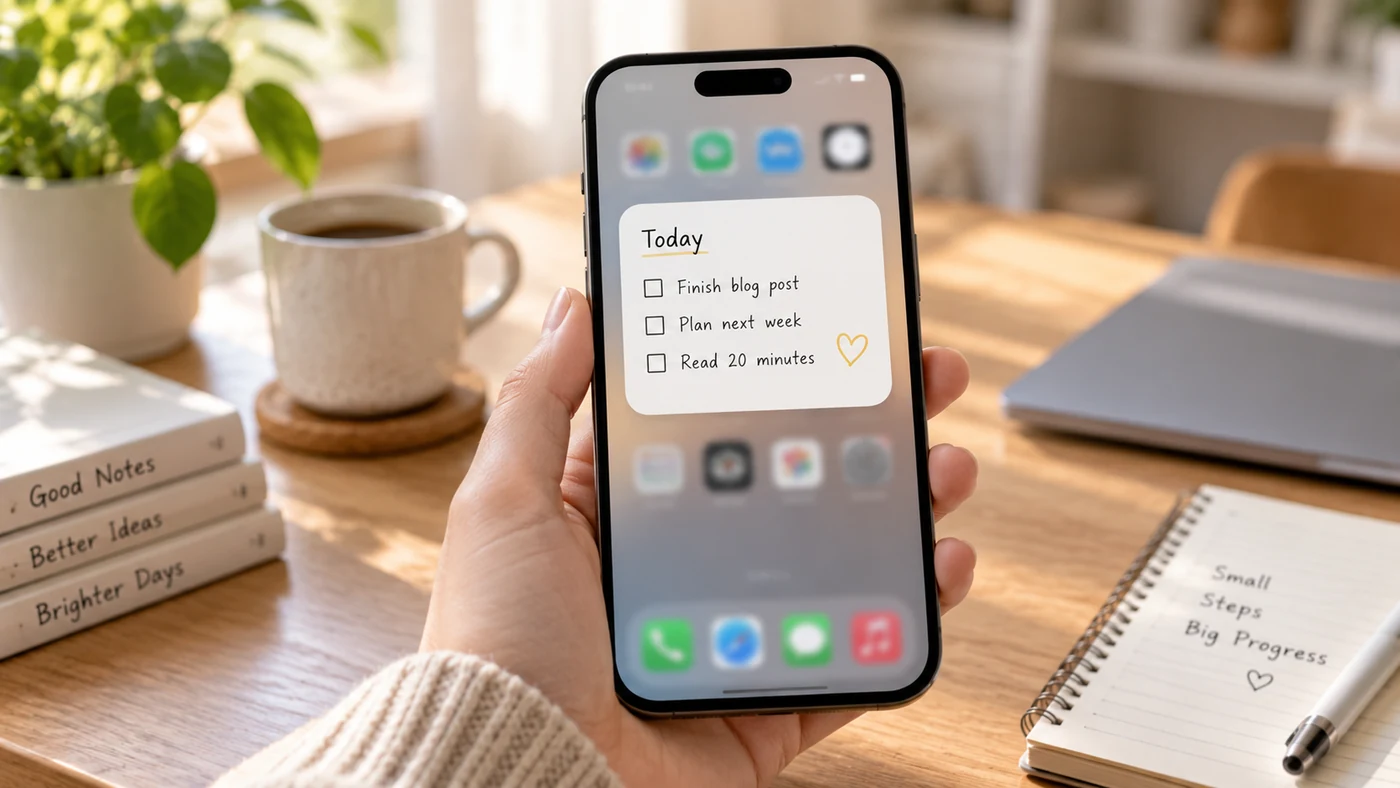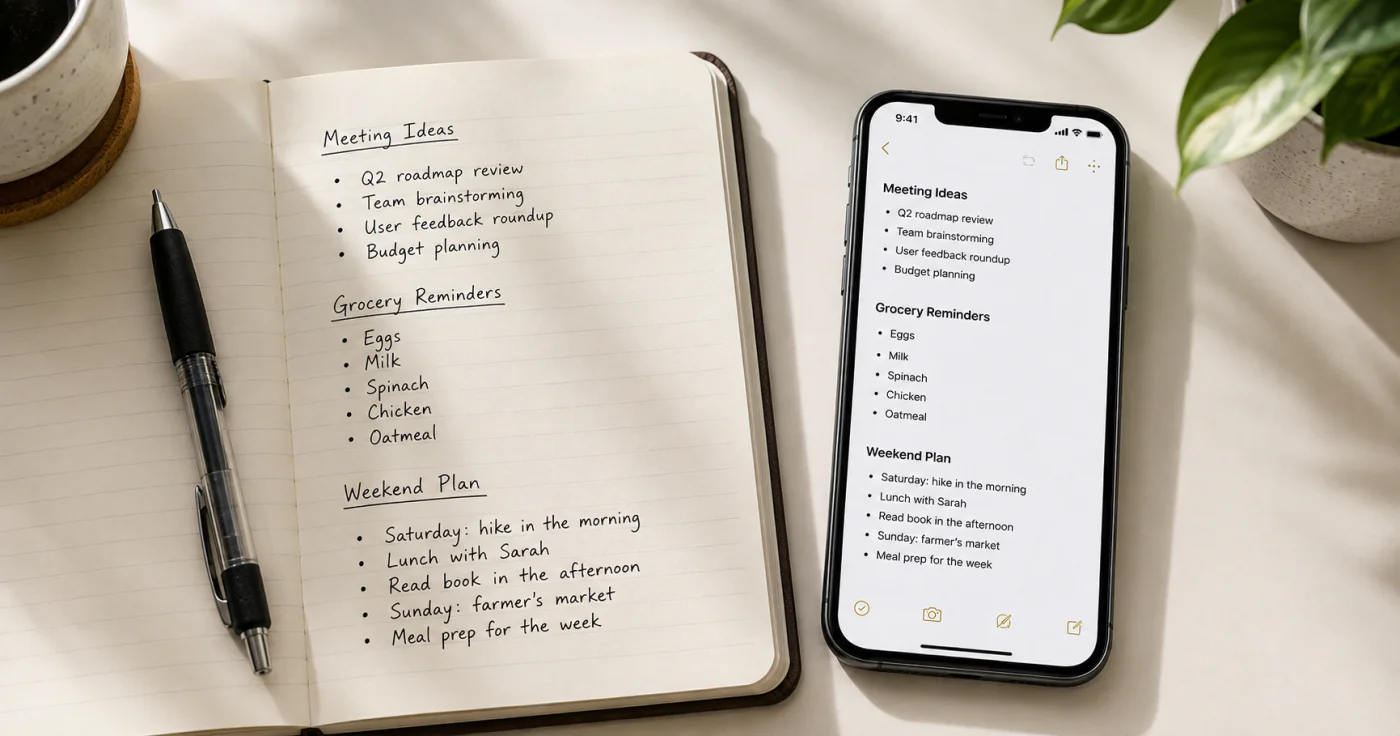
Fazer backup e sincronizar notas são duas tarefas diferentes. A sincronização mantém a mesma nota disponível em todos os seus dispositivos. O backup cria uma cópia separada que você pode restaurar se algo der errado. Se você apenas sincronizar, uma exclusão ou um arquivo corrompido pode acabar sendo replicado em todos os dispositivos. Uma boa configuração combina as duas coisas.
Sincronização ou backup: entenda a diferença
| Sincronização | Backup | |
|---|---|---|
| O que faz | Mantém as notas idênticas em todos os dispositivos | Salva uma cópia recuperável das suas notas |
| Quando ajuda | Permite acessar notas pelo celular, tablet ou computador | Permite recuperar dados após uma exclusão acidental, corrupção de dados ou perda do dispositivo |
| Risco | Um erro em um dispositivo pode se espalhar para todos | Um backup desatualizado pode não incluir alterações recentes |
| Boa prática | Use para o acesso diário | Use para recuperação em caso de problemas graves[2] |
Sincronização traz praticidade. Backup traz segurança. Você precisa dos dois.
Como sincronizar notas entre dispositivos
A maioria dos aplicativos de notas atuais faz a sincronização por meio de uma conta na nuvem. Em geral, basta seguir estas etapas:
- Entre com a mesma conta em todos os dispositivos. Usar contas diferentes é o motivo mais comum para as notas não sincronizarem.
- Confira se a sincronização na nuvem está ativada nas configurações do aplicativo.
- Conecte-se a uma rede Wi-Fi estável na primeira sincronização ou depois de adicionar anexos grandes.
- Verifique o status da sincronização. Muitos aplicativos mostram o horário da “última sincronização” ou um indicador girando.
- Abra a nota uma vez no novo dispositivo. Alguns aplicativos só baixam uma nota quando você a visualiza.
Em um aplicativo de notas
O EasyNotes sincroniza suas notas com a nuvem quando você está conectado à sua conta. Assim, uma nota adicionada no celular aparece no tablet ou no computador, desde que você use a mesma conta. Confira se a conta está conectada, se o aplicativo tem acesso à internet e se o uso de dados em segundo plano está permitido. Se algo parecer desatualizado, puxar a tela para atualizar ou reabrir o aplicativo geralmente força uma sincronização manual.
Como fazer backup das suas notas
A sincronização protege você contra a perda do dispositivo, mas não contra os seus próprios erros. Para ter um backup de verdade, use um ou mais destes métodos:
- Exporte como PDF ou texto. A maioria dos aplicativos de notas permite exportar notas ou cadernos individuais. Guarde os arquivos em um serviço de armazenamento na nuvem ou em um disco externo.
- Use o backup da sua plataforma. No iPhone, o Backup do iCloud pode incluir dados de aplicativos. No Android, o Google Backup pode incluir esses dados, dependendo do aplicativo.
- Siga a regra 3-2-1. Mantenha pelo menos 3 cópias dos dados importantes, em 2 tipos diferentes de armazenamento, com 1 cópia em outro local[2].
- Faça uma exportação manual periódica. Uma vez por mês, exporte suas notas mais importantes para um local separado.
Por que suas notas podem não estar sincronizando
Se uma nota aparecer em um dispositivo, mas não em outro, percorra esta lista antes de concluir que os dados foram perdidos:
- Verifique a conta. Os dois dispositivos estão conectados à mesma conta?
- Verifique a rede. Uma rede Wi-Fi fraca ou restrita pode bloquear a sincronização.
- Verifique as configurações de sincronização. Confirme que a sincronização na nuvem está ativada no aplicativo.
- Verifique o espaço de armazenamento. Se sua conta na nuvem estiver cheia, novas notas podem parar de sincronizar.
- Procure um arquivo que interrompeu a sincronização. Um anexo muito grande às vezes pode bloquear a fila de sincronização. Tente removê-lo ou sincronizar usando uma rede Wi-Fi.
- Reinicie o aplicativo. Fechá-lo completamente e abri-lo de novo pode encerrar uma sessão que parou de responder.
- Atualize o aplicativo. Versões antigas podem ter falhas de sincronização que já foram corrigidas em atualizações[3].
Se uma nota estiver ausente, confira a pasta “Apagados recentemente” ou a lixeira do aplicativo antes de tomar qualquer medida drástica. Muitos aplicativos mantêm as notas excluídas por 30 dias[1].
Perguntas frequentes
Se você usa o Notas da Apple e ativou as Notas do iCloud, suas notas são sincronizadas automaticamente entre os dispositivos Apple. Para ter um backup completo do dispositivo, incluindo os dados dos aplicativos, ative o Backup do iCloud nos Ajustes[1].
Não há sincronização direta entre o Notas da Apple e o Google Keep. A opção mais segura é exportar as notas como texto ou PDF em uma plataforma e depois importá-las ou copiá-las para o aplicativo usado na outra.
As causas mais comuns são contas diferentes em cada dispositivo, uma rede fraca ou restrita, configurações de sincronização desativadas, armazenamento na nuvem cheio ou um aplicativo que precisa ser atualizado. Verifique cada possibilidade antes de reinstalar o aplicativo[3].
Não. A sincronização mantém os mesmos dados em vários dispositivos. Se você excluir uma nota em um deles, a sincronização poderá apagá-la de todos. Um backup é uma cópia separada que pode ser restaurada e que, de preferência, fica armazenada em outro local[2].
Depende do aplicativo. Alguns permitem exportar vários itens de uma vez para PDF, Markdown ou texto. Se essa opção não estiver disponível, exporte suas notas mais importantes uma por uma ou sincronize-as com uma versão do aplicativo para computador que permita selecionar e exportar vários itens.
Conclusão
Sincronize suas notas para acessá-las no dia a dia, faça backup para ficar tranquilo e, se houver problemas de sincronização, verifique primeiro a conta, a rede e as configurações. Alguns minutos de configuração agora podem evitar horas de pânico mais tarde.
Referências
- Suporte da Apple. "Mantenha suas notas atualizadas com o iCloud"
- Backblaze. "O que é a regra de backup 3-2-1?"
- Suporte da Microsoft. "Corrija problemas quando não for possível sincronizar o OneNote"