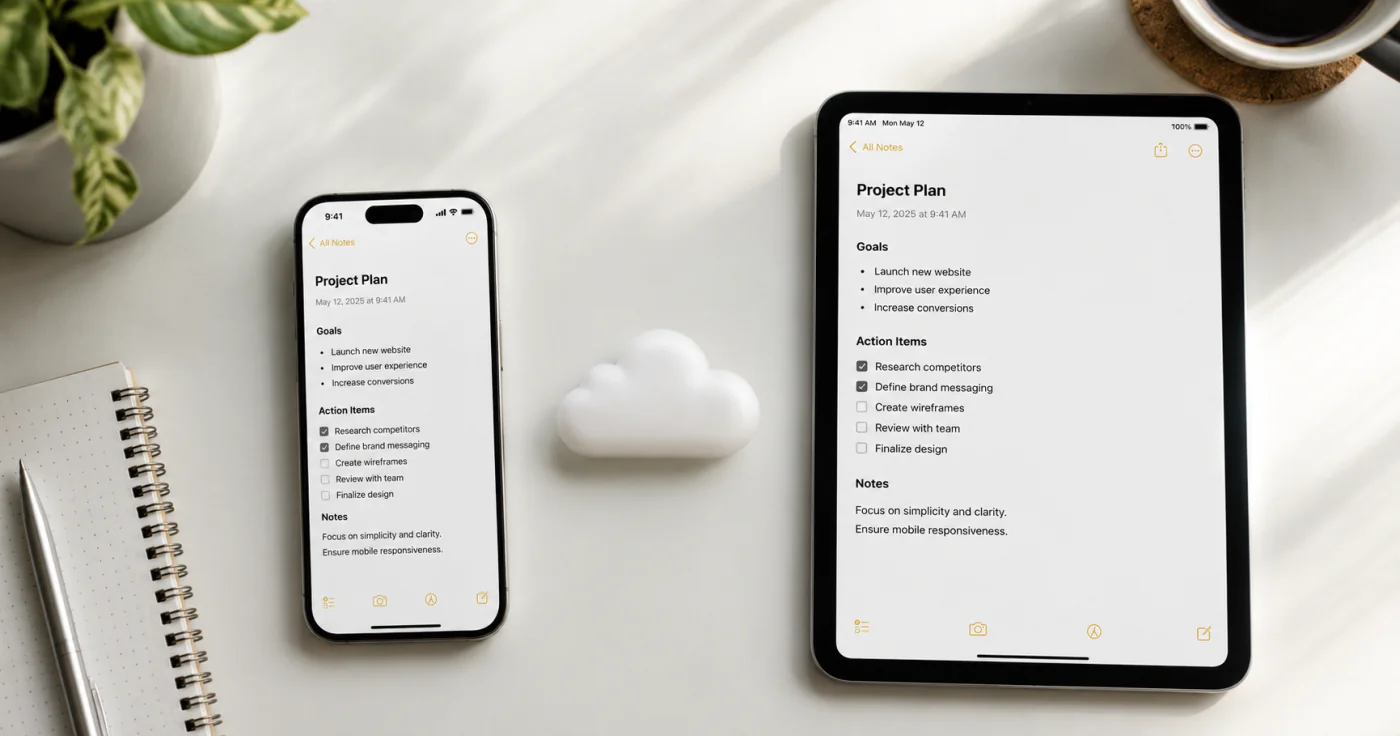
Sauvegarde et synchronisation répondent à deux besoins différents. La synchronisation permet de retrouver la même note sur tous vos appareils. La sauvegarde crée une copie distincte, que vous pouvez restaurer en cas de problème. Si vous vous contentez de synchroniser vos notes, une suppression ou une corruption risque de se répercuter partout. Une bonne configuration associe donc les deux.
Synchronisation ou sauvegarde : faites la différence
| Synchronisation | Sauvegarde | |
|---|---|---|
| À quoi sert-elle ? | Maintient des notes identiques sur tous les appareils | Enregistre une copie récupérable de vos notes |
| Quand est-elle utile ? | Pour consulter ses notes sur un téléphone, une tablette ou un ordinateur | Pour récupérer ses données après une suppression accidentelle, une corruption ou la perte d’un appareil |
| Risque | Une erreur commise sur un appareil peut se propager à tous les autres | Une sauvegarde trop ancienne peut ne pas contenir les modifications récentes |
| Bonne pratique | L’utiliser pour accéder quotidiennement à ses notes | L’utiliser pour récupérer ses données après un incident[2] |
La synchronisation est pratique. La sauvegarde est votre filet de sécurité. Vous avez besoin des deux.
Comment synchroniser vos notes entre plusieurs appareils
La plupart des applications de notes modernes passent par un compte cloud pour assurer la synchronisation. Voici la marche à suivre dans la plupart des cas :
- Connectez-vous avec le même compte sur chaque appareil. L’utilisation de comptes différents est la cause la plus fréquente des problèmes de synchronisation.
- Vérifiez que la synchronisation cloud est activée dans les paramètres de l’application.
- Connectez-vous à un réseau Wi-Fi stable lors de la première synchronisation ou après l’ajout de pièces jointes volumineuses.
- Vérifiez l’état de la synchronisation. De nombreuses applications affichent l’heure de la « dernière synchronisation » ou une icône animée.
- Ouvrez la note une première fois sur le nouvel appareil. Certaines applications ne la téléchargent qu’au moment où vous la consultez.
Dans une application de notes
EasyNotes synchronise vos notes dans le cloud lorsque vous êtes connecté. Ainsi, une note ajoutée sur votre téléphone apparaît sur votre tablette ou votre ordinateur, à condition d’utiliser le même compte. Vérifiez que vous êtes bien connecté, que l’application a accès à Internet et que l’utilisation des données en arrière-plan est autorisée. Si certaines informations ne semblent plus à jour, tirez l’écran vers le bas pour l’actualiser ou rouvrez l’application : cela suffit généralement à déclencher une synchronisation manuelle.
Comment sauvegarder vos notes
La synchronisation vous protège en cas de perte d’un appareil, mais pas contre vos propres erreurs. Pour disposer d’une véritable sauvegarde, utilisez une ou plusieurs des méthodes suivantes :
- Exportez vos notes au format PDF ou texte. La plupart des applications permettent d’exporter séparément des notes ou des carnets. Enregistrez les fichiers sur un espace de stockage cloud ou un disque externe.
- Utilisez le système de sauvegarde de votre plateforme. Sur iPhone, la sauvegarde iCloud peut inclure les données des applications. Sur Android, Google Backup peut prendre en charge les données d’une application, selon cette dernière.
- Appliquez la règle 3-2-1. Conservez au moins 3 copies de vos données importantes, sur 2 types de supports différents, dont 1 copie dans un autre lieu[2].
- Effectuez régulièrement une exportation manuelle. Une fois par mois, exportez vos notes les plus importantes vers un emplacement distinct.
Pourquoi vos notes peuvent ne pas se synchroniser
Si une note apparaît sur un appareil, mais pas sur un autre, passez en revue les points suivants avant de conclure qu’elle est perdue :
- Vérifiez le compte. Les deux appareils sont-ils connectés au même compte ?
- Vérifiez le réseau. Une connexion Wi-Fi de mauvaise qualité ou soumise à des restrictions peut bloquer la synchronisation.
- Vérifiez les paramètres de synchronisation. Assurez-vous que la synchronisation cloud est activée dans l’application.
- Vérifiez l’espace de stockage. Si votre compte cloud est plein, les nouvelles notes risquent de ne plus se synchroniser.
- Recherchez un fichier bloqué. Une pièce jointe très volumineuse peut parfois bloquer la file d’attente de synchronisation. Essayez de la supprimer ou de relancer la synchronisation en Wi-Fi.
- Redémarrez l’application. Fermez-la complètement, puis rouvrez-la pour mettre fin à une session devenue obsolète.
- Mettez l’application à jour. Les anciennes versions peuvent comporter des problèmes de synchronisation corrigés par les mises à jour[3].
Si une note a disparu, consultez le dossier « Suppressions récentes » ou la corbeille de l’application avant d’entreprendre une action radicale. De nombreuses applications conservent les notes supprimées pendant 30 jours[1].
FAQ
Si vous utilisez Notes d’Apple et que Notes iCloud est activé, vos notes se synchronisent automatiquement entre vos appareils Apple. Pour obtenir un instantané complet de l’appareil, comprenant les données des applications, activez la sauvegarde iCloud dans Réglages[1].
Il n’existe pas de synchronisation directe entre Notes d’Apple et Google Keep. La méthode la plus sûre consiste à exporter vos notes au format texte ou PDF depuis une plateforme, puis à les importer ou à les copier dans l’application utilisée sur l’autre plateforme.
Les causes les plus fréquentes sont l’utilisation de comptes différents selon les appareils, une connexion réseau de mauvaise qualité ou soumise à des restrictions, la désactivation des paramètres de synchronisation, un espace de stockage cloud plein ou une application qui doit être mise à jour. Vérifiez chacun de ces points avant de réinstaller l’application[3].
Non. La synchronisation maintient les mêmes données sur plusieurs appareils. Si vous supprimez une note sur un appareil, elle peut également la supprimer partout ailleurs. Une sauvegarde est une copie distincte que vous pouvez restaurer et qui, idéalement, est conservée à un autre endroit[2].
Cela dépend de l’application. Certaines proposent une exportation groupée au format PDF, Markdown ou texte. Si cette option n’est pas disponible, exportez vos notes les plus importantes une par une ou synchronisez-les avec une version pour ordinateur de l’application qui permet de sélectionner et d’exporter plusieurs éléments.
Conclusion
Synchronisez vos notes pour y accéder au quotidien, sauvegardez-les pour avoir l’esprit tranquille et, en cas de problème de synchronisation, commencez par vérifier le compte, le réseau et les paramètres. Quelques minutes de configuration aujourd’hui peuvent vous épargner des heures de panique plus tard.
Références
- Assistance Apple. « Garder vos notes à jour avec iCloud. » https://support.apple.com/en-us/HT205328
- Backblaze. « Qu’est-ce que la règle de sauvegarde 3-2-1 ? » https://www.backblaze.com/blog/the-3-2-1-backup-strategy/
- Support Microsoft. « Résoudre les problèmes de synchronisation de OneNote. » https://support.microsoft.com/en-us/office/fix-issues-when-you-can-t-sync-onenote-299495ef-66d1-448f-90c1-b785a6968d45