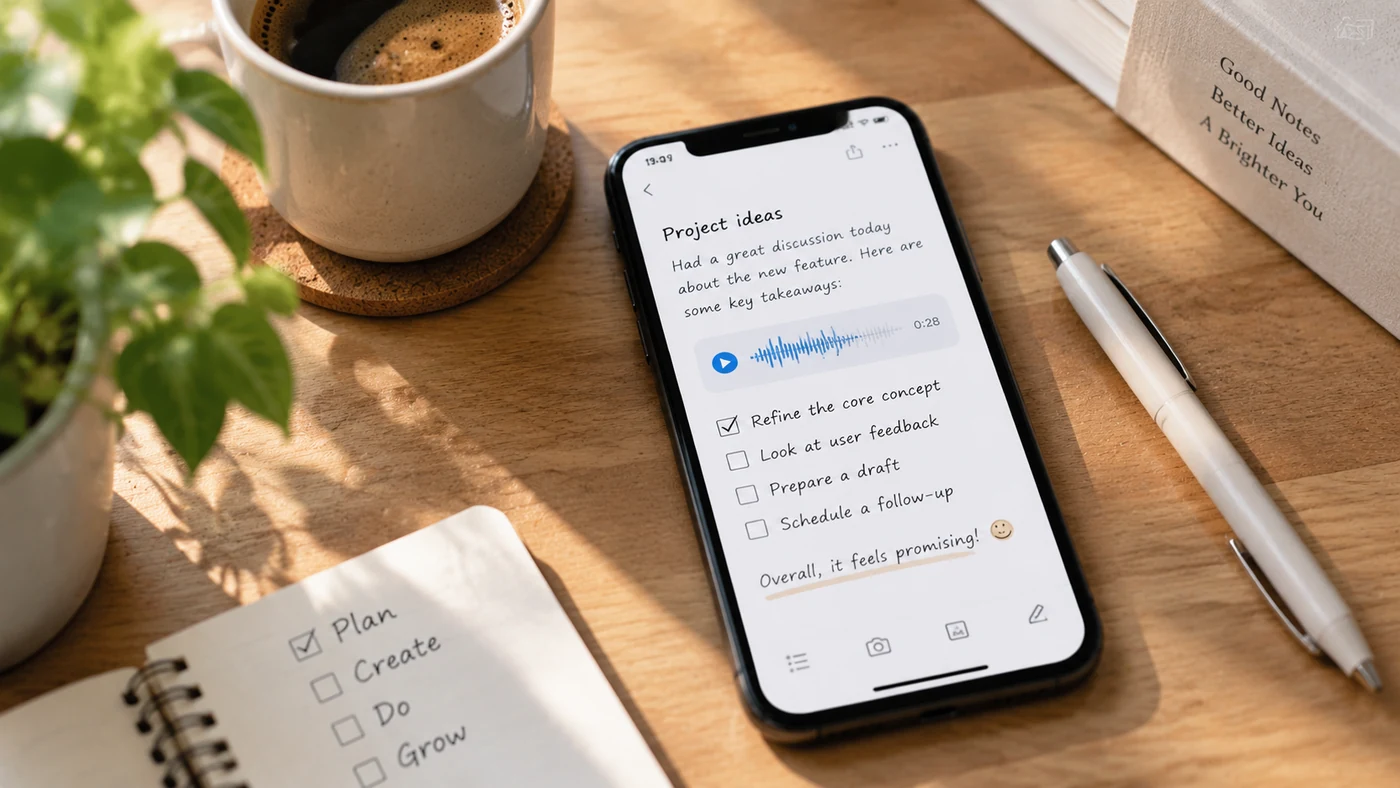
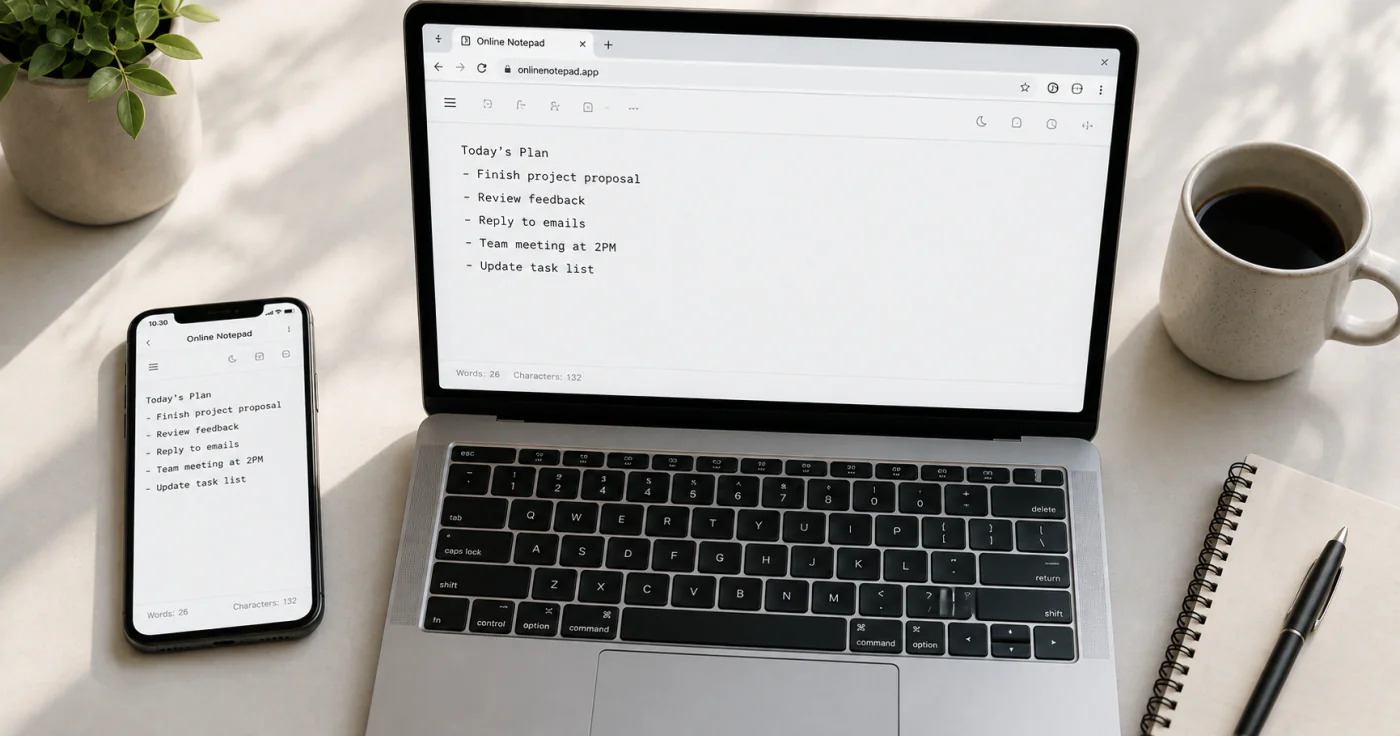
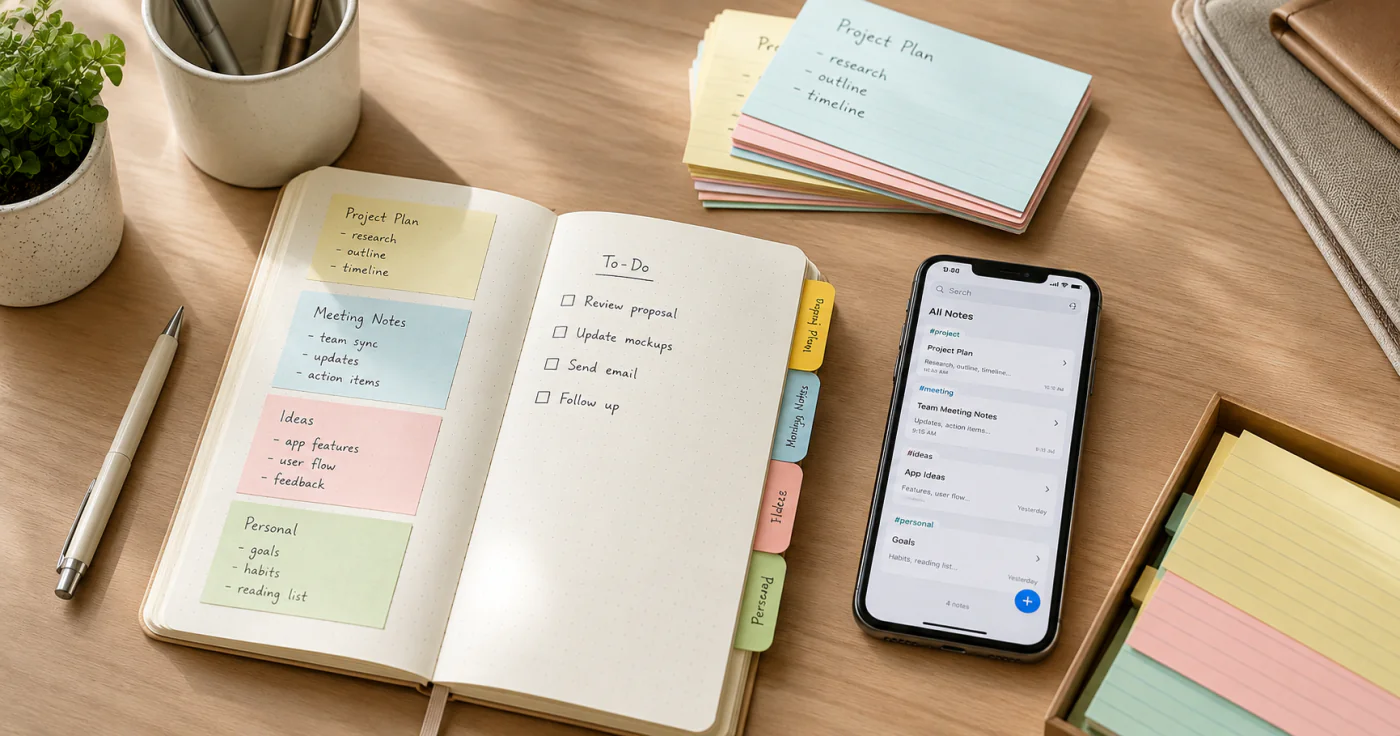
La prise de notes avec Apple Pencil fonctionne mieux lorsque chaque note remplit un rôle simple : saisir l’idée principale, montrer les détails qui l’étayent et laisser un repère clair pour la révision. Sur les modèles d’iPad compatibles, Apple Notes permet de combiner écriture manuscrite, texte saisi, checklists, images et croquis dans une même note.[1]
Commencer avec une structure de note simple
Ne démarrez pas chaque cours ou réunion avec une page blanche en espérant qu’elle reste lisible. Donnez à chaque nouvelle note la même petite structure :
| Section | À ajouter |
|---|---|
| Titre | Le sujet, le cours, le projet ou le nom de la réunion |
| Notes principales | Idées courtes, explications, formules ou décisions |
| Éléments d’action | Questions auxquelles répondre, tâches à accomplir ou points à revoir |
| Résumé | Deux ou trois lignes écrites après la séance |
Apple Notes peut mettre en forme des titres, checklists, tableaux et séparateurs ; vous pouvez donc conserver cette structure sans redessiner une mise en page à chaque fois.[1]
Un flux pratique pour prendre des notes avec Apple Pencil
Choisir le bon point de départ
| Situation | L’endroit le plus rapide pour commencer | Que faire ensuite |
|---|---|---|
| Un cours ou une réunion commence | Une nouvelle note dans Notes | Ajoutez le sujet, la date et une courte zone pour les éléments d’action. |
| Une idée arrive pendant que vous utilisez une autre app | Note rapide | Saisissez l’idée, le lien ou l’image, puis rangez-la plus tard dans le bon dossier. |
| Vous lisez un document ou un PDF | Les outils Annoter du document | Annotez la source, puis ajoutez un bref résumé dans une note séparée. |
Cette méthode évite que la capture rapide devienne votre système de classement à long terme. Apple indique que les Notes rapides peuvent être lancées depuis n’importe quelle app ou écran, y compris grâce au geste Apple Pencil depuis l’angle inférieur droit sur les iPad compatibles.[2]
1. Vérifier la configuration de votre iPad et de votre Apple Pencil
Commencez par vérifier que votre Apple Pencil est compatible avec votre iPad et correctement jumelé. Ouvrez ensuite l’app Notes et créez une note pour le cours, le projet ou la réunion.
Si vous devez saisir quelque chose rapidement, Apple indique que vous pouvez lancer une Note rapide avec Apple Pencil depuis n’importe où sur les iPad compatibles, y compris depuis l’écran verrouillé.[2] C’est utile pour une idée immédiate, mais rangez plus tard les notes importantes dans le bon dossier pour ne pas les perdre.
2. Écrire le sujet avant les détails
Inscrivez la date et le sujet en haut de la page avant de commencer à écrire. Si la séance change de direction, ajoutez un nouveau titre plutôt que de serrer des notes sans rapport dans le même bloc.
Cette simple habitude facilite les recherches et les révisions ultérieures. Elle vous donne aussi un emplacement naturel pour ajouter un bref résumé à la fin de la séance.
3. Préférer des lignes courtes à une transcription complète
Avec Apple Pencil, la tentation est grande de noter chaque phrase entendue. Saisissez plutôt :
- les définitions et affirmations essentielles ;
- les exemples qui rendent l’idée plus facile à retenir ;
- les schémas, flèches ou équations qui seraient malaisés à taper ;
- un point d’interrogation à côté de tout élément à reprendre.
Laissez un peu d’espace blanc entre les idées. Une note qui paraît légèrement inachevée pendant la séance est souvent plus facile à utiliser ensuite qu’une page dense, sans séparation visuelle.
4. Mélanger écriture manuscrite et repères saisis
L’écriture manuscrite convient aux schémas et à la réflexion rapide. Le texte saisi est souvent préférable pour un résumé final, le nom d’un projet ou un terme que vous devrez retrouver. Sur iPad, Notes prend en charge l’écriture et le dessin avec Apple Pencil ou le doigt, ainsi que les outils Annoter pour modifier les stylos, les couleurs et d’autres détails.[3]
Utilisez les deux formats ensemble au lieu de les opposer. Par exemple, dessinez à la main un schéma de cours, puis tapez un résumé de trois lignes juste en dessous avant de quitter la salle.
Si vous vous demandez quand l’écriture manuscrite mérite l’effort supplémentaire, comparez les compromis dans notre guide sur les notes manuscrites et numériques.
5. Transformer des notes brutes en notes révisables
Dans la journée, consacrez cinq minutes à améliorer la note :
- Ajoutez un titre clair si vous ne l’avez pas fait au début.
- Entourez ou surlignez les deux ou trois idées les plus importantes.
- Transformez les éléments d’action en checklist.
- Écrivez un bref résumé avec vos propres mots.
- Classez la note à l’endroit où vous la chercherez de nouveau.
C’est à ce moment que les notes deviennent des connaissances utiles au lieu d’un simple relevé de ce qui s’est passé.
Adapter le même flux aux cours, au travail et au quotidien
| Cas d’usage | Saisir sur le moment | Ajouter pendant la révision |
|---|---|---|
| Cours | Termes clés, schémas, exemples et questions | Un résumé de trois lignes et la prochaine tâche de révision |
| Travail | Décisions, responsables, échéances et risques ouverts | Une liste d’actions claire et des liens vers les documents utiles |
| Vie quotidienne | L’élément, l’idée ou le détail que vous risquez d’oublier | Un titre court et le dossier où vous vous attendez à le retrouver |
La structure est volontairement simple. Un système que vous continuez à utiliser vaut plus qu’une mise en page décorative abandonnée au bout d’une semaine.
Organiser les notes iPad pour les retrouver plus tard
Utilisez des dossiers pour les grands domaines tels que École, Travail et Personnel, puis gardez une nomenclature cohérente dans chacun d’eux. L’app Notes d’Apple prend aussi en charge les dossiers et sous-dossiers sur iPad, ce qui aide à séparer les projets en cours des notes ponctuelles.[4]
Pour les étudiants, une organisation simple pourrait être :
| Dossier | Exemples de notes |
|---|---|
| Cours | Notes de cours, notes de lecture, formules |
| Devoirs | Consignes, questions de recherche, dates limites |
| Révision | Résumés hebdomadaires et sujets d’examen |
Vous n’avez pas besoin d’un système complexe dès le premier jour. Commencez avec peu de dossiers, puis ajoutez des détails seulement lorsque vous peinez régulièrement à retrouver quelque chose.
Pour découvrir d’autres façons de transformer une structure de notes en habitude d’apprentissage, consultez notre guide des méthodes de prise de notes. Les étudiants peuvent aussi suivre nos conseils pratiques sur la prise de notes pour les étudiants.
Erreurs fréquentes avec Apple Pencil pour la prise de notes
Donner la même apparence à chaque page
Les pages décoratives peuvent être agréables, mais une note de cours, un plan de projet et le compte rendu d’une réunion n’ont pas besoin de la même mise en page. Laissez l’objectif définir la structure.
Attendre trop longtemps avant de réviser
Les notes manuscrites sont plus faciles à comprendre tant que le contexte est encore frais. Une courte révision le jour même a plus de valeur qu’une réécriture élaborée plusieurs semaines plus tard.
Traiter l’iPad uniquement comme du papier
Apple Pencil est excellent pour écrire à la main, mais un iPad permet aussi d’ajouter des checklists, des titres, des images et des résumés saisis et consultables par recherche. Utilisez ces outils lorsqu’ils accélèrent la révision ultérieure.
Questions fréquentes
Peut-on prendre des notes sur iPad avec un Apple Pencil ?
Oui. Sur les modèles d’iPad compatibles, Apple indique que vous pouvez écrire une note avec Apple Pencil depuis n’importe où sur l’iPad, y compris depuis l’écran verrouillé.[2] Pour les notes longues, ouvrez d’abord Notes afin d’ajouter un titre et une structure utiles pendant l’écriture.
Comment activer Apple Pencil dans Notes ?
Dans une note, commencez à écrire avec Apple Pencil. Pour utiliser Scribble afin de saisir du texte, affichez la palette d’outils, choisissez l’outil Écriture, puis écrivez ; Apple indique que Scribble convertit l’écriture manuscrite en texte saisi dans les langues prises en charge.[5]
Où peut-on prendre des notes sur iPad ?
Pour une note classique, commencez dans Notes. Pour une capture rapide pendant que vous êtes dans une autre app ou consultez un écran, utilisez Note rapide. Pour un document source, utilisez Annoter pour l’annoter, puis rédigez un résumé séparé que vous pourrez retrouver plus tard.[2][3]
Comment transformer l’écriture Apple Pencil en texte dans Notes ?
Utilisez Scribble dans une langue prise en charge : sélectionnez l’outil Scribble parmi les outils d’écriture, puis écrivez dans la zone de texte. Apple précise que la disponibilité dépend de la langue et de l’appareil ; vérifiez donc la disponibilité de la fonction dans votre configuration si l’option est absente.[3][5]
Conclusion
Prendre de meilleures notes avec Apple Pencil dépend moins d’une écriture parfaite que d’un flux reproductible : saisir l’essentiel, structurer, réviser rapidement et classer la note là où vous pourrez la retrouver.
Sources
- Apple Support. "Create and Format Notes on iPad"
- Apple Support. "Quickly Write Notes With Apple Pencil on iPad"
- Apple Support. "Draw and Handwrite With Markup on iPad"
- Apple Support. "Organize Your Notes in Folders on iPad"
- Apple Support. "Enter Text With Scribble on iPad"