Notizen mit dem Apple Pencil zu machen funktioniert am besten, wenn Sie jeder Notiz eine einfache Aufgabe geben: Erfassen Sie die Hauptidee, zeigen Sie die unterstützenden Details und hinterlassen Sie einen klaren Hinweis zur Überprüfung. Auf unterstützten iPad-Modellen können Sie mit Apple Notes Handschrift, getippten Text, Checklisten, Bilder und Skizzen in derselben Notiz kombinieren.[1]
Beginnen Sie mit einer einfachen Notizstruktur
Beginnen Sie nicht jeden Kurs oder jedes Meeting mit einer leeren Leinwand und hoffen Sie, dass die Seite lesbar bleibt. Geben Sie jeder neuen Notiz die gleiche kleine Struktur:
| Abschnitt | Was hinzufügen |
|---|---|
| Titel | Name des Themas, der Klasse, des Projekts oder der Besprechung |
| Hauptnotizen | Kurze Ideen, Erklärungen, Formeln oder Entscheidungen |
| Aktionselemente | Zu beantwortende Fragen, zu erledigende Aufgaben oder zu überprüfende Elemente |
| Zusammenfassung | Zwei oder drei Zeilen nach der Sitzung geschrieben |
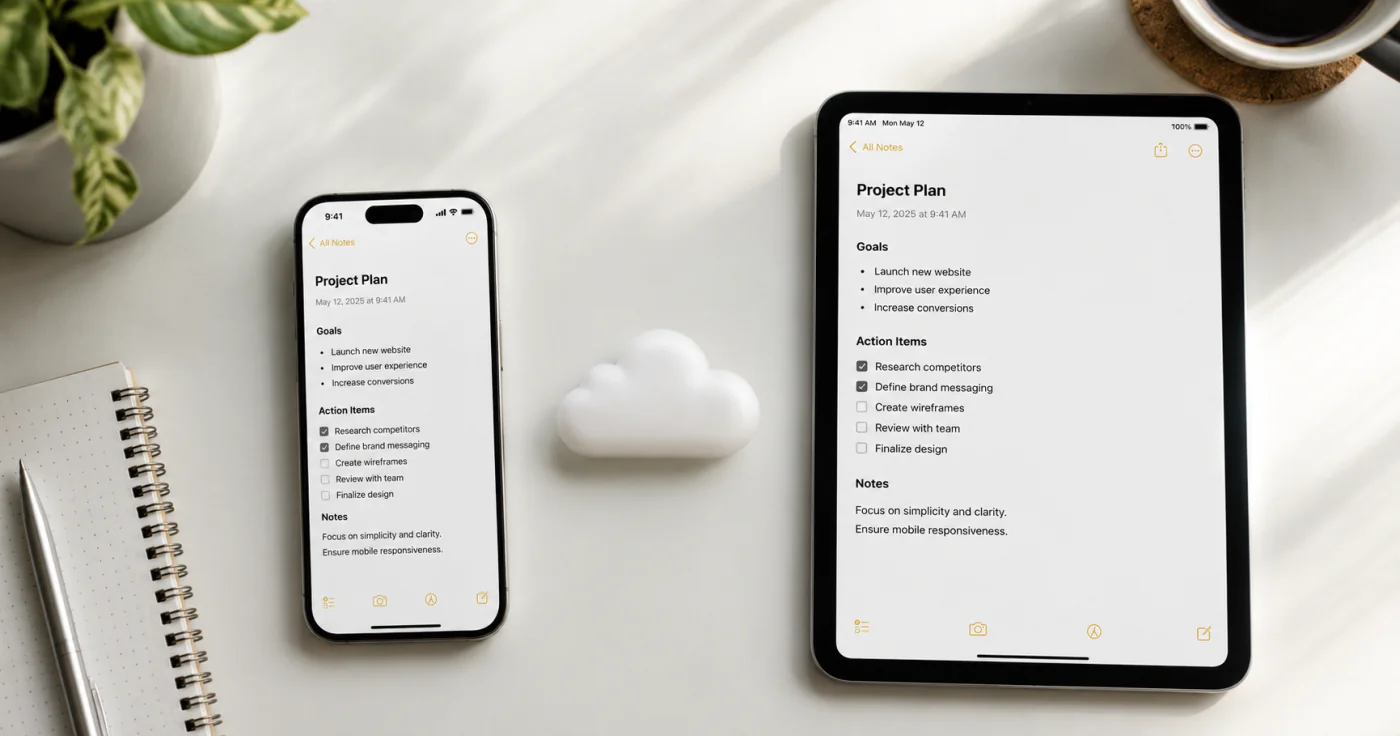
Apple Notes kann Überschriften, Checklisten, Tabellen und Trennlinien formatieren, sodass Sie diese Struktur beibehalten können, ohne jedes Mal ein neues Layout erstellen zu müssen.[1]
Ein praktischer Notizen-Workflow mit dem Apple Pencil
Wählen Sie den richtigen Ausgangspunkt
| Situation | Schnellster Startpunkt | Was als nächstes zu tun ist |
|---|---|---|
| Ein Kurs oder eine Besprechung beginnt | Eine neue Notiz in Notizen | Fügen Sie das Thema, das Datum und einen kurzen Aktionsbereich hinzu. |
| Eine Idee erscheint, während Sie eine andere App verwenden | Kurznotiz | Erfassen Sie die Idee, den Link oder das Bild und verschieben Sie es später in den richtigen Ordner. |
| Sie lesen gerade ein Handout oder PDF | Die Markup-Tools des Dokuments | Kommentieren Sie die Quelle und fügen Sie dann eine kurze Zusammenfassung zu einer separaten Notiz hinzu. |
Dadurch wird verhindert, dass die schnelle Erfassung zu Ihrem langfristigen Ablagesystem wird. Laut Apple können Quick Notes von jeder App oder jedem Bildschirm aus gestartet werden, auch mit der Apple Pencil-Geste unten rechts auf unterstützten iPads.[2]
1. Überprüfen Sie die Einrichtung Ihres iPad und Apple Pencil
Stellen Sie zunächst sicher, dass Ihr Apple Pencil mit Ihrem iPad kompatibel und richtig gekoppelt ist. Öffnen Sie dann die Notizen-App und erstellen Sie eine neue Notiz für den Kurs, das Projekt oder die Besprechung.
Wenn Sie etwas schnell festhalten müssen, können Sie laut Apple mit dem Apple Pencil von überall auf unterstützten iPads aus eine Quick Note starten, auch über den Sperrbildschirm.[2] Das ist nützlich für einen schnellen Überblick, aber verschieben Sie wichtige Notizen später in den richtigen Ordner, damit sie nicht verloren gehen.
2. Schreiben Sie das Thema vor den Details
Tragen Sie das Datum und das Thema oben auf der Seite ein, bevor Sie mit dem Schreiben beginnen. Wenn die Sitzung die Richtung ändert, fügen Sie eine neue Überschrift hinzu, anstatt nicht zusammenhängende Notizen in denselben Block zu quetschen.
Diese eine Angewohnheit erleichtert die spätere Suche und Überprüfung. Außerdem haben Sie die Möglichkeit, am Ende der Sitzung eine kurze Zusammenfassung hinzuzufügen.
3. Verwenden Sie kurze Zeilen anstelle vollständiger Transkripte
Mit dem Apple Pencil ist es verlockend, jeden Satz, den Sie hören, aufzuschreiben. Erfassen Sie stattdessen Folgendes:
- Definitionen und Hauptansprüche;
- Beispiele, die es leichter machen, sich die Idee zu merken;
- Diagramme, Pfeile oder Gleichungen, deren Eingabe umständlich wäre;
- ein Fragezeichen neben allem, was Sie noch einmal durchgehen müssen.
Lassen Sie zwischen den Ideen einen kleinen Leerraum. Eine Notiz, die während der Sitzung etwas unvollendet aussieht, ist später oft einfacher zu verwenden als eine dichte Seite ohne visuelle Unterbrechungen.
4. Mischen Sie Handschrift mit getippten Ankern
Handschrift ist nützlich für Diagramme und schnelles Denken. Für eine abschließende Zusammenfassung, einen Projektnamen oder einen Begriff, den Sie wiederfinden müssen, ist getippter Text oft besser. Auf dem iPad unterstützt Notes Handschrift und Zeichnen mit dem Apple Pencil oder einem Finger sowie Markup-Tools zum Ändern von Stiften, Farben und anderen Details.[3]
Verwenden Sie die beiden Formate zusammen, anstatt sie als Konkurrenten zu betrachten. Schreiben Sie beispielsweise handschriftlich ein Vorlesungsdiagramm und geben Sie dann eine dreizeilige Zusammenfassung darunter ein, bevor Sie den Unterricht verlassen.
Wenn Sie entscheiden, wann handschriftliche Notizen den zusätzlichen Aufwand wert sind, vergleichen Sie die Kompromisse in unserem Leitfaden zu handschriftlichen und digitalen Notizen.
5. Verwandeln Sie Rohnotizen in überprüfbare Notizen
Verbringen Sie innerhalb eines Tages fünf Minuten damit, die Notiz zu verbessern:
- Fügen Sie eine klare Überschrift hinzu, falls Sie zu Beginn keine hinzugefügt haben.
- Kreisen oder markieren Sie die zwei oder drei Ideen, die am wichtigsten sind.
- Verschieben Sie Aktionselemente in eine Checkliste.
- Schreiben Sie eine kurze Zusammenfassung in Ihren eigenen Worten.
- Legen Sie die Notiz dort ab, wo Sie sie erneut suchen möchten.
An diesem Punkt werden Notizen zu nützlichem Wissen und nicht zu einer Aufzeichnung dessen, was passiert ist.
Passen Sie den gleichen Arbeitsablauf für Unterricht, Arbeit und Alltag an
| Anwendungsfall | Im Moment festhalten | Während der Überprüfung hinzufügen |
|---|---|---|
| Klasse | Schlüsselbegriffe, Diagramme, Beispiele und Fragen | Eine dreizeilige Zusammenfassung und die nächste Revisionsaufgabe |
| Arbeit | Entscheidungen, Eigentümer, Fristen und offene Risiken | Eine saubere Aktionsliste und Links zu unterstützendem Material |
| Alltag | Der Gegenstand, die Idee oder das Detail, das Sie vielleicht vergessen | Ein kurzer Titel und der Ordner, in dem Sie ihn voraussichtlich finden |
Die Struktur ist bewusst schlicht gehalten. Ein System, das Sie weiterhin verwenden können, ist wertvoller als ein dekoratives Layout, das Sie nach einer Woche aufgeben.
iPad-Notizen organisieren, damit Sie sie später wiederfinden können
Verwenden Sie Ordner für breite Bereiche wie Schule, Arbeit und Privat und sorgen Sie dann für eine konsistente Benennung in jedem Ordner. Die Notizen-App von Apple unterstützt auch Ordner und Unterordner auf dem iPad, wodurch laufende Projekte von einmaligen Notizen getrennt werden können.[4]
Für Studierende könnte ein einfacher Aufbau wie folgt aussehen:
| Ordner | Beispielnotizen |
|---|---|
| Klassen | Vorlesungsskripte, Lesenotizen, Formeln |
| Aufgaben | Briefings, Forschungsfragen, Abgabetermine |
| Rezension | Wöchentliche Zusammenfassungen und Prüfungsthemen |
Sie benötigen kein kompliziertes System vom ersten Tag an. Beginnen Sie mit einer kleinen Anzahl von Ordnern und fügen Sie dann Details hinzu, wenn Sie immer wieder Schwierigkeiten haben, etwas zu finden.
Weitere Möglichkeiten, eine Notizstruktur in eine Lerngewohnheit umzuwandeln, finden Sie in unserem Leitfaden zu Methoden zum Notieren. Studierende können auch unsere praktischen Ratschläge zum Notizen für Studierende nutzen.
Häufige Fehler beim Notizenmachen mit dem Apple Pencil
Damit jede Seite gleich aussieht
Dekorative Seiten können Spaß machen, aber ein Vorlesungsskript, ein Projektplan und ein Besprechungsprotokoll benötigen nicht dasselbe Layout. Lassen Sie den Zweck die Struktur bestimmen.
Zu lange auf die Überprüfung warten
Handschriftliche Notizen sind am einfachsten zu verstehen, solange der Kontext noch frisch ist. Eine kurze Überprüfung am selben Tag ist wertvoller als eine aufwändige Neufassung Wochen später.
Behandeln Sie das iPad nur wie Papier
Der Apple Pencil eignet sich hervorragend zum Schreiben mit der Hand, aber mit einem iPad können Sie auch Checklisten, Überschriften, Bilder und durchsuchbare getippte Zusammenfassungen hinzufügen. Verwenden Sie diese Tools, wenn sie die spätere Überprüfung beschleunigen.
Häufig gestellte Fragen
Kann man mit einem Apple Pencil Notizen auf einem iPad machen?
Ja. Auf unterstützten iPad-Modellen gibt Apple an, dass Sie mit dem Apple Pencil von überall auf dem iPad aus eine Notiz schreiben können, auch vom Sperrbildschirm aus.[2] Öffnen Sie für längere Notizen zuerst „Notizen“, damit Sie beim Schreiben einen nützlichen Titel und eine Struktur hinzufügen können.
Wie aktiviert man den Apple Pencil in Notizen?
Beginnen Sie mit dem Schreiben einer Notiz mit dem Apple Pencil. Um Scribble für die Eingabe von getipptem Text zu verwenden, zeigen Sie die Werkzeugpalette an, wählen Sie das Handschrift-Werkzeug aus und schreiben Sie dann. Laut Apple konvertiert Scribble Handschrift in getippten Text in unterstützten Sprachen.[5]
Wo können Sie Notizen auf dem iPad machen?
Für eine normale Notiz beginnen Sie in Notizen. Für eine schnelle Aufnahme, während Sie sich in einer anderen App befinden oder einen Bildschirm betrachten, verwenden Sie Quick Note. Verwenden Sie für ein Quelldokument Markup, um es mit Anmerkungen zu versehen, und schreiben Sie dann eine separate Zusammenfassung, die Sie später finden können.[2][3]
Wie wandelt man Apple Pencil-Schrift in Notizen in Text um?
Verwenden Sie Scribble in einer unterstützten Sprache: Wählen Sie das Scribble-Tool in den Handschrift-Tools aus und schreiben Sie dann in den Textbereich. Apple weist darauf hin, dass die Verfügbarkeit von der Sprach- und Geräteunterstützung abhängt. Überprüfen Sie daher die Funktionsverfügbarkeit für Ihr Setup, wenn die Option fehlt.[3][5]
Fazit
Beim Erstellen besserer Notizen mit dem Apple Pencil geht es weniger um perfekte Handschrift als vielmehr um einen wiederholbaren Arbeitsablauf: Erfassen Sie den Punkt, fügen Sie Struktur hinzu, überprüfen Sie ihn schnell und legen Sie die Notiz dort ab, wo Sie sie finden können.
Referenzen
- Apple-Support. „Notizen auf dem iPad erstellen und formatieren.“ https://support.apple.com/guide/ipad/create-and-format-notes-ipad99e3f0bb/27/ipados/27
- Apple-Support. „Schreiben Sie schnell Notizen mit dem Apple Pencil auf dem iPad.“ https://support.apple.com/en-au/guide/ipad/ipad4c83e278/ipados
- Apple-Support. „Zeichnen und handschriftlich mit Markup auf dem iPad.“ https://support.apple.com/guide/ipad/draw-and-handwrite-with-markup-ipad6350b8dc/ipados
- Apple-Support. „Organisieren Sie Ihre Notizen in Ordnern auf dem iPad.“ https://support.apple.com/en-ca/guide/ipad/ipadc44c8c4a/ipados
- Apple-Support. „Text mit Scribble auf dem iPad eingeben.“ https://support.apple.com/guide/ipad/enter-text-with-scribble-ipad355ab2a7/27/ipados