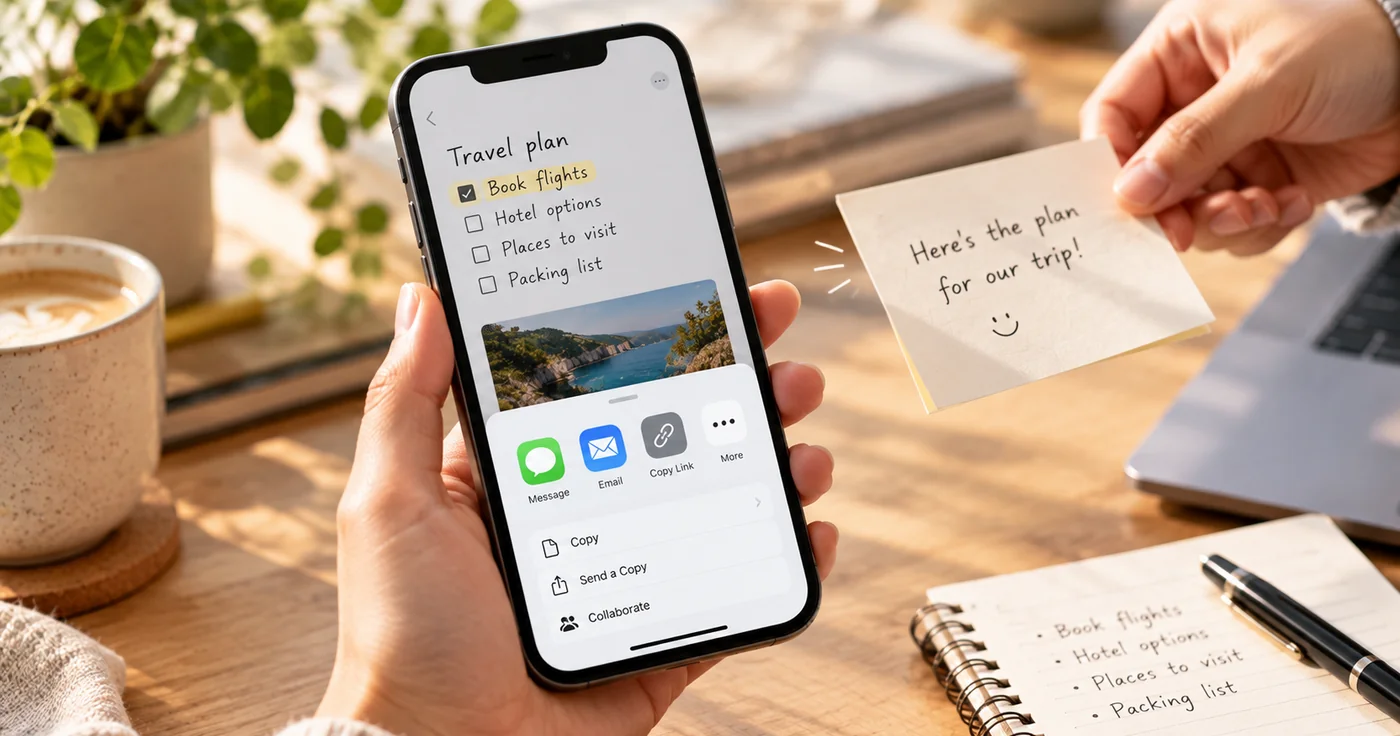
Wenn du Notizen auf dem iPhone teilen möchtest, entscheidest du zuerst: Soll die andere Person nur eine Momentaufnahme erhalten oder dieselbe Notiz mit dir bearbeiten? Für eine einzelne Weitergabe sendest du eine Kopie. Für gemeinsame Änderungen teilst du einen iCloud-Link und legst den Zugriff fest. [1]
Kopie senden oder Zusammenarbeit wählen?
| Das möchtest du erreichen | Passende Option | Was danach gilt |
|---|---|---|
| Text oder Liste einmal weitergeben | Kopie senden | Die andere Person erhält die Notiz über die ausgewählte App. Deine Notiz bleibt davon getrennt. |
| Gemeinsam an derselben Notiz arbeiten | Zusammenarbeiten beziehungsweise Link teilen | Eingeladene Personen können die geteilte iCloud-Notiz je nach Berechtigung bearbeiten oder nur ansehen. Änderungen werden für die Beteiligten sichtbar. |
Die Bezeichnungen können je nach iOS-Version und Freigabemenü leicht variieren. Prüfe vor dem Senden den Text unter dem Notiztitel: Dort stellst du ein, ob eine Kopie oder ein Link verschickt wird. [1]
Eine iPhone-Notiz als Kopie senden
- Öffne Notizen und wähle die gewünschte Notiz aus.
- Tippe auf Teilen.
- Öffne das Menü unter dem Notiztitel und wähle Kopie senden.
- Wähle anschließend den verfügbaren Versandweg, zum Beispiel eine Nachrichten- oder Mail-App.
- Prüfe den Empfänger und sende die Kopie.
Diese Variante eignet sich, wenn die andere Person den Inhalt lesen oder in einer anderen App weiterverwenden soll, aber nicht an deiner ursprünglichen Notiz mitarbeiten muss. Die genauen Versandoptionen hängen davon ab, welche Apps auf deinem iPhone eingerichtet sind. [1]
Eine Notiz zur gemeinsamen Bearbeitung freigeben
Für fortlaufende Arbeit wählst du im Teilen-Menü Zusammenarbeiten oder Link teilen. Lege danach fest, wer auf die Notiz zugreifen darf und welche Rechte gelten. Apple nennt unter anderem den Zugriff für eingeladene Personen oder für alle mit dem Link sowie die Berechtigungen Bearbeiten und Nur anzeigen und laden. [1]
- Öffne die Notiz und tippe auf Teilen.
- Wähle unter dem Titel Zusammenarbeiten beziehungsweise Link teilen.
- Tippe auf die angezeigten Freigabeoptionen.
- Entscheide, ob nur eingeladene Personen oder alle mit dem Link Zugriff erhalten.
- Wähle Bearbeiten oder Nur anzeigen und laden.
- Sende die Einladung über eine angebotene App.
Verwende den eingeschränkten Zugriff, wenn nur bestimmte Personen die Notiz sehen sollen. Wähle Nur anzeigen und laden, wenn andere den Inhalt nicht verändern sollen. Wer einen Link weiterleiten kann, hängt von der gewählten Zugriffsoption ab; kontrolliere sie deshalb vor dem Versand. [1]
Voraussetzungen und häufige Stolperstellen
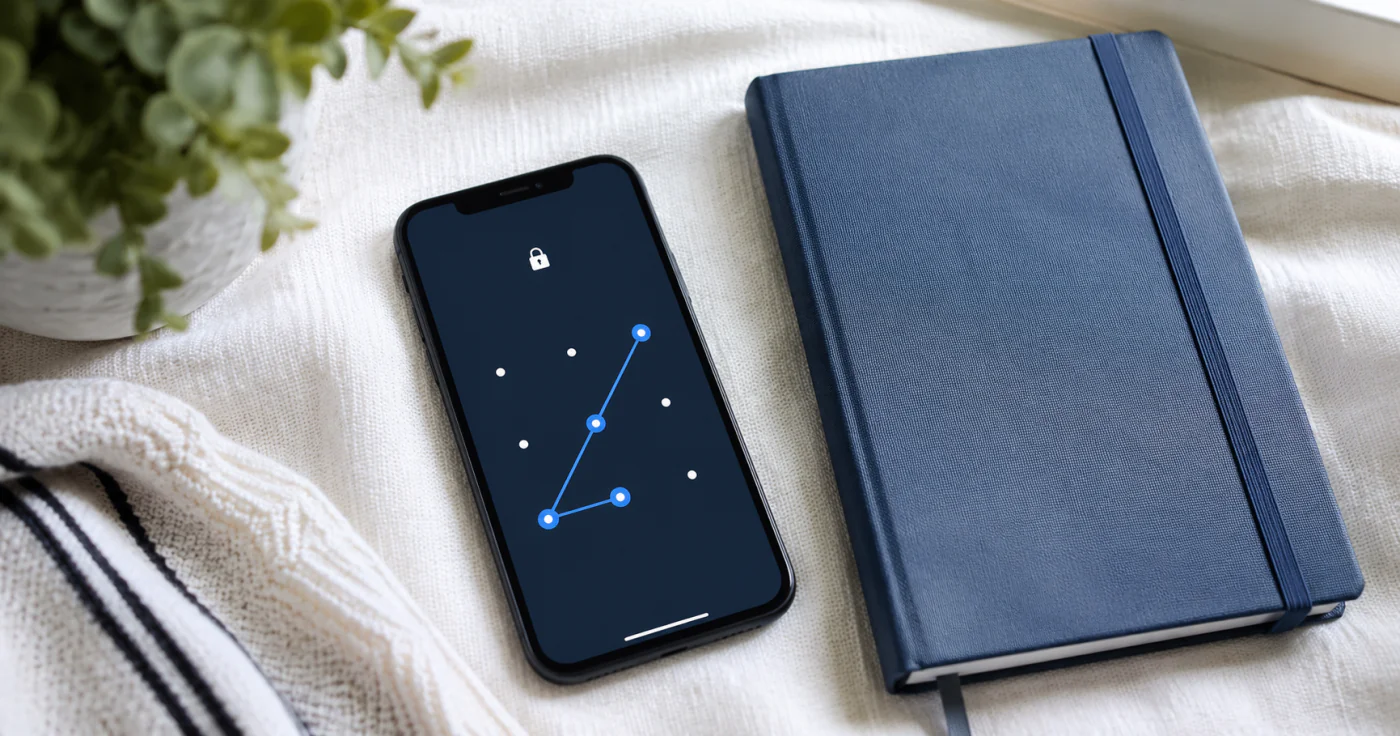
Für die Zusammenarbeit muss die Notiz in iCloud liegen. Apple empfiehlt außerdem, auf dem Gerät mit dem Apple Account angemeldet zu sein und Notizen in den iCloud-Einstellungen zu aktivieren. Eine gesperrte Notiz oder ein Ordner mit gesperrten Notizen lässt sich nicht gemeinsam bearbeiten. [2]
Wenn die Option zum Zusammenarbeiten fehlt oder nicht funktioniert, prüfe diese Punkte:
- Liegt die Notiz in iCloud? Eine lokal gespeicherte Notiz ist nicht dieselbe Grundlage wie eine iCloud-Notiz.
- Ist „Notizen“ für iCloud aktiviert? Öffne die iCloud-Einstellungen deines Apple Accounts und kontrolliere die Synchronisierung für Notizen. [2]
- Ist die Notiz gesperrt? Hebe die Sperre auf, bevor du eine Zusammenarbeit einrichtest. [1][2]
- Sind die Systeme aktuell? Apple nennt aktuelle iOS- beziehungsweise iPadOS-Versionen als Voraussetzung für die Zusammenarbeit. [2]
- Kann die andere Person teilnehmen? Laut Apple setzt die Zusammenarbeit ein Apple-Gerät und einen angemeldeten Apple Account voraus. Falls das nicht passt, kannst du stattdessen eine Kopie per Nachricht oder E-Mail senden. [2]
Freigabe später ändern oder beenden
Wenn du eine geteilte Notiz verwaltest, öffnest du die Freigabe- beziehungsweise Zusammenarbeitsansicht und rufst Geteilte Notiz verwalten auf. Dort kannst du Teilnehmende entfernen, Einladungen widerrufen oder Zugriffsrechte ändern. Wenn du das Teilen beendest, wird die geteilte Notiz laut Apple von den Geräten der anderen Teilnehmenden entfernt. [1]
Für regelmäßige Gesprächsnotizen mit klaren Entscheidungen und Aufgaben hilft außerdem unsere Anleitung zu Besprechungsnotizen. Wenn du Notizen zwischen eigenen Geräten sichern oder synchronisieren möchtest, findest du weitere Hinweise unter Notizen sichern und synchronisieren.
Fazit
Für eine einmalige Weitergabe ist Kopie senden die passende Wahl. Soll dieselbe iCloud-Notiz weitergeführt werden, nutze Zusammenarbeiten und prüfe vor dem Einladen den Personenkreis und die Bearbeitungsrechte. So bleibt klar, ob du einen Stand verschickst oder einen gemeinsamen Arbeitsbereich freigibst.