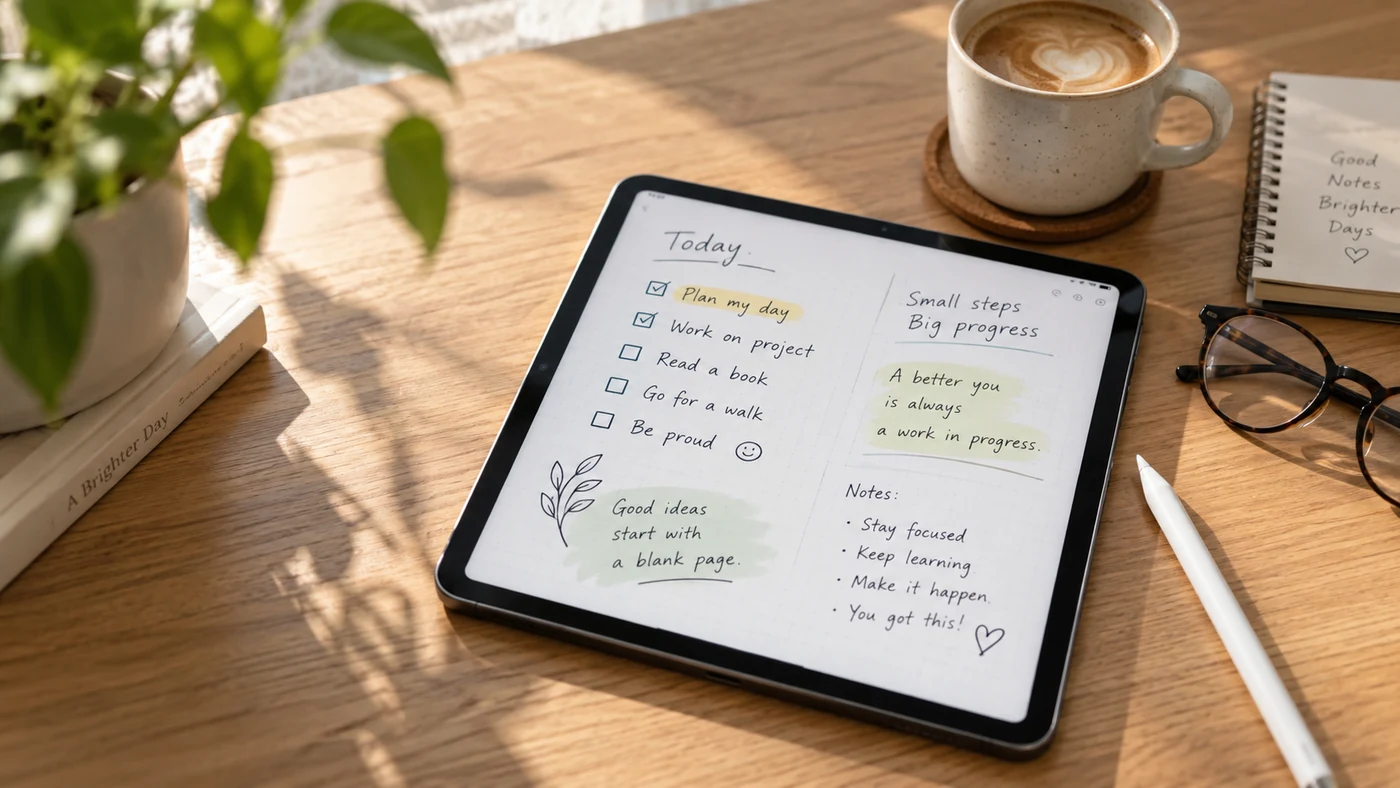
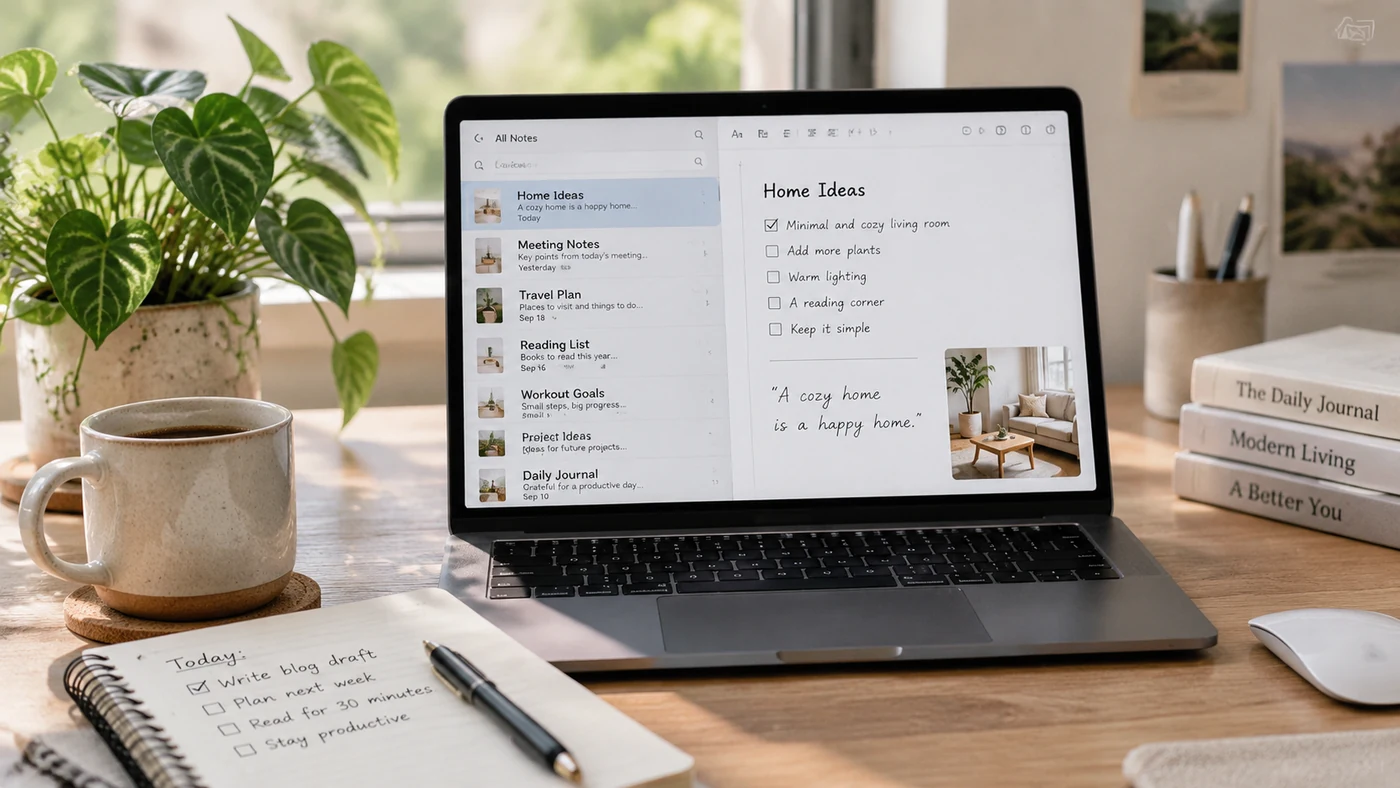
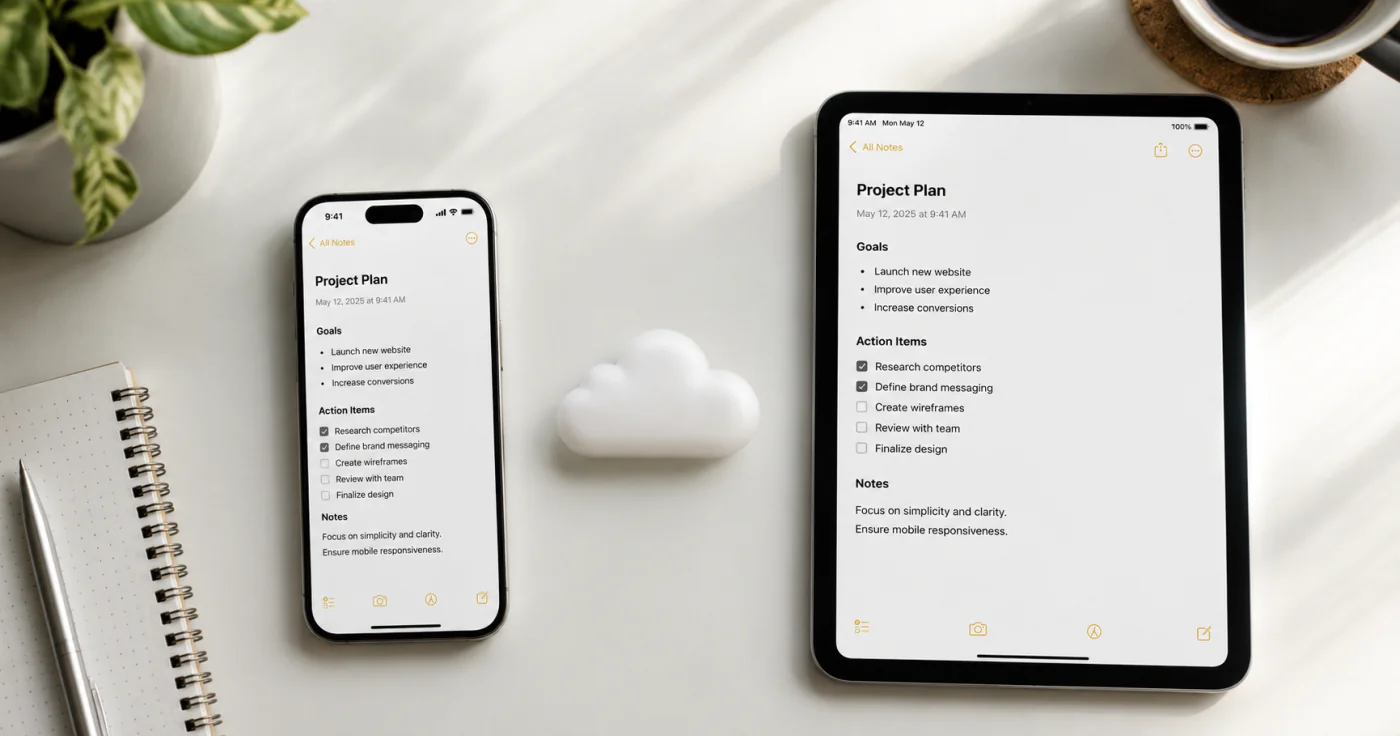
Mencatat dengan Apple Pencil paling efektif jika setiap catatan memiliki fungsi sederhana: menangkap gagasan utama, menunjukkan detail pendukung, dan memberikan petunjuk yang jelas untuk ditinjau. Pada model iPad yang didukung, Apple Notes memungkinkan Anda menggabungkan tulisan tangan, teks ketikan, checklist, gambar, dan sketsa dalam catatan yang sama.[1]
Mulailah dengan Struktur Catatan yang Sederhana
Jangan memulai setiap kelas atau rapat dengan kanvas kosong sambil berharap halaman tetap mudah dibaca. Gunakan struktur sederhana yang sama untuk setiap catatan baru:
| Bagian | Hal yang perlu ditambahkan |
|---|---|
| Judul | Topik, kelas, proyek, atau nama rapat |
| Catatan utama | Gagasan singkat, penjelasan, rumus, atau keputusan |
| Tindakan | Pertanyaan yang perlu dijawab, tugas yang perlu dilakukan, atau hal yang perlu ditinjau |
| Ringkasan | Dua atau tiga baris yang ditulis setelah sesi selesai |
Apple Notes dapat memformat judul, checklist, tabel, dan pemisah. Dengan demikian, Anda dapat mempertahankan struktur ini tanpa menggambar tata letak baru setiap saat.[1]
Alur Kerja Praktis untuk Mencatat dengan Apple Pencil
Pilih Titik Awal yang Tepat
| Situasi | Tempat tercepat untuk memulai | Langkah selanjutnya |
|---|---|---|
| Kelas atau rapat akan dimulai | Catatan baru di Notes | Tambahkan topik, tanggal, dan area singkat untuk tindakan. |
| Sebuah gagasan muncul saat Anda menggunakan aplikasi lain | Quick Note | Catat gagasan, tautan, atau gambar, lalu pindahkan ke folder yang tepat nanti. |
| Anda sedang membaca materi atau PDF | Alat Markup pada dokumen | Beri anotasi pada sumber, lalu tambahkan ringkasan singkat ke catatan terpisah. |
Cara ini mencegah catatan cepat berubah menjadi sistem pengarsipan jangka panjang Anda. Apple menyatakan bahwa Quick Note dapat dimulai dari aplikasi atau layar mana pun, termasuk dengan gerakan Apple Pencil dari sudut kanan bawah pada iPad yang didukung.[2]
1. Periksa Pengaturan iPad dan Apple Pencil
Pertama, pastikan Apple Pencil kompatibel dengan iPad Anda dan telah dipasangkan dengan benar. Setelah itu, buka aplikasi Notes dan buat catatan baru untuk kelas, proyek, atau rapat.
Jika perlu mencatat sesuatu dengan cepat, Apple menyatakan bahwa Anda dapat memulai Quick Note dengan Apple Pencil dari mana pun pada iPad yang didukung, termasuk dari Layar Terkunci.[2] Fitur ini berguna untuk gagasan singkat, tetapi pindahkan catatan penting ke folder yang tepat nanti agar tidak hilang.
2. Tulis Topik Sebelum Detail
Tuliskan tanggal dan topik di bagian atas halaman sebelum mulai mencatat. Jika arah sesi berubah, tambahkan judul baru, alih-alih memaksakan catatan yang tidak berkaitan ke dalam blok yang sama.
Satu kebiasaan ini memudahkan pencarian dan peninjauan di kemudian hari. Kebiasaan ini juga menyediakan tempat yang alami untuk menambahkan ringkasan singkat setelah sesi berakhir.
3. Gunakan Baris Pendek, Bukan Transkrip Lengkap
Saat menggunakan Apple Pencil, Anda mungkin tergoda menulis setiap kalimat yang terdengar. Sebaliknya, catat:
- definisi dan pernyataan penting;
- contoh yang membuat gagasan lebih mudah diingat;
- diagram, panah, atau persamaan yang sulit diketik;
- tanda tanya di samping hal yang perlu ditinjau kembali.
Sisakan sedikit ruang kosong di antara gagasan. Catatan yang terlihat agak belum selesai selama sesi sering kali lebih mudah digunakan nanti daripada halaman padat tanpa jeda visual.
4. Padukan Tulisan Tangan dengan Penanda yang Diketik
Tulisan tangan berguna untuk diagram dan pemikiran cepat. Teks ketikan sering kali lebih baik untuk ringkasan akhir, nama proyek, atau istilah yang perlu Anda cari kembali. Di iPad, Notes mendukung tulisan tangan dan gambar dengan Apple Pencil atau jari, beserta alat Markup untuk mengganti pena, warna, dan detail lainnya.[3]
Gunakan kedua format secara bersamaan, bukan menganggapnya saling bersaing. Sebagai contoh, gambar diagram kuliah dengan tangan, lalu ketik ringkasan tiga baris di bawahnya sebelum meninggalkan kelas.
Jika Anda sedang menentukan kapan tulisan tangan layak dilakukan, bandingkan kelebihan dan kekurangannya dalam panduan kami tentang catatan tulisan tangan dan digital.
5. Ubah Catatan Mentah Menjadi Catatan yang Dapat Ditinjau
Dalam satu hari, luangkan lima menit untuk memperbaiki catatan:
- Tambahkan judul yang jelas jika Anda belum menambahkannya sejak awal.
- Lingkari atau soroti dua atau tiga gagasan terpenting.
- Pindahkan tindakan ke dalam checklist.
- Tulis ringkasan singkat dengan kata-kata sendiri.
- Arsipkan catatan di tempat yang akan Anda periksa kembali.
Pada tahap inilah catatan berubah menjadi pengetahuan yang berguna, bukan sekadar rekaman kejadian.
Sesuaikan Alur Kerja yang Sama untuk Kelas, Pekerjaan, dan Kehidupan Sehari-hari
| Penggunaan | Catat pada saat berlangsung | Tambahkan saat meninjau |
|---|---|---|
| Kelas | Istilah penting, diagram, contoh, dan pertanyaan | Ringkasan tiga baris dan tugas belajar ulang berikutnya |
| Pekerjaan | Keputusan, penanggung jawab, tenggat, dan risiko terbuka | Daftar tindakan yang rapi dan tautan ke materi pendukung |
| Kehidupan sehari-hari | Barang, gagasan, atau detail yang mungkin terlupakan | Judul singkat dan folder tempat Anda berharap menemukannya kembali |
Struktur ini sengaja dibuat sederhana. Sistem yang dapat terus Anda gunakan lebih berharga daripada tata letak dekoratif yang ditinggalkan setelah satu minggu.
Atur Catatan iPad agar Mudah Ditemukan Nanti
Gunakan folder untuk bidang umum seperti Sekolah, Pekerjaan, dan Pribadi, lalu pertahankan penamaan yang konsisten di dalam setiap folder. Aplikasi Notes dari Apple juga mendukung folder dan subfolder di iPad, yang membantu memisahkan proyek aktif dari catatan satu kali.[4]
Untuk pelajar, pengaturan sederhana dapat berupa:
| Folder | Contoh catatan |
|---|---|
| Kelas | Catatan kuliah, catatan bacaan, rumus |
| Tugas | Instruksi, pertanyaan penelitian, tenggat |
| Tinjauan | Ringkasan mingguan dan topik ujian |
Anda tidak memerlukan sistem rumit pada hari pertama. Mulailah dengan sedikit folder, lalu tambahkan perincian hanya jika Anda berulang kali kesulitan menemukan sesuatu.
Untuk mengetahui cara lain mengubah struktur catatan menjadi kebiasaan belajar, lihat panduan metode pencatatan kami. Pelajar juga dapat menggunakan saran praktis kami tentang pencatatan untuk pelajar.
Kesalahan Umum Saat Mencatat dengan Apple Pencil
Membuat Setiap Halaman Terlihat Sama
Halaman dekoratif bisa menyenangkan, tetapi catatan kuliah, rencana proyek, dan rekaman rapat tidak memerlukan tata letak yang sama. Biarkan tujuan menentukan strukturnya.
Menunggu Terlalu Lama untuk Meninjau
Catatan tulisan tangan paling mudah dipahami ketika konteksnya masih segar. Tinjauan singkat pada hari yang sama lebih bermanfaat daripada penulisan ulang yang rumit beberapa minggu kemudian.
Memperlakukan iPad Hanya seperti Kertas
Apple Pencil sangat baik untuk tulisan tangan, tetapi iPad juga memungkinkan Anda menambahkan checklist, judul, gambar, dan ringkasan ketikan yang dapat dicari. Gunakan alat tersebut jika dapat mempercepat peninjauan nanti.
Pertanyaan yang Sering Diajukan
Bisakah Anda Mencatat di iPad dengan Apple Pencil?
Ya. Pada model iPad yang didukung, Apple menyatakan bahwa Anda dapat menulis catatan dengan Apple Pencil dari mana pun di iPad, termasuk dari Layar Terkunci.[2] Untuk catatan yang lebih panjang, buka Notes terlebih dahulu agar Anda dapat menambahkan judul dan struktur yang berguna sembari menulis.
Bagaimana Cara Mengaktifkan Apple Pencil di Notes?
Di dalam catatan, mulailah menulis dengan Apple Pencil. Untuk menggunakan Scribble guna memasukkan teks ketikan, tampilkan palet alat, pilih alat Tulisan Tangan, lalu menulislah; Apple menyatakan bahwa Scribble mengubah tulisan tangan menjadi teks ketikan dalam bahasa yang didukung.[5]
Di Mana Anda Dapat Mencatat di iPad?
Untuk catatan biasa, mulailah di Notes. Untuk mencatat dengan cepat saat Anda berada di aplikasi lain atau sedang melihat suatu layar, gunakan Quick Note. Untuk dokumen sumber, gunakan Markup untuk memberi anotasi, lalu tulis ringkasan terpisah yang dapat Anda temukan nanti.[2][3]
Bagaimana Cara Mengubah Tulisan Apple Pencil Menjadi Teks di Notes?
Gunakan Scribble dalam bahasa yang didukung: pilih alat Scribble di antara alat tulisan tangan, lalu menulislah di area teks. Apple menyatakan bahwa ketersediaan bergantung pada dukungan bahasa dan perangkat. Jadi, periksa ketersediaan fitur untuk pengaturan Anda jika opsi tersebut tidak ada.[3][5]
Kesimpulan
Membuat catatan yang lebih baik dengan Apple Pencil bukan terutama tentang tulisan tangan yang sempurna, melainkan alur kerja yang dapat diulang: catat pokoknya, tambahkan struktur, tinjau dengan cepat, dan arsipkan catatan di tempat yang mudah ditemukan.
Referensi
- Apple Support. "Create and Format Notes on iPad"
- Apple Support. "Quickly Write Notes With Apple Pencil on iPad"
- Apple Support. "Draw and Handwrite With Markup on iPad"
- Apple Support. "Organize Your Notes in Folders on iPad"
- Apple Support. "Enter Text With Scribble on iPad"