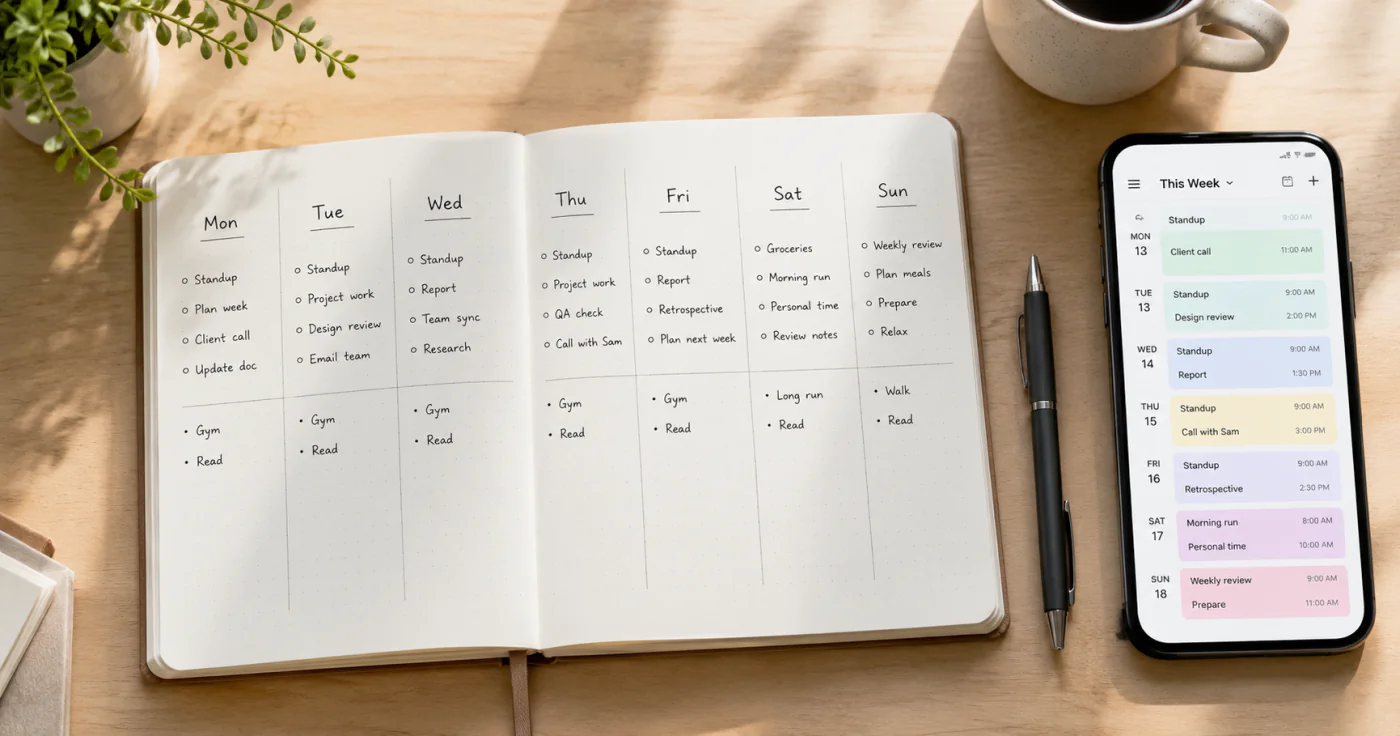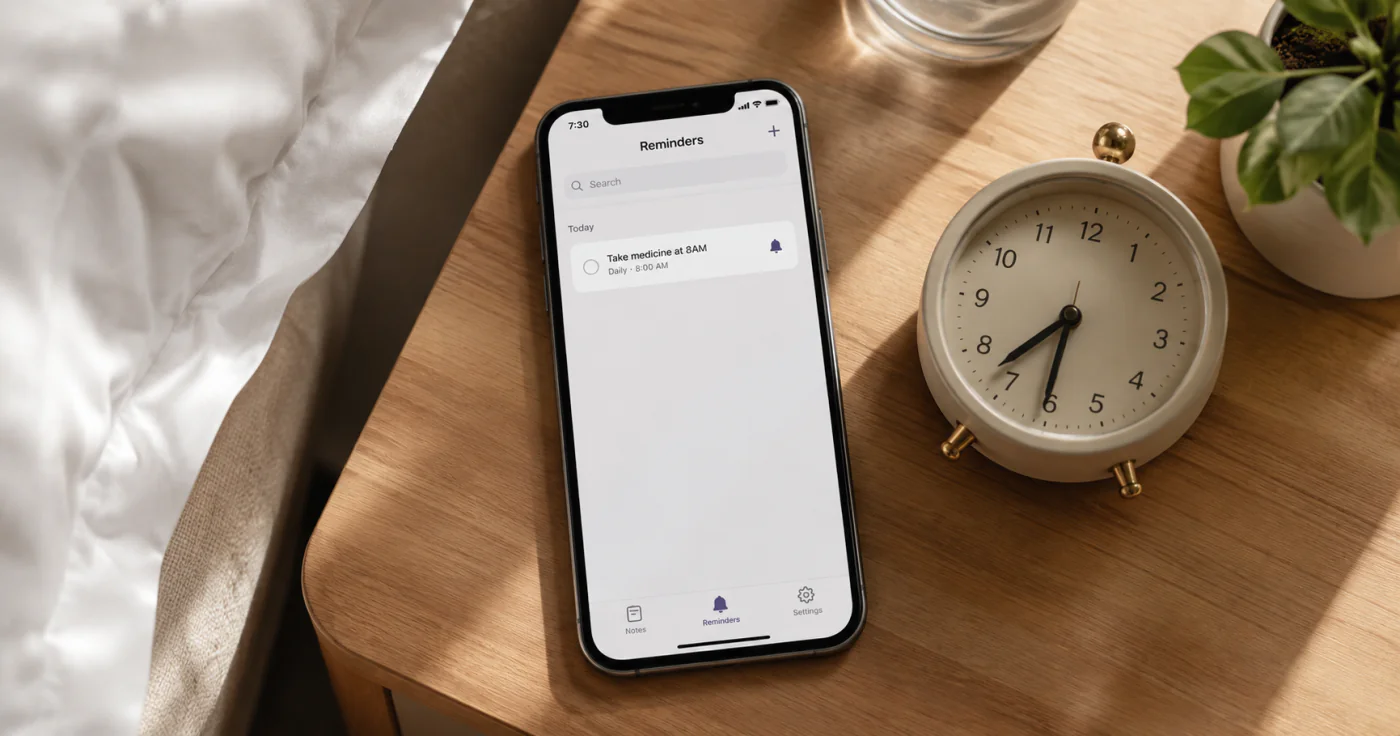
每日提醒是与特定任务或笔记关联、在指定时间发出的提示。设置只需轻点几下:打开笔记,选择时间,将重复周期设为“每天”,然后保存。它真正的价值在于,提醒会关联到记录详细信息的那条笔记。提醒出现时,所需背景信息也会直接呈现在你面前。
哪些情况适合使用每日提醒
任何需要重复处理、又不能放任不管的事项,都适合设置每日提醒:
- 记录每天早晨服用的药物或补充剂
- 准备每日站会笔记
- 定期查看进度或记录习惯
- 提醒自己“回顾今天的优先事项”
它与一次性闹钟的关键区别在于,提醒始终与笔记关联。看到通知时,你也能同时看到相关内容,从而降低随手划掉提醒却没有行动的概率。
如何在笔记应用中设置每日提醒
不同应用的选项名称可能不同,但操作流程基本一致。下面先介绍通用步骤,再说明它在一款笔记应用中的具体操作方式。
通用步骤
- 打开需要设置提醒的笔记。 如果提醒直接指向包含任务、清单或参考资料的笔记,效果会更好。
- 轻点提醒或铃铛图标。 如果没有看到该图标,可在笔记的操作菜单中查找,通常是三点菜单。
- 选择时间。 设定希望收到通知的时刻。早晨提醒适合培养习惯;中午提醒则适合那些容易拖延的任务。
- 设置重复周期。 如果希望每天收到提醒,请选择每天。其他常见选项包括不重复、每周、每月或每年。
- 保存。 提醒会在设定时间发出,并按照所选周期重复。
在笔记应用中的操作
EasyNotes 可直接为笔记添加提醒。轻点笔记内的提醒图标,选择时间,再选择重复频率:不重复、每天、每周、每月或每年。保存后,你会在指定时间收到应用内推送通知。无需进入应用,也能通过应用小组件查看笔记。提醒始终与笔记放在一起,任务内容和提示不会分散在不同位置[1]。
选择合适的重复周期
| 周期 | 适用场景 |
|---|---|
| 不重复 | 一次性截止日期或单次事件 |
| 每天 | 习惯、服药、早晚回顾 |
| 每周 | 每周规划、定期会议、报告截止日期 |
| 每月 | 支付账单、检查订阅、月度报告 |
| 每年 | 生日、纪念日、年度续订 |
如果任务只需在工作日处理,可以选择每天并在周末手动跳过,也可以单独设置每周提醒并选择周一至周五。截图展示的是简单的每日重复设置,适用于最常见的使用场景。
如何让提醒真正发挥作用
设置提醒很容易,真正困难的是收到提醒后采取行动。关于执行意图的研究表明,如果提醒中包含明确的“如果……那么……”计划,人们更有可能坚持完成任务。例如:“如果早上 8 点的提醒响起,那么我就在喝咖啡前服药。”[1]
可以参考以下实用原则:
- 内容要具体。 “阅读”太模糊,“阅读报告的 10 页”则很明确。
- 时间要符合精力状态。 如果晚上 11 点已经筋疲力尽,就不要把创意写作提醒设在这个时间。
- 提醒数量不要太多。 每日提醒过多,会让你养成随手划掉通知的习惯。先从一两个真正重要的提醒开始。
- 每周检查。 如果你一直忽略某条提醒,就调整时间或措辞,或者将它删除。长期被忽略的提醒只会成为干扰。
常见问题
打开笔记应用和需要关联提醒的笔记,轻点提醒或铃铛图标,设置时间,在重复选项中选择“每天”,然后保存。此后每天到达该时间时,你都会收到推送通知。
大多数带提醒功能的笔记应用都提供每天、每周、每月或每年的重复选项。如果只需工作日提醒,可以设置每周重复并选择周一至周五,也可以设置每日提醒并在周末手动跳过。
请检查三项设置:手机是否允许该应用发送通知、是否允许该应用在后台运行,以及勿扰模式或省电模式是否拦截了提醒。
Apple 提醒事项或 Google 助理等部分原生应用支持基于位置的提醒,但这并不是本文所述笔记应用提醒功能的一部分。如果需要在到达某个地点时触发提示,请使用手机自带的提醒应用。
如果笔记应用支持跨设备同步,并且提醒与笔记关联,那么提醒通常会随笔记同步到所有已登录的设备。请确认每台设备登录的是同一个账户。
结语
提醒内容足够具体、关联到正确的笔记,并且经常检查时,每日提醒才能发挥作用。先为一个真正重要的习惯设置提醒,将它关联到记录详细信息的笔记,再选择符合日常节奏的时间。一个可靠的提醒,胜过十个被忽略的提醒。
参考文献
- Gollwitzer, P. M. (1999). "Implementation intentions: Strong effects of simple plans" American Psychologist, 54(7), 493–503.