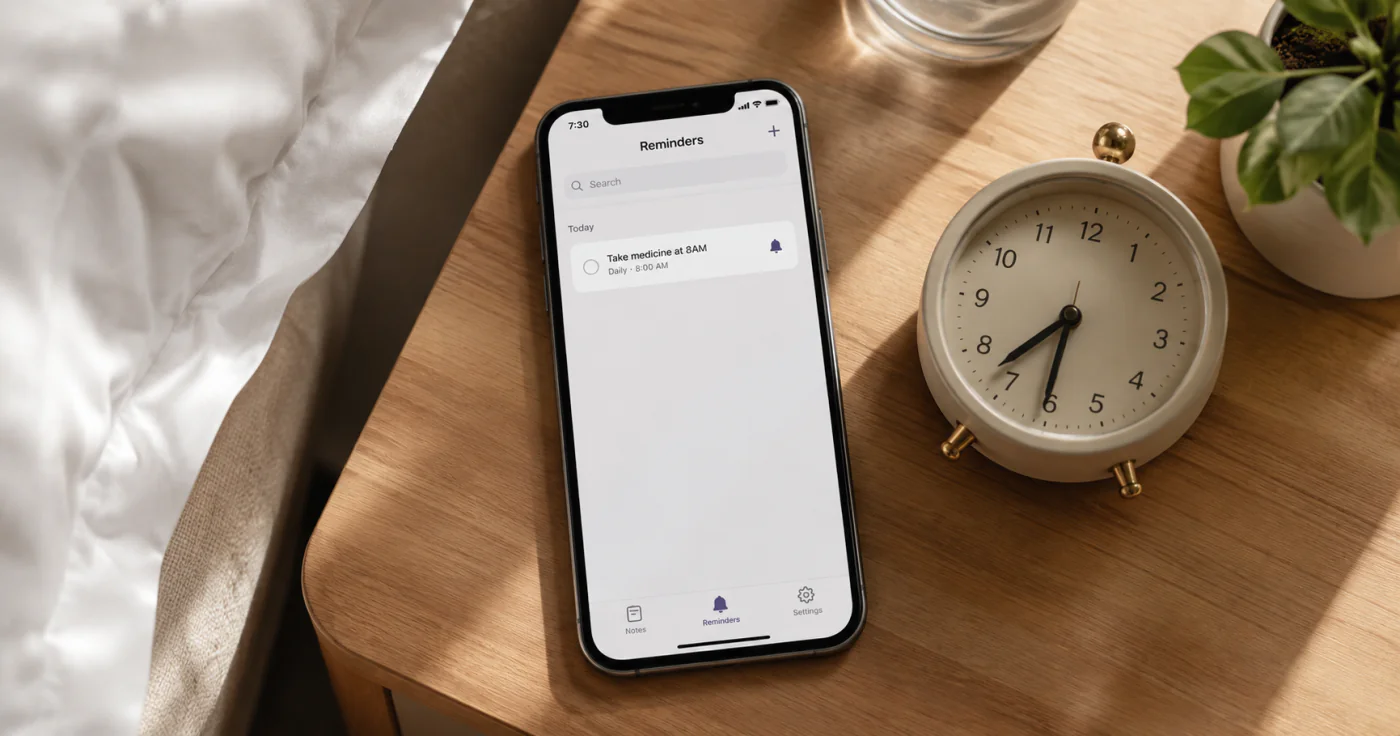
每日提醒是綁定特定工作或筆記、會在指定時間發出的提示。只要點幾下就能完成設定:開啟筆記、選擇時間、將重複週期設為「每天」,然後儲存。真正的價值,在於把提醒綁定到記有詳細資訊的那則筆記。這樣一來,提醒出現時,所需資訊已經在你眼前。
什麼情況適合使用每日提醒
任何需要重複進行、但仍需要你留意的事情,都適合使用每日提醒:
- 早上的用藥或營養補充品紀錄
- 每日站會的準備筆記
- 定期確認事項或習慣追蹤表
- 「檢視今天的優先事項」提示
它與單次鬧鐘最大的不同,在於提醒會一直和筆記綁在一起。你會同時看到通知與相關內容,因此比較不容易什麼都沒做就直接把提醒關掉。
如何在筆記 App 中設定每日提醒
每款 App 的實際標示可能不同,但操作流程大致一致。以下先介紹一般步驟,再說明在其中一款筆記 App 裡如何操作。
一般步驟
- 開啟你想設定提醒的筆記。 當提醒指向含有工作內容、清單或參考資料的筆記時,最能發揮作用。
- 點一下提醒或鈴鐺圖示。 如果找不到,請查看筆記的操作選單,通常會以三個點顯示。
- 選擇時間。 設定你希望通知出現的時刻。早上的提醒很適合用來培養習慣;白天時段的提醒則適合你容易拖延的工作。
- 設定重複週期。 如果希望每天收到提醒,請選擇每天。其他常見選項包括不重複、每週、每月或每年。
- 儲存。 提醒會在設定的時間發出,並依照你選擇的週期重複。
在筆記 App 中操作
EasyNotes 可讓你直接在筆記中新增提醒。點一下筆記內的提醒圖示、選擇時間,再決定重複頻率:不重複、每天、每週、每月或每年。儲存後,你會在指定時間收到 App 推播通知。你也可以透過 App 的小工具查看筆記,不必開啟 App 本身。提醒會與筆記保持連結,因此工作內容與提示不會分散在不同地方[1]。
選擇合適的重複週期
| 週期 | 最適合用於 |
|---|---|
| 不重複 | 單次截止日期或單一事件 |
| 每天 | 習慣、用藥、早晚回顧 |
| 每週 | 每週規劃、定期會議、報告截止日期 |
| 每月 | 繳費、檢視訂閱項目、月報 |
| 每年 | 生日、紀念日、年度續約 |
如果這項工作只需要在平日處理,可以選擇每天,並在週末手動略過;也可以分別設定兩個每週提醒(週一至週五)。截圖顯示的是簡單的每日重複設定,可涵蓋最常見的使用情境。
如何讓提醒真正有效
設定提醒很簡單,真正困難的是讓自己收到提醒後採取行動。執行意圖的相關研究顯示,如果提醒中包含明確的「如果……就……」計畫,人們更有可能確實執行。例如:「如果上午 8 點的提醒出現,我就在喝咖啡前服藥。」[1]
以下是幾項實用原則:
- 寫得明確。 「閱讀」太模糊;「閱讀 10 頁報告」則很具體。
- 讓時間配合精神狀態。 如果你到了晚上 11 點已經精疲力盡,就不要把創意寫作提醒設在那個時間。
- 不要設定太多。 每日提醒過多,會讓你養成直接滑掉通知的習慣。先從一兩項真正重要的提醒開始。
- 每週檢查。 如果你一直忽略某項提醒,就調整時間、修改文字,或將它刪除。沒人理會的提醒只會變成干擾。
常見問題
開啟筆記 App,找到要與提醒連結的筆記,點一下提醒或鈴鐺圖示,設定時間,在重複選項中選擇「每天」,然後儲存。之後每天到了該時間,你都會收到推播通知。
多數具備提醒功能的筆記 App 都提供每天、每週、每月或每年的重複選項。如果只需要平日提醒,可設定每週提醒並選取週一至週五,或設定每日提醒後在週末手動略過。
請檢查三件事:手機設定中是否已允許該 App 傳送通知、是否允許 App 在背景執行,以及勿擾模式或省電模式是否封鎖了通知。
Apple 提醒事項或 Google 助理等部分原生 App 支援位置提醒,但這不是此筆記 App 提醒功能的一部分。如果你需要抵達特定地點時觸發的提示,請使用手機內建的提醒 App。
如果你的筆記 App 支援跨裝置同步,而且提醒已與筆記連結,提醒通常也會跟著筆記同步到任何已登入的裝置。請確認每部裝置都登入同一個帳號。
結論
每日提醒若要有效,就必須寫得明確、連結到正確的筆記,並定期檢查。先在筆記 App 中為一項真正重要的習慣設定提醒,將它連結到記有詳細資訊的筆記,再選擇符合日常作息的時間。一個可靠的提醒,勝過十個被忽略的提醒。
參考資料
- Gollwitzer, P. M. (1999). "Implementation intentions: Strong effects of simple plans" American Psychologist, 54(7), 493–503.