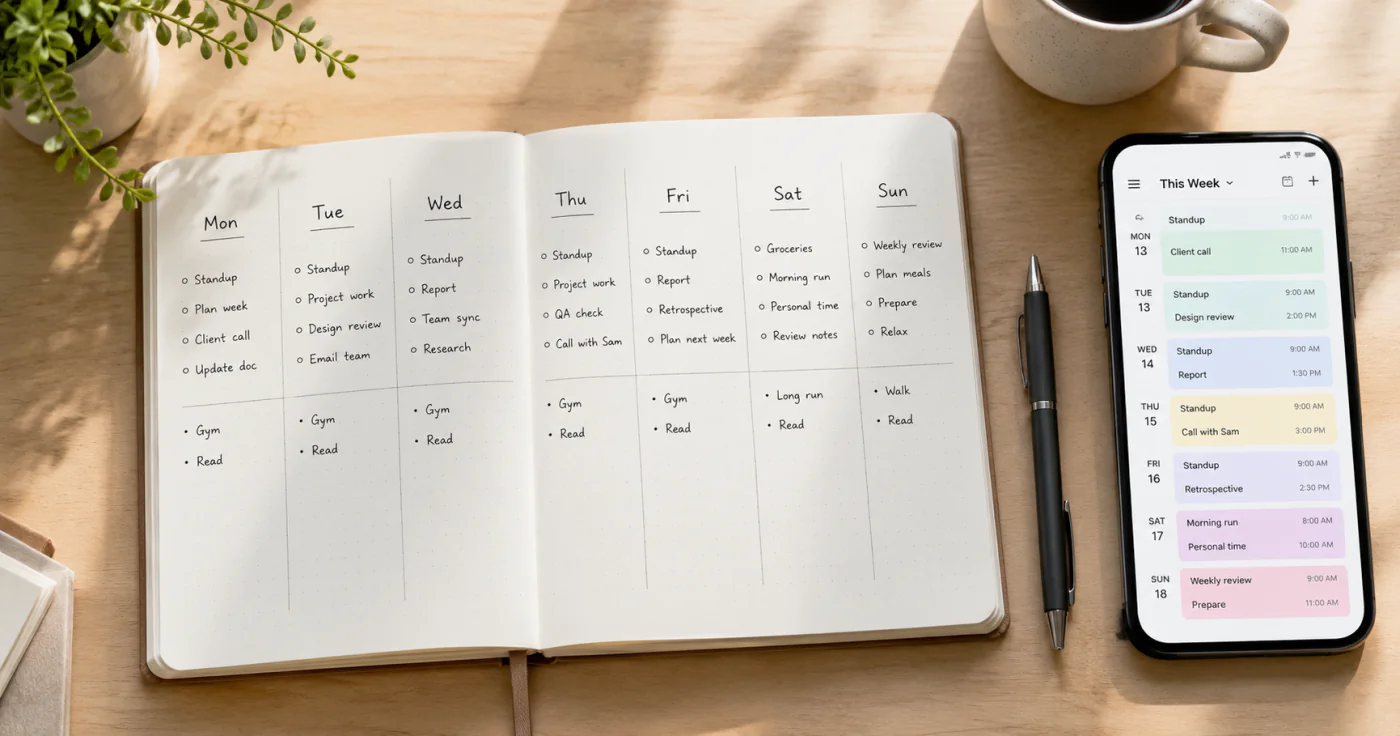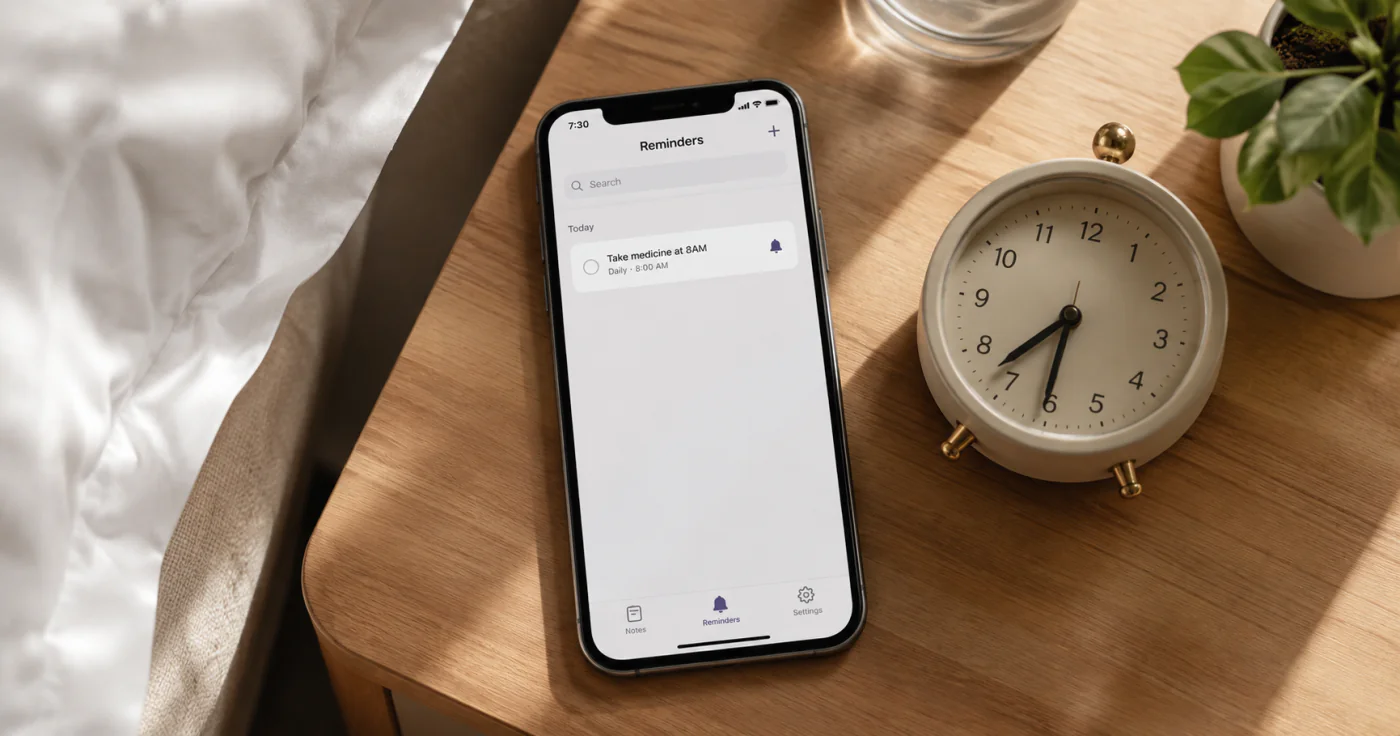
매일 알림은 특정 작업이나 노트에 연결되어 정해진 시간에 알려 주는 기능입니다. 설정에는 몇 번의 탭만 필요합니다. 노트를 열고 시간을 선택한 다음, 반복을 "매일"로 설정하고 저장하세요. 핵심적인 장점은 세부 정보가 담긴 바로 그 노트에 알림을 연결하는 데 있습니다. 그러면 알림이 울릴 때 필요한 맥락을 곧바로 눈앞에서 확인할 수 있습니다.
매일 알림이 적합한 경우
반복해야 하지만 그때마다 직접 확인하고 처리해야 하는 일에는 매일 알림을 사용하세요.
- 아침 약 또는 영양제 복용 기록
- 일일 스탠드업 미팅 준비 노트
- 정기적인 상태 확인 또는 습관 추적기
- "오늘의 우선순위 검토하기" 알림
일회성 알람과의 핵심적인 차이는 알림이 노트에 계속 연결되어 있다는 점입니다. 알림과 관련 맥락을 동시에 볼 수 있으므로, 아무 행동도 하지 않은 채 알림을 닫아 버릴 가능성이 줄어듭니다.
노트 앱에서 매일 알림을 설정하는 방법
정확한 메뉴 이름은 앱마다 다르지만, 진행 과정은 비슷합니다. 먼저 일반적인 방법을 살펴본 뒤, 한 노트 앱에서는 어떻게 표시되는지 알아보겠습니다.
일반적인 단계
- 알림을 받을 노트를 여세요. 알림은 작업, 목록 또는 참고 자료가 들어 있는 노트를 가리킬 때 가장 효과적입니다.
- 알림 또는 종 모양 아이콘을 탭하세요. 아이콘이 보이지 않으면 노트의 작업 메뉴를 확인하세요. 보통 점 세 개로 표시됩니다.
- 시간을 선택하세요. 알림을 받을 시각을 고르세요. 아침 알림은 습관에 적합하고, 한낮의 알림은 미루기 쉬운 작업에 유용합니다.
- 반복 주기를 설정하세요. 매일 알림을 받으려면 매일을 선택하세요. 그 밖의 일반적인 옵션으로는 반복 안 함, 매주, 매월 또는 매년이 있습니다.
- 저장하세요. 이제 설정한 시각에 알림이 울리고 선택한 주기에 따라 반복됩니다.
노트 앱에서 설정하기
EasyNotes에서는 노트에 직접 알림을 추가할 수 있습니다. 노트 안에서 알림 아이콘을 탭하고 시간을 선택한 다음, 반복 안 함, 매일, 매주, 매월 또는 매년 중에서 반복 빈도를 고르세요. 저장하면 선택한 시각에 앱 내 푸시 알림을 받게 됩니다. 전체 앱을 열지 않고 앱 위젯에서 노트를 확인할 수도 있습니다. 알림은 노트에 계속 연결되므로 작업과 알림이 서로 다른 곳에 놓일 일이 없습니다[1].
적절한 반복 주기 선택하기
| 주기 | 적합한 용도 |
|---|---|
| 반복 안 함 | 일회성 마감일 또는 단일 일정 |
| 매일 | 습관, 약 복용, 아침·저녁 점검 |
| 매주 | 주간 계획, 정기 회의, 보고서 마감일 |
| 매월 | 청구서 납부, 구독 검토, 월간 보고서 |
| 매년 | 생일, 기념일, 연례 갱신 |
작업이 평일에만 중요하다면 매일을 선택하고 주말에는 수동으로 건너뛰거나, 월요일부터 금요일까지의 일정에 맞춰 별도의 주간 알림 두 개를 설정하세요. 스크린샷에는 가장 일반적인 사용 사례에 해당하는 간단한 매일 반복 설정이 표시되어 있습니다.
알림을 실제 행동으로 이어 가는 방법
알림 설정은 쉽지만, 알림을 보고 실제로 행동하는 것은 어렵습니다. 실행 의도에 관한 연구에 따르면 알림에 구체적인 "만약~하면, ~한다" 계획이 포함되어 있을 때 실행 가능성이 높아집니다. 예를 들어 "오전 8시 알림이 울리면 커피를 마시기 전에 약을 복용한다"와 같이 정할 수 있습니다[1].
몇 가지 실용적인 원칙은 다음과 같습니다.
- 구체적으로 작성하세요. "읽기"는 모호합니다. "보고서 10페이지 읽기"는 구체적입니다.
- 시간을 에너지 수준에 맞추세요. 오후 11시면 이미 지쳐 있다면 창작 글쓰기 알림을 그 시간에 설정하지 마세요.
- 알림 수를 적게 유지하세요. 매일 알림이 너무 많으면 습관적으로 밀어서 지우게 됩니다. 중요한 알림 한두 개부터 시작하세요.
- 매주 검토하세요. 알림을 계속 무시하고 있다면 시간이나 문구를 바꾸거나 삭제하세요. 무시되는 알림은 소음일 뿐입니다.
자주 묻는 질문
노트 앱을 열고 알림에 연결할 노트를 여세요. 알림 또는 종 모양 아이콘을 탭하고 시간을 설정한 다음, 반복 항목에서 "매일"을 선택하고 저장하세요. 매일 해당 시각에 푸시 알림을 받게 됩니다.
알림 기능이 있는 대부분의 노트 앱은 매일, 매주, 매월 또는 매년 반복 옵션을 제공합니다. 평일에만 알림을 받으려면 매주 반복을 설정하고 월요일부터 금요일까지 선택하거나, 매일 알림을 설정한 뒤 주말에는 수동으로 건너뛰세요.
세 가지를 확인하세요. 휴대전화 설정에서 해당 앱의 알림이 켜져 있는지, 앱의 백그라운드 실행이 허용되어 있는지, 방해 금지 모드나 배터리 절약 모드가 알림을 차단하고 있지 않은지 확인해야 합니다.
위치 기반 알림은 Apple 미리 알림이나 Google Assistant 같은 일부 기본 앱에서 사용할 수 있지만, 이 노트 앱의 알림 기능에는 포함되지 않습니다. 위치에 따라 작동하는 알림이 필요하다면 휴대전화에 내장된 미리 알림 앱을 사용하세요.
노트 앱이 여러 기기에서 동기화되고 알림이 노트에 연결되어 있다면, 일반적으로 알림도 노트와 함께 로그인한 모든 기기로 동기화됩니다. 각 기기에서 동일한 계정으로 로그인했는지 확인하세요.
결론
매일 알림은 내용이 구체적이고 적절한 노트에 연결되어 있으며 자주 검토할 때 효과를 발휘합니다. 정말 중요한 습관 하나에 알림을 설정하고, 세부 정보가 담긴 노트에 연결한 다음, 하루 일과에 맞는 시각을 지정하세요. 확실히 지키는 알림 하나가 무시되는 알림 열 개보다 낫습니다.
참고 문헌
- Gollwitzer, P. M. (1999). "Implementation intentions: Strong effects of simple plans" American Psychologist, 54(7), 493–503.