哪款 Android 筆記應用最適合你,取決於你希望幾秒內調出什麼:小元件、提醒、手寫頁面,還是整理有序的資料庫。先從自己最常重複的操作入手,再比較每款應用的記錄速度、整理方式以及與裝置的適配程度。
選擇前應該比較什麼
| 如果你需要…… | 應優先考慮…… | 確定使用前要檢查 |
|---|---|---|
| 不開啟應用就能檢視筆記 | 實用的主螢幕小元件 | 它顯示單條筆記、筆記集合,還是快捷記錄操作 |
| 在恰當時間想起一項任務 | 單條筆記提醒 | 通知和重複規則的設定方式 |
| 讓不斷擴大的資料庫仍然便於管理 | 搜尋、標籤、資料夾或分類 | 一週後能多快找回某條筆記 |
| 手寫或手動批註 | 墨跡工具和選取功能 | 是否支援你的手機、平板和觸控筆 |
| 在不同裝置之間切換 | 說明清楚的同步或備份方式 | 支援哪些賬號和平臺 |
不要把“免費”當作完整答案。免費應用仍可能存在功能限制、廣告、儲存規則,或採用一種讓筆記難以找回的整理方式。
1. Google Keep:最適合小元件和定時提醒
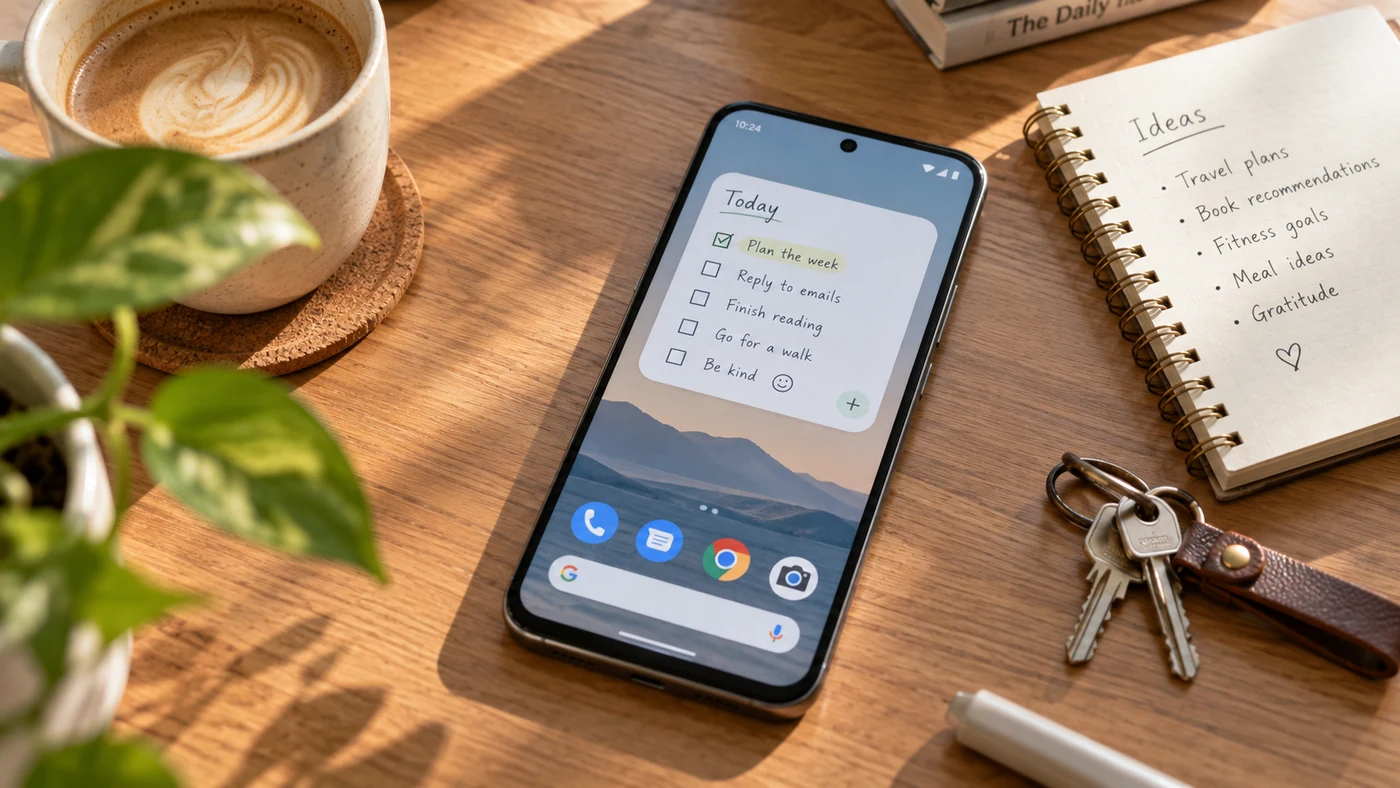
Google Keep 很適合需要一直顯示在眼前的簡短筆記。在 Android 上,它的小元件可以固定單條筆記、顯示筆記集合,也可以從主螢幕直接開啟快捷記錄功能。[1] Google 還說明了如何為提醒設定日期、時間和重複規則。[2]
因此,Keep 很適合記錄簡短購物清單、後續事項,或稍後還要再看到的想法。它的搜尋功能可以按文字、標籤和筆記特徵篩選;當筆記從寥寥幾條逐漸增多時,這項功能會很有幫助。[3]
適合選擇 Google Keep 的情況: 你需要快速記錄、常駐小元件、標籤和定時提示。
適合考慮其他應用的情況: 你需要層次更豐富的筆記本結構,或以手寫為主的工作流。
2. Microsoft OneNote:最適合混合內容與現有微軟工作流
如果一條筆記需要同時包含文字、語音、圖片和墨跡,OneNote 會很實用。Microsoft 表示,Android 版首頁可以建立文字、語音、墨跡、圖片和便箋,並能按型別或賬號篩選筆記。[4] Android 版墨跡工具支援手寫、熒光筆、橡皮擦和套索選擇。[5]
這些豐富的功能適合已經在使用 Microsoft 賬號,或需要在會議筆記中加入多種內容的人。與主打小元件的簡潔筆記應用相比,它可能顯得更復雜;只有當額外的整理功能確實屬於日常流程時,這些功能才最有價值。
適合選擇 OneNote 的情況: 你需要在以 Microsoft 為中心的工作流中記錄文字、語音、圖片和手寫內容。
適合考慮其他應用的情況: 你主要需要的是一點即可開啟的個人筆記或簡單提醒。
3. Samsung Notes:最適合 Galaxy 手寫和 PDF
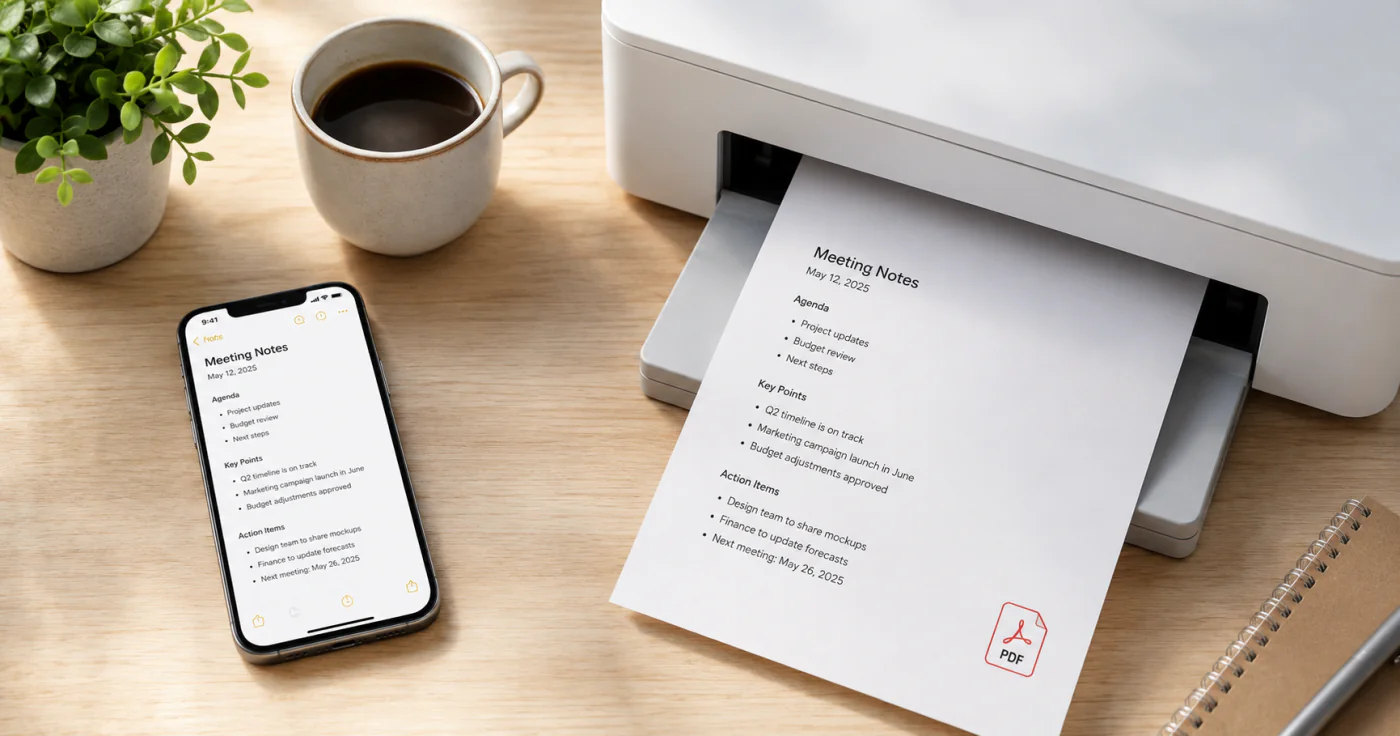
Galaxy 手機或平板使用者值得認真看看 Samsung Notes。Samsung 的說明涵蓋了資料夾、相容裝置上的手寫內容整理與轉換選項,以及將筆記匯出為 PDF 的功能。[6] Samsung 還將 Samsung Notes 列為可提供 Galaxy 主螢幕小元件的應用之一。[7]
對於經常手寫、處理 PDF 或使用 S Pen 的人,它是一個合理的裝置專屬選擇。其主要優勢與 Galaxy 生態緊密相連,因此在圍繞它建立個人資料庫前,請確認自己的具體裝置以及今後計劃使用的裝置是否相容。
適合選擇 Samsung Notes 的情況: 你使用 Galaxy 裝置,而且筆記經常包含手寫內容或 PDF。
適合考慮其他應用的情況: 你需要在更多不同平臺上保持同樣的使用方式。
4. 適合日常筆記和分類的輕量選擇
EasyNotes 面向日常快速記錄,而不是大型專案工作空間。它支援文字筆記、清單、圖片、語音筆記、手寫、標籤和分類、全文搜尋、雲同步、筆記或分類加密、單條筆記的週期提醒以及小元件。[8]
這套功能適合記錄差事、家庭資訊、簡短的工作後續事項和私人筆記。如果要拿它與更復雜的應用比較,請測試自己最在意的重複操作:開啟小元件、查詢分類、設定提醒,或找回較早的筆記。
適合選擇這款應用的情況: 相比完整的專案工作空間,你更看重日常記錄、分類、提醒、小元件、搜尋和私人筆記控制。
適合考慮其他應用的情況: 你需要圍繞大型資料庫或其他專業專案管理功能構建的工作空間。
如果想更全面地權衡各種取捨,可以檢視我們的筆記應用選擇指南。如果最需要的是顯示在主螢幕上的筆記,便箋使用指南可以幫助你判斷應該放哪些內容。遷移重要筆記前,請按照一套明確的方法同步和備份筆記。
快速選擇指南
- 如果需要常駐小元件、快速清單、標籤和定時提醒,選擇 Google Keep。
- 如果需要混合內容和以 Microsoft 為中心的工作流,選擇 OneNote。
- 如果使用 Galaxy 裝置,並經常手寫和處理 PDF,選擇 Samsung Notes。
- 如果需要分類、提醒、小元件、搜尋和私人筆記,可以選擇前面介紹的輕量日常記錄工具。
最合適的選擇,應該讓你最常用的操作變得簡單,也讓你確信以後仍能找回這條筆記。
常見問題
Android 上最好用的筆記應用是哪款?
沒有一款應用能適合所有人。需要小元件和快捷提醒,可以選擇 Google Keep;需要混合內容和 Microsoft 工作流,可以選擇 OneNote;需要在 Galaxy 裝置上手寫和處理 PDF,可以選擇 Samsung Notes;如果更看重分類、提醒、小元件、搜尋和私人筆記控制,則可以考慮前面介紹的輕量日常記錄工具。[1][4][6][8]
最好的免費筆記應用是哪款?
與其尋找唯一的“最佳免費應用”,不如先確定要完成什麼任務。對於簡短筆記、小元件和定時提醒,Google Keep 是實用的免費選擇。[1][2] 如果需要更豐富的記錄方式,也可以考慮 OneNote。[4] 遷移重要資料庫前,請檢視應用商店中的最新條款和功能限制。
Android 上哪款記事本最好用?
選擇簡潔記事本時,應優先考慮記錄和查詢速度:是否有快捷記錄入口、是否能在需要時提供清晰易讀的小元件,以及筆記增多後能否透過搜尋或分類快速找回。Google Keep 是主打小元件的實用選擇;如果還需要分類、單條筆記週期提醒和私人筆記,則可以考慮前面介紹的輕量日常記錄工具。[1][8]
總結
選擇 Android 筆記應用時,應從自己最常重複的操作出發:檢視小元件、設定提醒、手寫、整理資料庫,或在裝置間切換。用自己的筆記進行一次簡短試用,是確認應用是否合適的穩妥方法。
參考資料
- Google Keep 幫助。《在 Android 主螢幕上顯示筆記》。https://support.google.com/keep/answer/13302793?hl=en-GB
- Google Keep 幫助。《為筆記設定提醒》。https://support.google.com/keep/answer/3187168?co=GENIE.Platform%3DAndroid&hl=en-GB
- Google Keep 幫助。《搜尋筆記和清單》。https://support.google.com/keep/answer/2888263?co=GENIE.Platform%3DAndroid&hl=en
- Microsoft 支援。《Android 版 OneNote 首頁》。https://support.microsoft.com/en-US/OneNote/home-page-for-onenote-android
- Microsoft 支援。《在 Android 版 OneNote 中建立手寫筆記》。https://support.microsoft.com/en-us/onenote/take-handwritten-notes-in-onenote-for-android
- Samsung 支援。《在 Samsung Notes 中整理筆記和 PDF》。https://www.samsung.com/us/support/answer/ANS10004548/
- Samsung 支援。《在 Galaxy 手機上新增、自定義和使用小元件》。https://www.samsung.com/us/support/answer/ANS10000945/
- EasyNotes。《EasyNotes:筆記、備忘錄和清單》。https://play.google.com/store/apps/details?hl=en-US&id=easynotes.notes.notepad.notebook.privatenotes.note