Android에서 가장 좋은 메모 앱은 몇 초 안에 확인해야 하는 것이 무엇인지에 달려 있습니다. 위젯, 알림, 손글씨 페이지 또는 잘 정리된 보관함일 수 있습니다. 가장 자주 반복하는 작업부터 시작한 다음 입력 속도, 정리 방법과 기기 호환성을 비교하세요.
선택 전에 비교할 것
| 필요 | 우선할 것 | 결정 전에 확인할 것 |
|---|---|---|
| 앱을 열지 않고 노트 보기 | 홈 화면에서 유용한 위젯 | 노트, 모음 또는 빠른 입력 버튼을 표시하는지 |
| 적절한 때에 작업 기억하기 | 노트별 알림 | 알림과 반복 옵션 |
| 커지는 보관함 관리 | 검색, 태그, 폴더 또는 범주 | 일주일 뒤 노트를 찾는 데 걸리는 시간 |
| 손글씨 작성이나 주석 | 쓰기 도구와 선택 제어 | 휴대폰, 태블릿과 디지털 펜 호환성 |
| 기기 간 이동 | 문서화된 동기화 또는 백업 방법 | 지원하는 계정과 플랫폼 |
‘무료’를 완전한 답으로 보지 마세요. 무료 앱도 제한, 광고, 저장 공간 조건을 적용하거나 정리 방식 때문에 노트 복구를 어렵게 만들 수 있습니다.
1. Google Keep: 위젯과 예약 알림에 적합
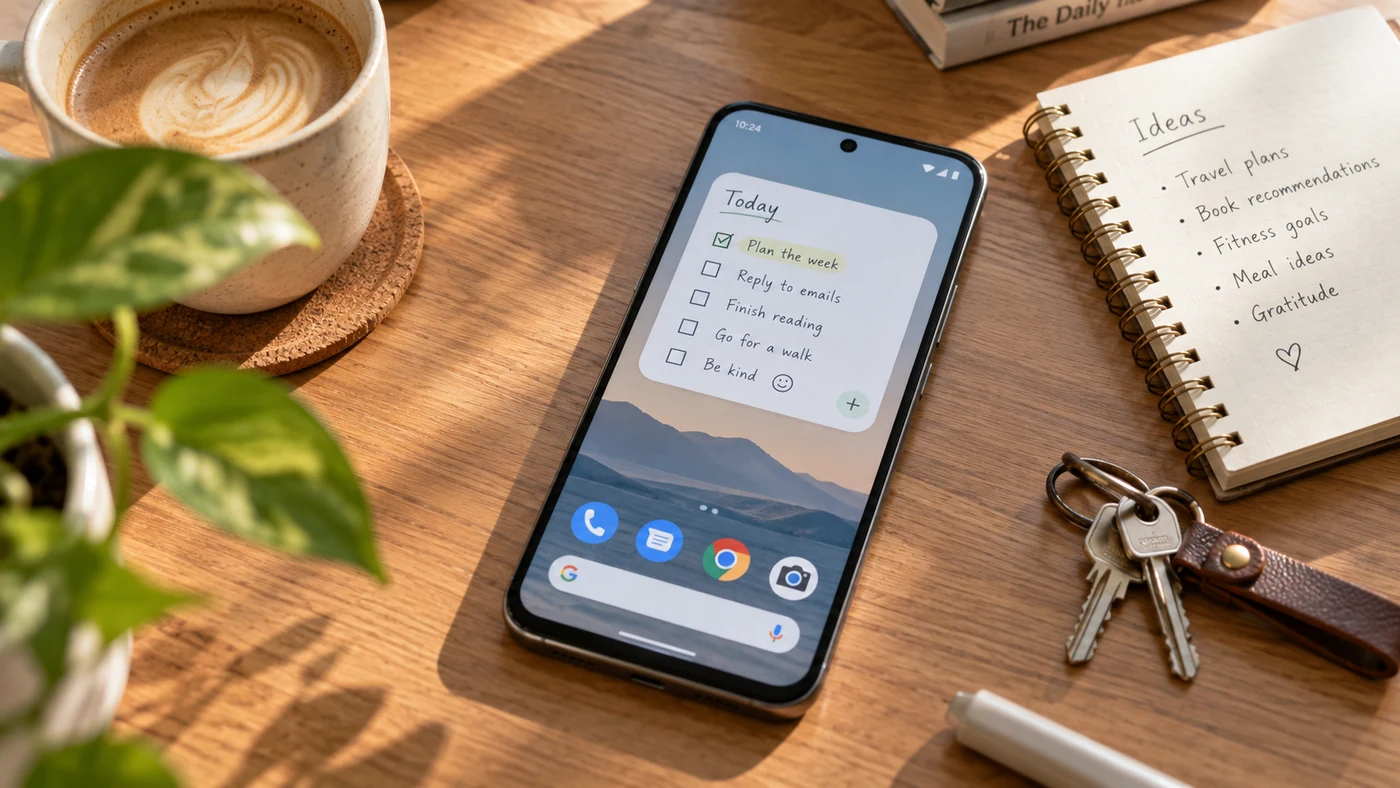
Google Keep은 짧은 노트를 눈에 보이게 두고 싶을 때 잘 맞습니다. Android 위젯으로 단일 노트를 고정하거나 모음을 표시하거나 홈 화면에서 빠른 입력을 열 수 있습니다.[1] Google은 날짜, 시간과 반복 옵션이 있는 예약 알림도 문서화합니다.[2]
따라서 Keep은 짧은 장보기 목록, 할 일 또는 잊고 싶지 않은 아이디어에 실용적입니다. 검색에서 텍스트, 태그와 노트 특성으로 필터링할 수 있어 모음이 커질 때 유용합니다.[3]
Google Keep을 선택하세요: 빠르게 기록하고, 보이는 위젯을 사용하고, 태그로 정리하며 특정 시간에 알림을 받고 싶을 때.
다른 앱을 고려하세요: 더 깊은 노트북 구조가 필요하거나 주로 손글씨 노트를 작성할 때.
2. Microsoft OneNote: 멀티미디어와 Microsoft 환경에 적합
OneNote는 텍스트, 음성, 이미지와 손글씨를 한 노트에 함께 넣을 때 유용합니다. Microsoft에 따르면 Android 홈 화면에서 텍스트, 음성, 잉크, 이미지와 스티커 노트를 만들고 유형이나 계정별로 필터링할 수 있습니다.[4] Android 쓰기 도구에는 손글씨 획, 형광펜, 지우개와 올가미 선택이 포함됩니다.[5]
이미 Microsoft 계정을 사용하거나 텍스트 외의 내용이 필요한 회의 노트를 작성하는 사람에게 적합합니다. 위젯 중심의 간단한 앱보다 무겁게 느껴질 수 있으므로 추가 정리가 루틴에 필요할 때 선택하세요.
OneNote를 선택하세요: Microsoft 환경에서 텍스트, 음성, 이미지와 손글씨를 결합해야 할 때.
다른 앱을 고려하세요: 한 번 눌러 개인 노트나 알림만 만들면 될 때.
3. Samsung Notes: Galaxy에서 손글씨와 PDF에 적합
Galaxy 휴대폰이나 태블릿을 사용한다면 Samsung Notes를 주목할 만합니다. Samsung은 폴더, 호환 기기에서 손글씨 수정·변환과 노트를 PDF로 내보내는 기능을 안내합니다.[6] Galaxy 홈 화면에서 위젯을 제공할 수 있는 앱에도 Samsung Notes가 포함됩니다.[7]
손글씨, PDF 또는 S Pen을 사용하는 사람에게 논리적인 선택입니다. 장점이 Galaxy 환경과 연결되어 있으므로 전체 보관함을 맡기기 전에 정확한 모델과 사용할 다른 기기를 확인하세요.
Samsung Notes를 선택하세요: Galaxy 기기를 사용하고 노트에 손글씨나 PDF가 자주 포함될 때.
다른 앱을 고려하세요: 더 다양한 플랫폼에서 같은 작업 흐름을 유지해야 할 때.
4. 일상 노트와 범주를 위한 가벼운 선택
EasyNotes는 큰 프로젝트 공간을 관리하기보다 일상 정보를 기록하는 데 초점을 둡니다. 텍스트 노트, 체크리스트, 이미지, 음성 노트, 손글씨, 태그와 범주, 전체 텍스트 검색, 클라우드 동기화, 노트·범주 잠금, 노트별 반복 알림과 위젯을 지원합니다.[8]
심부름, 가족 정보, 짧은 업무 후속 작업과 개인 메모에 쓸 수 있는 조합입니다. 더 복잡한 앱과 비교할 때는 위젯 열기, 범주 찾기, 알림 설정 또는 오래된 노트 복구처럼 매일 반복하는 작업을 시험하세요.
이 선택을 고려하세요: 완전한 프로젝트 관리 공간보다 일상 기록, 범주, 알림, 위젯, 검색과 개인 노트 보호가 중요할 때.
다른 앱을 고려하세요: 대규모 데이터베이스나 전문 프로젝트 관리 기능이 필요할 때.
차이를 더 잘 분석하려면 메모 앱 선택 가이드를 참고하세요. 홈 화면에 보이는 노트가 가장 중요하다면 스티커 메모 가이드가 무엇을 표시할지 결정하는 데 도움을 줍니다. 중요한 노트를 옮기기 전에는 노트 동기화 및 백업 방법을 따르세요.
빠른 선택 가이드
- 보이는 위젯, 빠른 목록, 태그와 예약 알림이 필요하면 Google Keep을 선택하세요.
- Microsoft 중심 환경에서 여러 콘텐츠 유형을 결합하려면 OneNote를 선택하세요.
- Galaxy에서 손글씨나 PDF를 사용한다면 Samsung Notes를 선택하세요.
- 일상적인 개인 노트에 범주, 알림, 위젯, 검색과 보호가 필요하면 위의 가벼운 선택을 고르세요.
가장 좋은 선택은 가장 자주 하는 행동을 단순화하고 나중에 노트를 찾을 수 있다는 확신을 주는 앱입니다.
자주 묻는 질문
Android에서 메모하기에 가장 좋은 앱은 무엇인가요?
모두에게 맞는 단일 승자는 없습니다. 위젯과 빠른 알림에는 Google Keep, 멀티미디어와 Microsoft 환경에는 OneNote, Galaxy의 손글씨와 PDF에는 Samsung Notes, 범주·알림·위젯·검색·개인 노트 보호에는 위의 가벼운 선택을 고르세요.[1][4][6][8]
가장 좋은 무료 메모 앱은 무엇인가요?
하나의 ‘최고 무료 앱’을 찾기보다 작업부터 정의하세요. Google Keep은 짧은 노트, 위젯과 예약 알림에 실용적인 무료 선택입니다.[1][2] 더 다양한 입력 방식이 필요하면 OneNote도 대안입니다.[4] 중요한 보관함을 옮기기 전에는 현재 스토어 조건과 기능 제한을 확인하세요.
Android에 가장 좋은 메모장은 무엇인가요?
간단한 메모장에서는 빠른 입력과 정보 복구를 우선하세요. 빠른 입력 경로, 필요할 때 읽기 쉬운 위젯, 노트가 쌓였을 때 검색이나 범주가 있으면 좋습니다. 위젯이 우선이면 Google Keep, 범주와 노트별 반복 알림·개인 노트가 필요하면 위의 가벼운 선택이 맞습니다.[1][8]
결론
위젯 확인, 알림 설정, 손글씨 작성, 보관함 정리 또는 기기 이동 중 가장 자주 하는 행동에 따라 Android 메모 앱을 선택하세요. 자신의 노트로 짧게 시험하는 것이 잘 맞는지 확인하는 가장 안전한 방법입니다.
참고 자료
- Google Keep 도움말. «Android 홈 화면에서 노트 확인». https://support.google.com/keep/answer/13302793?hl=en-GB
- Google Keep 도움말. «노트 알림 설정». https://support.google.com/keep/answer/3187168?co=GENIE.Platform%3DAndroid&hl=en-GB
- Google Keep 도움말. «노트와 목록 검색». https://support.google.com/keep/answer/2888263?co=GENIE.Platform%3DAndroid&hl=en
- Microsoft 지원. «Android용 OneNote 홈 화면». https://support.microsoft.com/en-US/OneNote/home-page-for-onenote-android
- Microsoft 지원. «Android용 OneNote에서 손글씨 작성». https://support.microsoft.com/en-us/onenote/take-handwritten-notes-in-onenote-for-android
- Samsung 지원. «Samsung Notes에서 노트와 PDF 정리». https://www.samsung.com/us/support/answer/ANS10004548/
- Samsung 지원. «Galaxy 휴대폰에서 위젯 추가·맞춤 설정·사용». https://www.samsung.com/us/support/answer/ANS10000945/
- EasyNotes. «EasyNotes: 노트, 메모와 목록». https://play.google.com/store/apps/details?hl=en-US&id=easynotes.notes.notepad.notebook.privatenotes.note