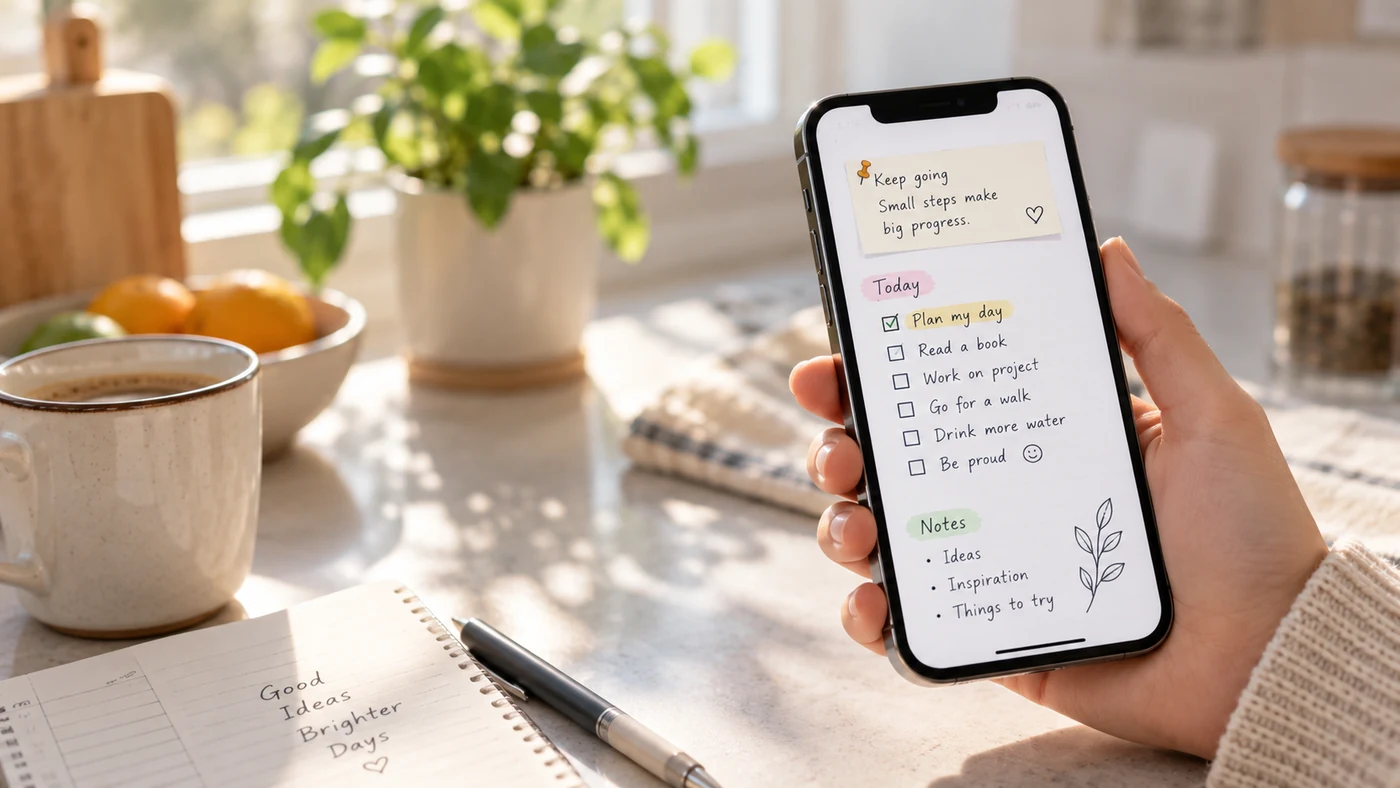
iPhone에서 가장 좋은 메모 앱은 즉시 열 수 있고 중요한 정보를 맡길 수 있으며 일주일 뒤에도 쉽게 찾을 수 있는 앱입니다. 일상용 앱을 고르기 전에 알림, 위젯, 개인정보 보호, 동기화와 콘텐츠 정리 방법을 비교하세요.
iPhone에서 중요한 것
| 필요 | 우선 기능 |
|---|---|
| 빠른 알림 | 신속한 알림 생성과 알림 전송 |
| 홈 화면 접근 | 유용한 위젯 또는 바로가기 |
| 개인 정보 | 노트 잠금 또는 앱 보호 |
| 여러 기기의 노트 | 안정적인 동기화와 백업 |
| 일상 정리 | 검색, 폴더, 태그 또는 범주 |
1. Apple Notes: Apple 사용자에게 가장 잘 통합된 선택
이미 iPhone, iPad 또는 Mac을 사용한다면 Apple Notes가 좋은 출발점입니다. 태그와 스마트 폴더를 지원하며 태그, 생성일 또는 최근 편집일에 따라 노트를 자동으로 모을 수 있습니다.[2]
호환되는 노트를 기기 암호나 사용자 지정 암호로 잠그고 Face ID 또는 Touch ID로 접근할 수도 있습니다.[3] 다만 특정 첨부 파일, 태그 또는 공유 설정이 포함된 노트는 잠글 수 없다고 Apple은 안내합니다.[3]
Apple Notes를 선택하세요: Apple 기기 생태계에서 텍스트 노트, 목록, 폴더와 태그를 통합해 쓰고 싶을 때.
다른 앱을 고려하세요: 다른 알림 시스템이나 여러 플랫폼에서 더 큰 유연성이 필요할 때.
더 넓은 비교 기준은 최고의 메모 앱 가이드를 참고하세요.
2. Google Keep: 예약 알림에 적합
Google Keep은 특정 시간에 알림이 필요한 짧은 노트에 잘 맞습니다. iPhone과 iPad 도움말에 따르면 노트에 알림을 추가하고 날짜와 시간을 고른 뒤 반복을 설정할 수 있으며 Keep, Google Calendar와 Google Tasks에서 확인할 수 있습니다.[4]
쇼핑, 후속 작업과 작은 할 일을 기억하는 데 유용하지만 깊은 노트북 구조나 개인 노트 보호 제어가 필요하면 덜 적합합니다.
Google Keep을 선택하세요: 긴 구조화 노트보다 알림이 중요할 때.
다른 앱을 고려하세요: 업무, 학습 또는 민감한 개인 정보를 위한 더 완전한 보관함이 필요할 때.
3. Notion: 구조화된 페이지와 위젯에 적합
Notion은 노트가 프로젝트, 데이터베이스 또는 참고 페이지와 연결될 때 유용합니다. iOS 위젯에서 iPhone 홈 화면으로 특정 페이지·데이터베이스, 즐겨찾기, 최근 페이지 또는 Notion AI 바로가기를 열 수 있습니다.[5]
페이지 안의 알림도 지원하고 지정 시간이 가까워지면 모바일 알림을 보낼 수 있습니다.[6] 반면 장보기 항목이나 한 줄 아이디어만 적을 때는 단순한 메모 앱보다 무거울 수 있습니다.
Notion을 선택하세요: 노트가 구조화된 프로젝트나 데이터베이스와 연결되어야 할 때.
다른 앱을 고려하세요: 작업 공간을 맞춤 설정하는 것보다 빠르고 단순한 기록을 중시할 때.
4. 일상 노트를 위한 가벼운 선택
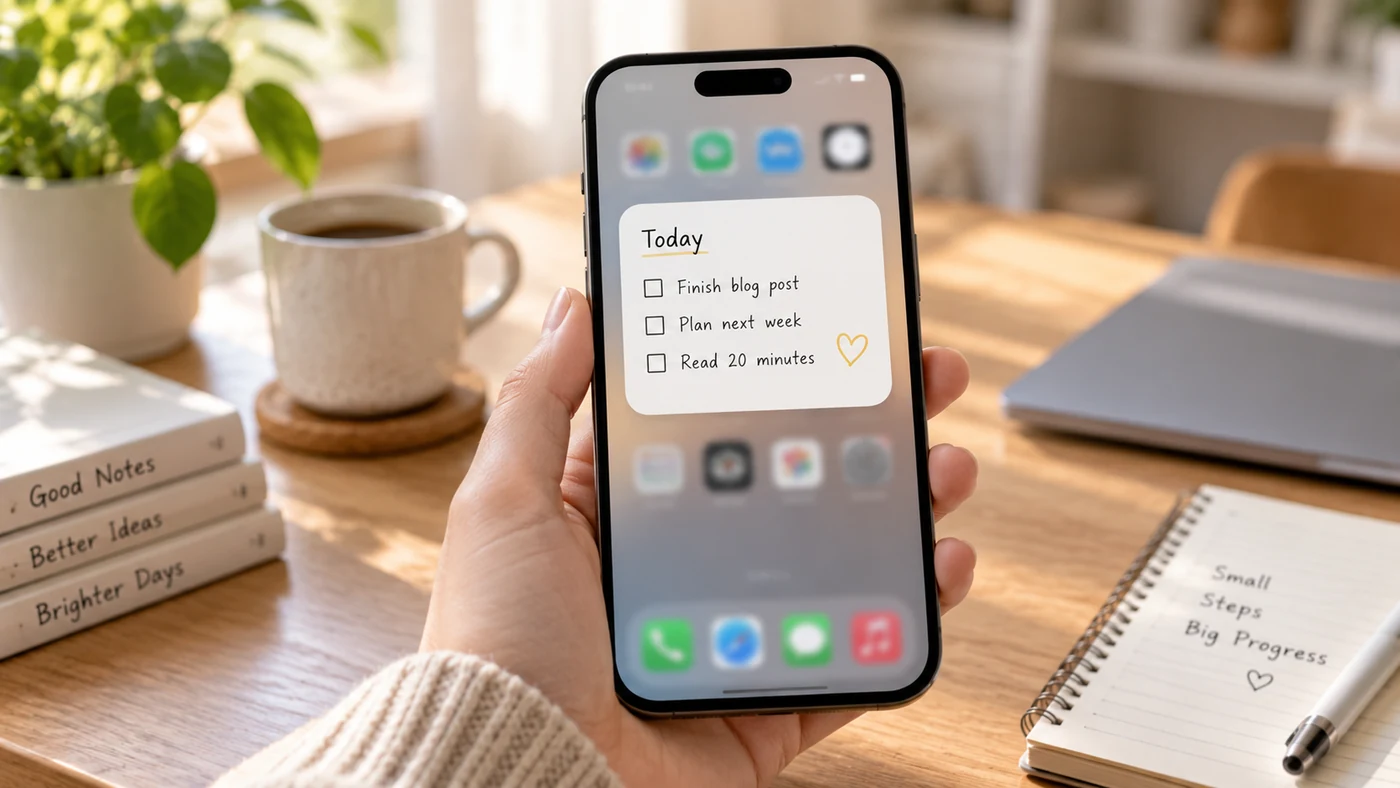
EasyNotes는 텍스트 노트, 체크리스트, 이미지, 음성 노트와 손글씨를 위한 가벼운 공간입니다. 공식 사이트는 기기 간 클라우드 동기화와 백업을 지원한다고 안내하며, 노트 알림과 위젯은 다시 확인해야 할 작업과 정보를 관리하는 데 유용합니다.[1]
태그와 범주, 전체 텍스트 검색, 특정 노트나 범주 잠금도 지원합니다. 심부름, 가족 계획, 짧은 업무 알림과 개인 노트를 하나의 앱에서 관리하려는 사람에게 맞습니다.
이 선택을 고려하세요: 빠른 기록, 반복 알림, 개인 노트와 간단한 일상 정리가 필요할 때.
다른 앱을 고려하세요: 대규모 데이터베이스 기반 작업 공간이 필요할 때.
빠르게 고르는 방법
- 일상 알림, 위젯, 검색과 개인 노트에는 위의 가벼운 선택을 고르세요.
- Apple 기기의 통합 도구와 태그·스마트 폴더에는 Apple Notes를 고르세요.
- 예약·반복 알림이 있는 짧은 노트에는 Google Keep을 고르세요.
- 구조화된 페이지, 데이터베이스와 홈 화면 접근에는 Notion을 고르세요.
개인정보가 결정 요소라면 민감한 콘텐츠를 옮기기 전에 정확한 보호 옵션을 확인하세요. 노트 잠금 가이드가 도움이 됩니다. 여러 기기를 사용한다면 노트 동기화 및 백업 가이드로 루틴을 정하세요.
기능 수만 보고 고르지 않기
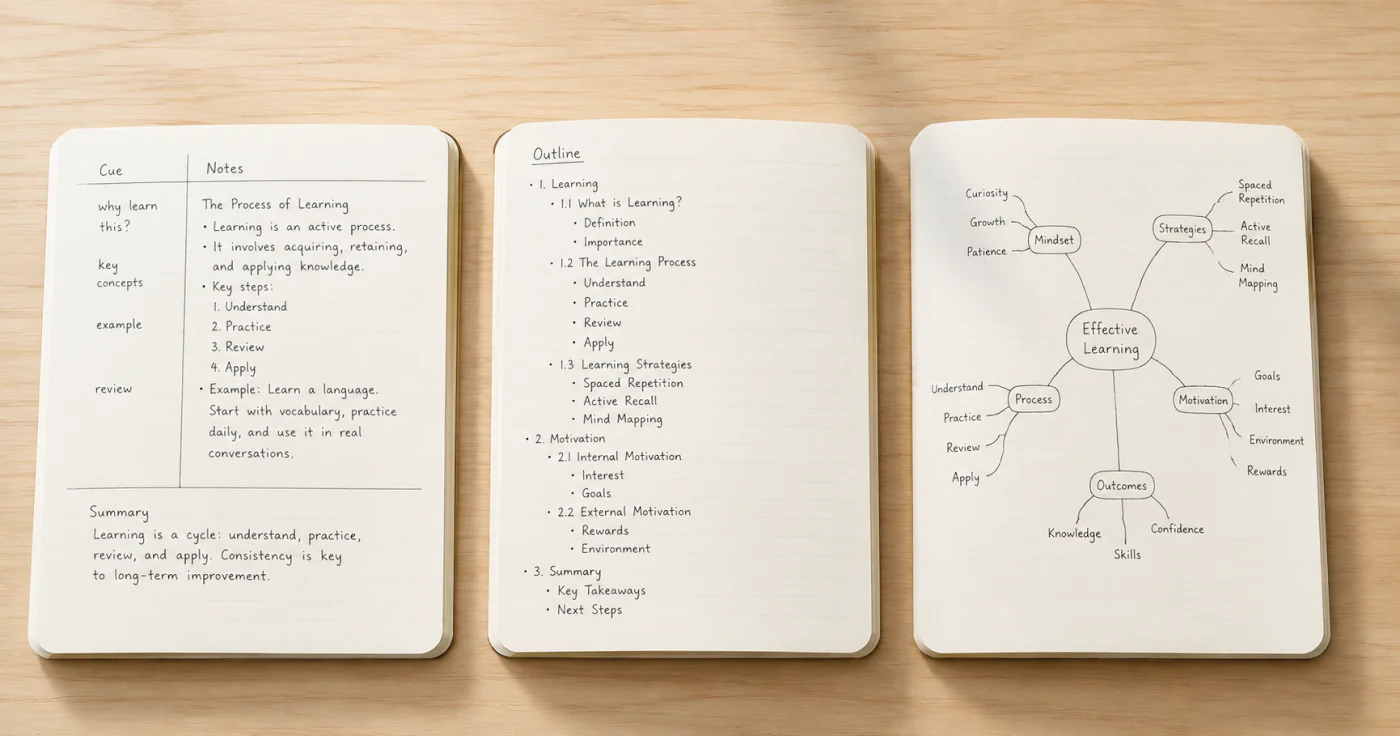
검색 결과에는 가벼운 기록, 손글씨 학습, 회의 노트, 구조화된 프로젝트와 Markdown 작성 등 서로 다른 작업을 위한 앱이 함께 나옵니다. 보편적인 승자가 있다는 생각을 경계해야 합니다. 손글씨나 학습 자료가 중심이면 Goodnotes와 Notability 같은 전문 앱을 따로 비교하고, 심부름과 할 일이 중심이면 위 표의 빠른 선택부터 시작하세요.
손글씨 중심 앱을 결제하기 전에 무료 요금제의 정확한 제한과 필요한 기기 호환성을 시험하세요. 예를 들어 Goodnotes는 문서, 저장 공간과 사용량에 제한이 있는 무료 요금제를 제공하며 유료 요금제와 이용 가능 여부는 플랫폼과 지역에 따라 다릅니다.[7]
자주 묻는 질문
iPhone에서 메모하기에 가장 좋은 앱은 무엇인가요?
모든 iPhone 사용자에게 완벽한 하나의 앱은 없습니다. Apple 기기 통합에는 Apple Notes, 짧은 예약 알림에는 Google Keep, 프로젝트 페이지와 데이터베이스에는 Notion, 알림·위젯·검색과 개인 노트 보호에는 위의 가벼운 선택을 고르세요.[1][2][4][5][6]
결론
알림 설정, 빠른 기록, 개인 정보 저장, 프로젝트 구조화 또는 여러 기기 접근 중 가장 필요한 행동에 따라 iPhone 메모 앱을 선택하세요. 반복 행동이 단순할수록 노트가 계속 유용할 가능성이 높습니다.
참고 자료
- EasyNotes. «EasyNotes: 간단한 일상 메모 앱». https://www.easynotesapp.com/
- Apple 지원. «iPhone과 iPad 메모에서 태그와 스마트 폴더 사용». https://support.apple.com/en-gb/102288
- Apple 지원. «iPhone에서 노트 잠그기». https://support.apple.com/guide/iphone/lock-notes-iphf177bb154/27/ios/27
- Google Keep 도움말. «노트 알림 설정». https://support.google.com/keep/answer/3187168?co=GENIE.Platform%3DiOS&hl=en
- Notion 도움말. «모바일 위젯». https://www.notion.com/help/mobile-widgets
- Notion 도움말. «Notion에서 알림 설정». https://www.notion.com/en-gb/help/reminders
- Goodnotes 지원. «Goodnotes 요금제 비교». https://support.goodnotes.com/hc/en-us/articles/13808767840015-Compare-Goodnotes-Plans