La meilleure application de notes pour iPhone est celle que vous pouvez ouvrir rapidement, à laquelle vous confiez sereinement des informations importantes et dans laquelle vous vous retrouvez encore une semaine plus tard. Comparez les options de rappel, les widgets, la protection des notes privées, la synchronisation et l'organisation avant de choisir une application pour la saisie quotidienne.
Les critères les plus importants sur iPhone
Une application de notes sur iPhone n'a pas la même fonction qu'une application d'écriture longue ou d'étude. La meilleure option pour vous doit faciliter la saisie d'une idée en quelques secondes, sa recherche ultérieure et sa protection lorsque cela est nécessaire.
| Besoin | Fonction à privilégier |
|---|---|
| Rappels rapides | Création rapide des rappels et notifications |
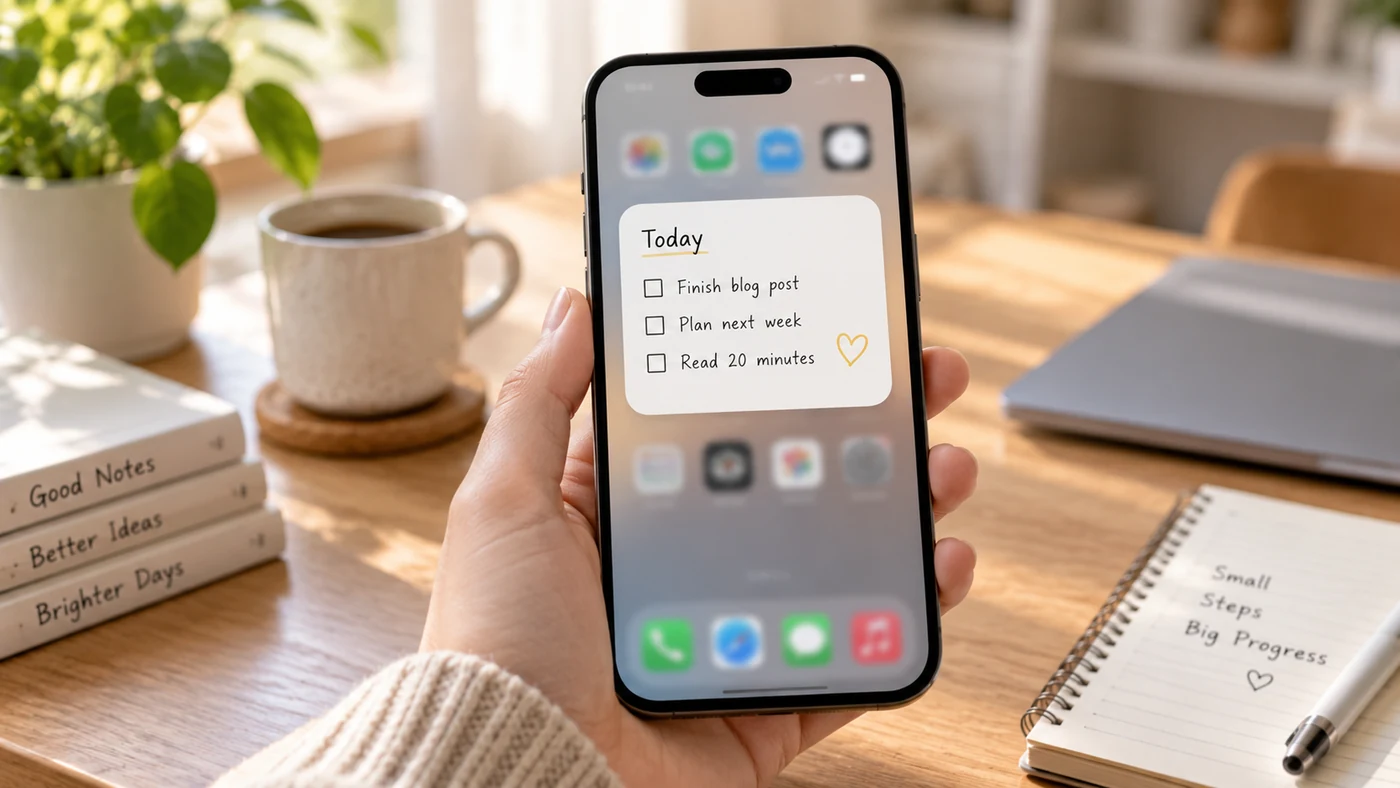
| Accès depuis l'écran d'accueil | Widget ou raccourci utile |
| Informations privées | Verrouillage des notes ou protection de l'application |
| Notes sur plusieurs appareils | Synchronisation et sauvegarde fiables |
| Organisation quotidienne | Recherche, dossiers, libellés ou catégories |
1. Apple Notes : le meilleur choix intégré pour les utilisateurs Apple
Apple Notes constitue un bon point de départ si vous utilisez déjà un iPhone, un iPad ou un Mac. L'application prend en charge les libellés et les dossiers intelligents, capables de regrouper automatiquement les notes selon un libellé, leur date de création ou leur dernière modification.[2]
Elle permet également de verrouiller les notes compatibles à l'aide du code de l'appareil ou d'un mot de passe personnalisé, avec Face ID ou Touch ID comme moyen d'accès.[3] Apple précise toutefois que certaines notes ne peuvent pas être verrouillées, notamment lorsqu'elles contiennent certaines pièces jointes, des libellés ou des paramètres de partage.[3]
Choisissez Apple Notes si : vous voulez une option intégrée pour le texte saisi, les listes, dossiers et libellés ainsi que vos habitudes entre appareils Apple.
Envisagez une autre application si : vous avez besoin d'un autre système de rappels ou d'habitudes multiplateformes plus souples.
Pour un cadre de comparaison plus large, consultez notre guide des meilleures applications de prise de notes.
2. Google Keep : le meilleur choix pour les rappels horaires
Google Keep convient aux notes courtes qui exigent un rappel à une heure donnée. L'aide de Google pour iPhone et iPad indique que vous pouvez ajouter un rappel horaire à une note, choisir une date et une heure, puis définir une répétition ; le rappel est visible dans Keep, Google Calendar et Google Tasks.[4]
Cela le rend utile pour les rappels de courses, les suivis et les demandes rapides. Il convient moins aux personnes qui veulent une structure de carnets approfondie ou des protections détaillées pour les notes privées.
Choisissez Google Keep si : les rappels comptent davantage que les notes longues et structurées.
Envisagez une autre application si : vous avez besoin d'archives plus complètes pour le travail, les études ou des informations personnelles sensibles.
3. Notion : le meilleur choix pour les pages structurées et les widgets
Notion est utile lorsque vos notes sont liées à des projets, bases de données ou pages de référence. Son widget iOS peut ouvrir une page ou base de données choisie, les favoris, les pages récentes ou des raccourcis Notion AI depuis l'écran d'accueil de l'iPhone.[5]
Notion permet aussi de définir des rappels dans les pages et peut envoyer une notification push mobile à l'heure prévue.[6] En contrepartie, l'application peut paraître plus lourde qu'une simple application de notes si vous avez uniquement besoin d'ajouter rapidement un article à une liste de courses ou de saisir une pensée en une ligne.
Choisissez Notion si : vos notes doivent être reliées à des projets structurés ou à des bases de données.
Envisagez une autre application si : la rapidité et une saisie sans difficulté comptent davantage que la personnalisation de l'espace de travail.
4. Une option légère pour les notes quotidiennes
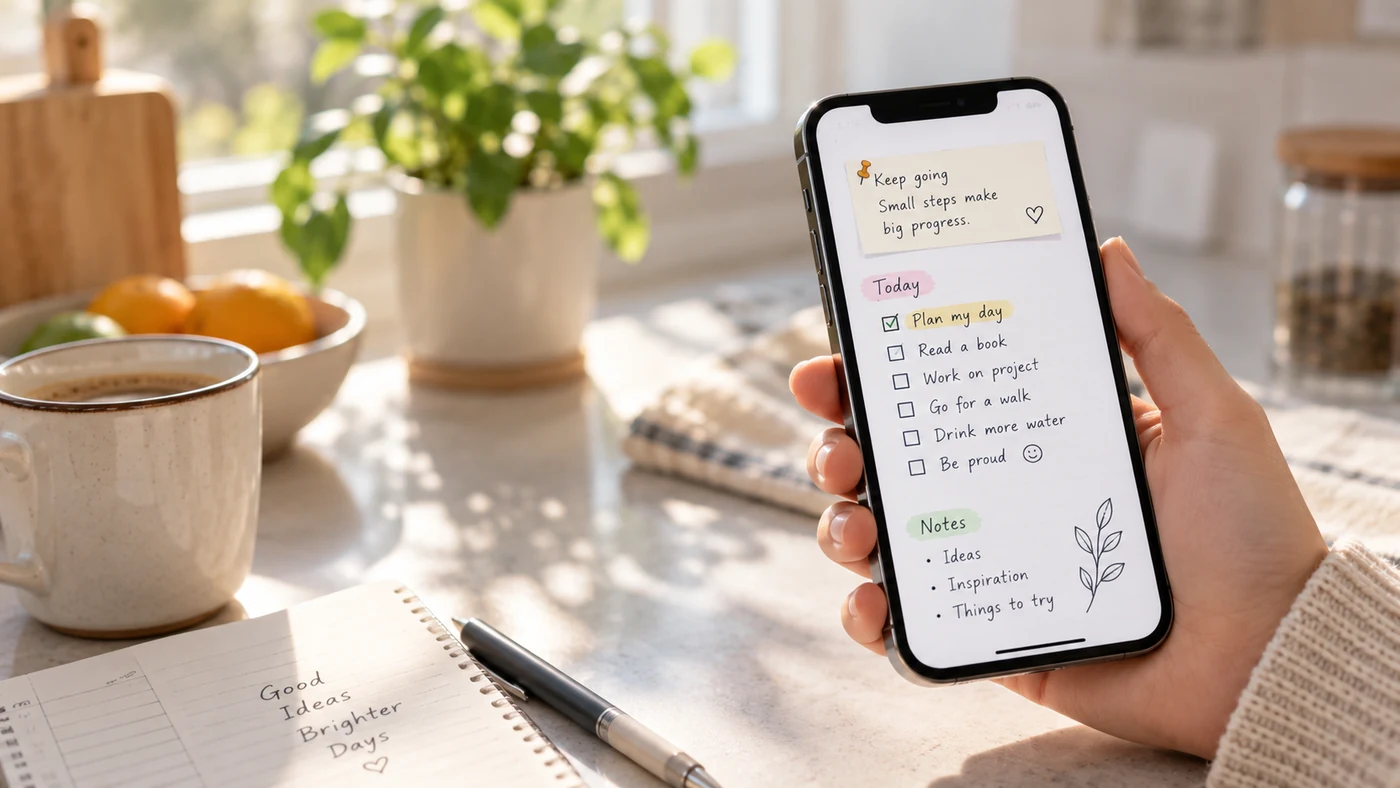
EasyNotes est un choix pratique si vous voulez un espace léger pour les notes de texte, checklists, images, notes vocales et l'écriture manuscrite au quotidien. Son site officiel indique que l'application prend en charge la synchronisation et la sauvegarde cloud entre appareils, tandis que les rappels par note et le widget sont utiles pour les tâches et informations à revoir.[1]
Elle propose également les libellés et catégories, la recherche en texte intégral et le verrouillage de notes ou catégories individuelles. Cette combinaison convient aux personnes qui veulent une seule application pour les courses, les projets familiaux, les rappels professionnels rapides et les notes personnelles, sans transformer chaque note en vaste projet.
Choisissez cette option si : vous voulez une saisie rapide, des rappels récurrents, des notes privées et un système d'organisation quotidien.
Envisagez une autre application si : vous avez besoin d'un espace de travail fondé sur de grandes bases de données.
Une méthode rapide pour choisir
- Choisissez l'option quotidienne légère ci-dessus pour les rappels, widgets, la recherche et les notes privées.
- Choisissez Apple Notes pour une méthode intégrée entre appareils Apple, avec libellés et dossiers intelligents.
- Choisissez Google Keep pour les notes courtes avec rappels horaires récurrents.
- Choisissez Notion pour les pages structurées, les bases de données et l'accès depuis l'écran d'accueil.
Si la confidentialité détermine votre choix, examinez les options de protection précises avant de déplacer des contenus sensibles. Notre guide pour verrouiller les notes explique les critères à considérer. Si vous utilisez plusieurs appareils, adoptez une habitude de sauvegarde claire avec notre guide pour synchroniser et sauvegarder les notes.
Ne pas choisir uniquement selon le nombre de fonctions
Les résultats de recherche sur ce sujet présentent des applications destinées à des activités différentes : saisie légère, études manuscrites, comptes rendus de réunion, projets structurés et rédaction en Markdown. Cela met utilement en garde contre un unique gagnant universel. Si vous écrivez surtout à la main ou annotez des documents d'étude, comparez séparément des applications spécialisées comme Goodnotes et Notability ; si vous saisissez principalement des courses et des suivis, commencez par les options les plus rapides du tableau ci-dessus.
Avant de payer une application centrée sur l'écriture manuscrite, testez les limites exactes de la formule gratuite et la compatibilité avec les appareils dont vous avez besoin. Goodnotes, par exemple, propose une formule gratuite assortie de limites sur les documents, le stockage et l'utilisation, tandis que ses offres payantes et leur disponibilité varient selon la plateforme et la région.[7]
Questions fréquentes
Quelle est la meilleure application de prise de notes sur iPhone ?
Il n'existe pas de meilleure application pour tous les utilisateurs d'iPhone. Choisissez Apple Notes pour une méthode intégrée entre appareils Apple, Google Keep pour les courtes sollicitations horaires, Notion pour les pages de projet et bases de données, ou l'option quotidienne légère ci-dessus pour les rappels, widgets, la recherche et les protections des notes privées.[1][2][4][5][6]
Conclusion
Choisissez une application de notes iPhone selon l'action dont vous avez le plus souvent besoin : rappels, saisie rapide, stockage privé, projets structurés ou accès depuis plusieurs appareils. Plus cette action répétée paraît simple dans l'application, plus vos notes ont de chances de rester utiles.
Références
- EasyNotes. « EasyNotes: Simple Note Taking App for Everyday Life ». https://www.easynotesapp.com/
- Apple Support. « Use Tags and Smart Folders in Notes on Your iPhone and iPad ». https://support.apple.com/en-gb/102288
- Apple Support. « Lock Your Notes on iPhone ». https://support.apple.com/guide/iphone/lock-notes-iphf177bb154/27/ios/27
- Google Keep Help. « Set Up Reminders for Your Notes ». https://support.google.com/keep/answer/3187168?co=GENIE.Platform%3DiOS&hl=en
- Notion Help. « Mobile Widgets ». https://www.notion.com/help/mobile-widgets
- Notion Help. « Set Reminders in Notion ». https://www.notion.com/en-gb/help/reminders
- Goodnotes Support. « Compare Goodnotes Plans ». https://support.goodnotes.com/hc/en-us/articles/13808767840015-Compare-Goodnotes-Plans