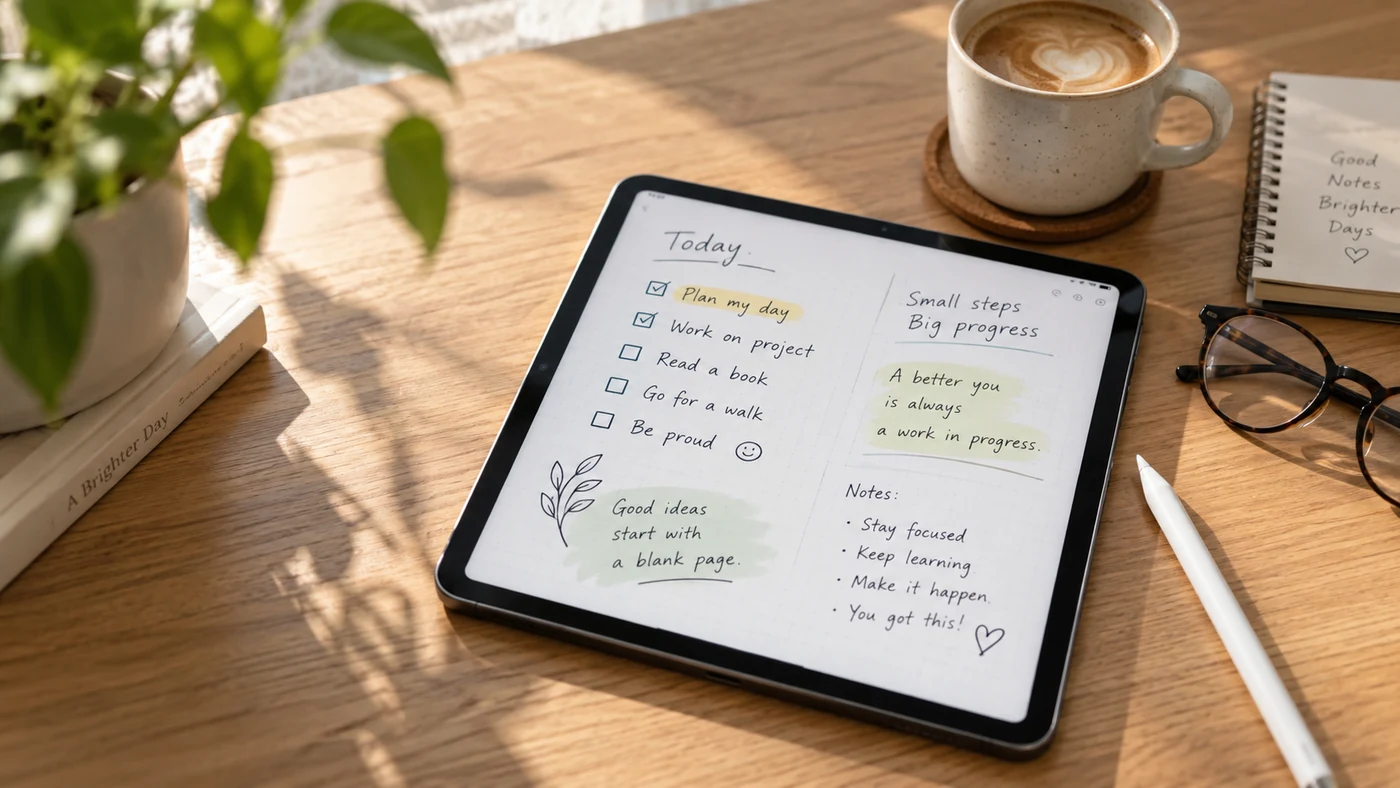
La meilleure application de prise de notes sur iPad dépend de ce que vous devez faire après avoir posé le stylet sur l'écran. Pour les notes de cours manuscrites et l'annotation de PDF, privilégiez les outils de stylet et la gestion des documents. Pour une saisie quotidienne rapide, privilégiez la recherche, la synchronisation et une organisation fluide. Ces cinq applications correspondent à des méthodes différentes.
Comment choisir une application de notes sur iPad
Avant de télécharger plusieurs applications, déterminez laquelle de ces tâches compte le plus :
| Si votre besoin principal est de… | Recherchez… |
|---|---|
| Écrire à la main pendant un cours ou une réunion | Des outils de stylet confortables, une sélection au lasso et la recherche dans l'écriture manuscrite |
| Lire et annoter des PDF | Des options fiables d'importation, de surlignage et d'exportation |
| Enregistrer des cours ou entretiens | Un enregistrement audio qui reste lié aux notes écrites |
| Transformer l'écriture manuscrite en texte | Une reconnaissance et une conversion efficaces de l'écriture |
| Conserver les notes sur plusieurs appareils | Une synchronisation et un système d'organisation que vous utiliserez réellement |
Une bonne configuration sur iPad consiste moins à trouver l'application dotée de la liste de fonctions la plus longue qu'à choisir celle qui élimine les difficultés de votre propre routine.
1. Apple Notes : le meilleur point de départ gratuit
Apple Notes est un premier choix logique si vous utilisez déjà un iPad, un iPhone ou un Mac et souhaitez commencer sans ajouter un nouvel abonnement. Sur les iPad compatibles, vous pouvez écrire ou dessiner avec Apple Pencil, utiliser les outils d'annotation et ajouter des PDF aux notes pour les annoter.[1][2]
L'application convient aux notes de cours rapides, listes de courses, croquis, documents numérisés et rappels quotidiens. Son principal avantage est sa commodité : elle fait déjà partie de l'écosystème Apple.
Choisissez Apple Notes si : vous voulez un espace gratuit et intégré pour des notes rapides, manuscrites ou saisies au clavier.
Envisagez une autre application si : vous avez besoin d'un système qui ressemble davantage à des carnets pour de grands ensembles de notes de cours ou pour une étude détaillée de PDF.
2. Goodnotes : le meilleur choix pour les carnets numériques et l'étude de PDF
Goodnotes convient aux personnes qui veulent transformer leur iPad en ensemble de carnets papier bien organisés. Sa documentation officielle met en avant la recherche dans l'écriture manuscrite et le texte saisi, tandis que ses outils PDF permettent l'annotation et l'examen de documents.[3][4]
Cette combinaison est utile aux étudiants qui annotent des diapositives de cours, aux professionnels qui examinent des documents et à toute personne souhaitant réunir des carnets par matière.
Choisissez Goodnotes si : l'écriture manuscrite et l'annotation de PDF occupent une place centrale dans votre routine.
Envisagez une autre application si : vous privilégiez une saisie rapide et légère plutôt que la construction d'un système détaillé de carnets numériques.
Pour des critères de sélection allant au-delà de l'iPad, consultez notre guide pour choisir une application de prise de notes.
3. Notability : le meilleur choix quand les notes ont besoin du contexte audio
Notability mérite votre attention lorsque vos notes doivent rester liées aux propos entendus dans la pièce. Sa fonction audio permet de toucher un endroit de la note pendant la lecture pour revenir au moment correspondant de l'enregistrement.[5]
Cette fonction peut être particulièrement utile pendant les cours, entretiens, formations ou réunions, lorsque vous devez écrire vite puis revenir ultérieurement sur une explication.
Choisissez Notability si : vous prenez régulièrement des notes tout en écoutant des cours, réunions ou entretiens.
Envisagez une autre application si : les notes liées à l'audio ne font pas partie de votre routine et si vous préférez une configuration plus simple.
4. Nebo : le meilleur choix pour convertir l'écriture manuscrite en texte
Nebo est une option utile pour les personnes qui veulent transformer des notes manuscrites en texte modifiable. Sa documentation officielle met en avant la reconnaissance de l'écriture, l'importation et l'exportation de PDF ainsi que la possibilité d'organiser ou d'annoter des pages PDF.[6]
Nebo devient ainsi intéressant lorsque vos notes commencent avec Apple Pencil, mais doivent ensuite rejoindre un rapport, un plan de révision ou un document partagé.
Choisissez Nebo si : la conversion de l'écriture manuscrite en texte saisi constitue une partie importante de votre méthode.
Envisagez une autre application si : vous voulez surtout conserver les pages manuscrites exactement telles qu'elles ont été écrites.
5. Microsoft OneNote : le meilleur choix pour les utilisateurs de Microsoft
OneNote peut être pratique si votre travail ou votre établissement utilise déjà les outils Microsoft. Sur iPad, l'application prend en charge l'écriture manuscrite, le dessin, le surlignage et les croquis avec un doigt ou un stylet compatible.[7]
Une limite importante : l'aide actuelle de Microsoft précise que OneNote pour iPad ne permet pas de convertir l'écriture manuscrite en texte.[7] Si cette fonction est indispensable, comparez soigneusement OneNote à une application centrée sur la reconnaissance de l'écriture.
Choisissez OneNote si : vos notes doivent s'intégrer à une méthode de travail existante fondée sur Microsoft.
Envisagez une autre application si : la conversion de l'écriture manuscrite sur iPad est indispensable.
Quelle application de notes sur iPad vous convient le mieux ?
Utilisez ce guide de décision rapide :
- Choisissez Apple Notes pour des notes quotidiennes gratuites dans l'écosystème Apple.
- Choisissez Goodnotes pour une écriture manuscrite organisée en carnets et une étude intensive de PDF.
- Choisissez Notability lorsque l'enregistrement et la réécoute du contexte oral comptent.
- Choisissez Nebo pour transformer l'écriture manuscrite en texte modifiable.
- Choisissez OneNote lorsque les outils Microsoft occupent déjà une place centrale dans votre travail ou vos études.
Les étudiants peuvent également profiter d'un système qui sépare les notes de cours, les devoirs et les documents de révision. Notre guide sur la prise de notes pour les étudiants présente des moyens pratiques d'adopter cette habitude.
Questions fréquentes
Quelle est la meilleure application pour prendre des notes sur iPad ?
Il n'existe pas de meilleur choix universel. Choisissez Apple Notes comme point de départ gratuit et intégré, Goodnotes pour les carnets numériques et l'étude de nombreux PDF, Notability lorsque le contexte audio enregistré compte, Nebo pour convertir l'écriture en texte ou OneNote lorsque les outils Microsoft sont déjà au cœur de votre méthode.[1][3][5][6][7]
GoodNotes est-elle gratuite sur iPad ?
Goodnotes propose une formule gratuite, mais sa documentation officielle indique des limites concernant les carnets modifiables, l'enregistrement audio, la taille des fichiers importés et les exportations. Testez-les avec vos propres documents de cours ou de travail avant de décider que la formule gratuite suffit.[8]
Un iPad est-il un bon outil de prise de notes ?
Un iPad convient bien si vous voulez combiner texte saisi, écriture manuscrite, schémas, annotation de PDF et recherche. Il présente moins d'intérêt si vous n'avez besoin que de texte brut et ne prévoyez pas d'utiliser un stylet, des documents ou la synchronisation entre appareils Apple. La question utile est de savoir s'il fluidifie votre habitude de saisie et de révision.
GoodNotes impose-t-elle un abonnement mensuel ?
Goodnotes propose plusieurs types de formules et des modules facultatifs. Son aide précise que leur disponibilité et leurs prix peuvent varier selon la plateforme et la région ; vérifiez donc l'App Store ou la page actuelle des offres Goodnotes avant de payer.[8]
Conclusion
La meilleure application de prise de notes sur iPad est celle qui correspond à votre façon de saisir, d'organiser et de revoir les informations. Partez de votre tâche la plus fréquente — écriture manuscrite, PDF, audio, conversion ou travail dans l'écosystème Microsoft — et choisissez l'application qui la simplifie.
Références
- Apple Support. « Add Drawings and Handwriting in Notes on iPad ». https://support.apple.com/guide/ipad/add-drawings-and-handwriting-ipada87a6078/27/ipados/27
- Apple Support. « Work with PDFs in Notes on iPad ». https://support.apple.com/en-mide/guide/ipad/ipad6c8f7f84/ipados
- Goodnotes. « Features ». https://www.goodnotes.com/features/
- Goodnotes. « PDF Annotation App ». https://www.goodnotes.com/features/pdf-annotation
- Notability Support. « Recording and Playing Audio ». https://support.gingerlabs.com/hc/en-us/articles/206060617-Recording-and-Playing-Audio
- Nebo. « Versions ». https://www.nebo.app/versions/
- Microsoft Support. « Handwrite, Draw, and Sketch in OneNote for iPad or iPhone ». https://support.microsoft.com/en-us/office/handwrite-draw-and-sketch-in-onenote-for-ipad-or-iphone-1c1f961e-138e-4090-80d3-5b7af4543bfb
- Goodnotes Support. « Compare Goodnotes Plans ». https://support.goodnotes.com/hc/en-us/articles/13808767840015-Compare-Goodnotes-Plans