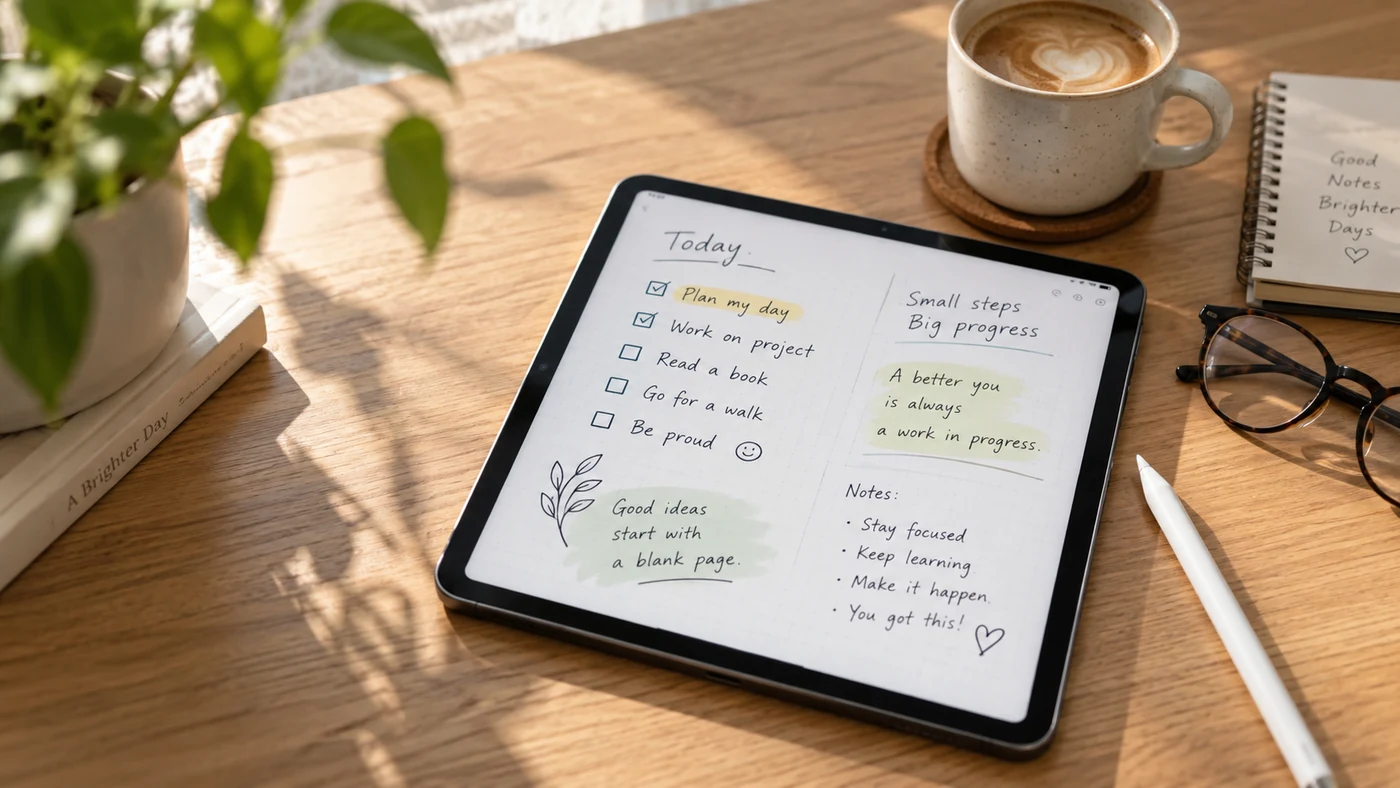
Die beste Notiz-App für das iPad hängt davon ab, was Sie tun müssen, nachdem Sie den Stift auf das Glas gelegt haben. Geben Sie bei handschriftlichen Kursnotizen und PDF-Markierungen Vorrang vor Stiftwerkzeugen und der Handhabung von Dokumenten. Priorisieren Sie für eine schnelle tägliche Erfassung die Suche, Synchronisierung und reibungslose Organisation. Diese fünf Apps passen zu unterschiedlichen Arbeitsabläufen.
So wählen Sie eine Notizen-App für das iPad aus
Bevor Sie mehrere Apps herunterladen, entscheiden Sie, welche dieser Aufgaben am wichtigsten ist:
| Wenn Sie hauptsächlich … | Achten Sie auf … |
|---|---|
| Vorlesungs- oder Besprechungsnotizen handschriftlich verfassen | Komfortable Stiftwerkzeuge, Lassoauswahl und Handschriftsuche |
| PDFs lesen und markieren | Zuverlässige Import-, Hervorhebungs- und Exportoptionen |
| Vorträge oder Interviews aufzeichnen | Audioaufnahme, die mit Ihren schriftlichen Notizen in Verbindung bleibt |
| Handschrift in Text umwandeln | Starke Handschrifterkennung und -konvertierung |
| Notizen auf mehreren Geräten nutzen | Synchronisierung und ein Organisationssystem, das Sie tatsächlich verwenden |
Bei einem guten iPad-Setup zählt nicht die längste Funktionsliste, sondern eine App, die Ihren eigenen Ablauf vereinfacht.
1. Apple Notes: Bester kostenloser Ausgangspunkt
Apple Notes ist die sinnvolle erste Wahl, wenn Sie bereits ein iPad, iPhone oder Mac nutzen und ohne den Abschluss eines weiteren Abonnements beginnen möchten. Auf unterstützten iPads können Sie mit dem Apple Pencil handschriftlich schreiben oder zeichnen, Markup-Tools verwenden und PDFs zu Notizen hinzufügen, um sie mit Anmerkungen zu versehen.[1][2]
Es eignet sich gut für schnelle Unterrichtsnotizen, Einkaufslisten, Skizzen, gescannte Dokumente und alltägliche Erinnerungen. Sein größter Vorteil ist die Bequemlichkeit: Es ist bereits Teil des Apple-Ökosystems.
Wählen Sie Apple Notes, wenn: Sie einen kostenlosen, integrierten Ort für schnelle handschriftliche und getippte Notizen wünschen.
Erwägen Sie eine andere App, wenn: Sie ein eher notizbuchähnliches System für große Mengen an Vorlesungsunterlagen oder detaillierte PDF-Studienabläufe benötigen.
2. Goodnotes: Am besten für digitale Notizbücher und PDF-Studien geeignet
Goodnotes passt gut zu Menschen, die ihr iPad wie eine Sammlung geordneter Papiernotizbücher nutzen möchten. Laut den offiziellen Funktionsseiten lassen sich handschriftliche und getippte Texte durchsuchen; die PDF-Werkzeuge unterstützen Anmerkungen und die Durchsicht von Dokumenten.[3][4]
Diese Kombination eignet sich für Studierende, die Vorlesungsfolien annotieren, für Fachleute bei der Dokumentenprüfung und für alle, die thematisch geordnete Notizbücher an einem Ort aufbewahren möchten.
Wählen Sie Goodnotes, wenn: Handschrift und PDF-Anmerkungen für Ihre Routine von zentraler Bedeutung sind.
Erwägen Sie eine andere App, wenn: Ihre Priorität eher auf einer schnellen, einfachen Erfassung als auf dem Aufbau eines detaillierten digitalen Notebook-Systems liegt.
Weitere Auswahlkriterien, die über die iPad-spezifische Verwendung hinausgehen, finden Sie in unserem Leitfaden zur Auswahl einer Notizen-App.
3. Notability: Am besten für Notizen mit Audiokontext
Notability ist eine Überlegung wert, wenn Ihre Notizen mit dem verknüpft sein sollen, was im Raum gesagt wurde. Mit der Audiofunktion können Sie während der Wiedergabe innerhalb einer Notiz tippen, um zur entsprechenden Stelle in der Aufnahme zu springen.[5]
Dies kann besonders bei Vorträgen, Interviews, Schulungen oder Besprechungen hilfreich sein, bei denen Sie jetzt schnell schreiben und die Erklärung später noch einmal durchgehen müssen.
Wählen Sie Notability, wenn: Sie regelmäßig Notizen machen, während Sie Vorträgen, Meetings oder Interviews zuhören.
Erwägen Sie eine andere App, wenn: mit Audio verknüpfte Notizen nicht Teil Ihres Workflows sind und Sie eine einfachere Einrichtung bevorzugen.
4. Nebo: Am besten für Handschrift-zu-Text-Workflows geeignet
Nebo ist eine nützliche Option für Leute, die handschriftliche Notizen in bearbeitbaren Text umwandeln möchten. Die offiziellen Materialien betonen die Handschrifterkennung, den PDF-Import und -Export sowie die Möglichkeit, PDF-Seiten zu organisieren oder mit Anmerkungen zu versehen.[6]
Das macht Nebo attraktiv, wenn Ihre Notizen mit dem Apple Pencil beginnen, aber schließlich in einen Bericht, eine Studienübersicht oder ein freigegebenes Dokument überführt werden müssen.
Wählen Sie Nebo, wenn: die Umwandlung von Handschrift in getippten Text einen großen Teil Ihres Prozesses ausmacht.
Erwägen Sie eine andere App, wenn: Sie hauptsächlich handgeschriebene Seiten genau so erhalten möchten, wie sie geschrieben wurden.
5. Microsoft OneNote: Am besten für bestehende Microsoft-Benutzer geeignet
OneNote kann eine praktische Wahl sein, wenn Ihr Arbeitsplatz oder Ihre Schule bereits mit Microsoft-Tools arbeitet. Auf dem iPad unterstützt es Handschrift, Zeichnen, Hervorheben und Skizzieren mit einem Finger oder einem kompatiblen Stift.[7]
Eine wichtige Einschränkung besteht darin, dass die aktuelle Support-Anleitung von Microsoft besagt, dass OneNote für iPad die Konvertierung von Handschrift in Text nicht unterstützt.[7] Wenn diese Funktion unerlässlich ist, vergleichen Sie sie sorgfältig mit einer App, die auf Handschrifterkennung basiert.
Wählen Sie OneNote, wenn: Ihre Notizen neben einem vorhandenen Microsoft-basierten Workflow funktionieren müssen.
Erwägen Sie eine andere App, wenn: die Handschriftkonvertierung auf dem iPad ein Muss ist.
Welche iPad-Notizen-App eignet sich am besten für Sie?
Nutzen Sie diesen kurzen Entscheidungsleitfaden:
- Wählen Sie Apple Notes für kostenlose, alltägliche Notizen im Apple-Ökosystem.
- Wählen Sie Goodnotes für handschriftliches Schreiben im Notizbuchstil und PDF-lastiges Lernen.
- Wählen Sie Notability, wenn Sie Aufnahmen mit dem gesprochenen Kontext später erneut aufrufen möchten.
- Wählen Sie Nebo, wenn Sie Handschrift in bearbeitbaren Text umwandeln möchten.
- Wählen Sie OneNote, wenn Microsoft-Tools für Ihren Arbeitsplatz oder Ihre Schule bereits von zentraler Bedeutung sind.
Studierende können auch von einem System profitieren, das Vorlesungsnotizen, Aufgaben und Wiederholungsmaterial trennt. Unser Leitfaden zum Notizenmachen für Studierende zeigt praktische Wege, diese Gewohnheit aufzubauen.
Häufig gestellte Fragen
Was ist die beste Notizen-App für das iPad?
Es gibt keine allgemeingültige beste Wahl. Wählen Sie Apple Notes für einen kostenlosen integrierten Einstieg, Goodnotes für digitale Notizbücher und PDF-lastiges Lernen, Notability, wenn der Kontext aufgezeichneter Audiodaten wichtig ist, Nebo für die Arbeit mit der Handschrift in Text oder OneNote, wenn Microsoft-Tools bereits eine zentrale Rolle in Ihrem Arbeitsablauf spielen.[1][3][5][6][7]
Ist GoodNotes für das iPad kostenlos?
Goodnotes bietet einen kostenlosen Plan an, in der offiziellen Dokumentation sind jedoch Beschränkungen für bearbeitbare Notizbücher, Audioaufzeichnungen, importierte Dateigrößen und Exporte aufgeführt. Testen Sie diese Grenzen mit Ihrem eigenen Unterrichts- oder Arbeitsmaterial, bevor Sie entscheiden, dass der kostenlose Plan ausreicht.[8]
Eignet sich ein iPad gut zum Notizenmachen?
Ein iPad eignet sich gut, wenn Sie getippte Notizen mit Handschrift, Diagrammen, PDF-Anmerkungen und Suche verbinden möchten. Es lohnt sich weniger, wenn Sie nur Klartext benötigen und weder Eingabestift noch Dokumente oder die Synchronisierung mit Apple-Geräten nutzen. Entscheidend ist, ob es Ihren eigenen Ablauf beim Erfassen und Wiederholen vereinfacht.
Wird Goodnotes monatlich abgerechnet?
Goodnotes bietet verschiedene Tarifarten und optionale Zusatzfunktionen. Laut Support-Dokumentation können Verfügbarkeit und Preise je nach Plattform und Region variieren. Prüfen Sie deshalb vor dem Kauf den aktuellen Eintrag im App Store oder die Tarifseite von Goodnotes.[8]
Fazit
Die beste Notizen-App für das iPad ist diejenige, die zu der Art und Weise passt, wie Sie Informationen erfassen, organisieren und wieder aufrufen. Beginnen Sie mit Ihrer häufigsten Aufgabe – Handschrift, PDFs, Audio, Konvertierung oder Microsoft-basierte Arbeit – und wählen Sie die App, die diese Aufgabe einfacher macht.
Referenzen
- Apple-Support. „Zeichnungen und Handschrift in Notizen auf dem iPad hinzufügen.“ https://support.apple.com/guide/ipad/add-drawings-and-handwriting-ipada87a6078/27/ipados/27
- Apple-Support. „Arbeiten Sie mit PDFs in Notizen auf dem iPad.“ https://support.apple.com/en-mide/guide/ipad/ipad6c8f7f84/ipados
- Goodnotes. „Funktionen.“ https://www.goodnotes.com/features/
- Goodnotes. „PDF-Anmerkungs-App.“ https://www.goodnotes.com/features/pdf-annotation
- Notability Support. „Audio aufnehmen und abspielen.“ https://support.gingerlabs.com/hc/en-us/articles/206060617-Recording-and-Playing-Audio
- Nebo. „Versionen.“ https://www.nebo.app/versions/
- Microsoft-Support. „Handschrift, Zeichnen und Skizzieren in OneNote für iPad oder iPhone.“ https://support.microsoft.com/en-us/office/handwrite-draw-and-sketch-in-onenote-for-ipad-or-iphone-1c1f961e-138e-4090-80d3-5b7af4543bfb
- Goodnotes-Support. „Vergleichen Sie Goodnotes-Pläne.“ https://support.goodnotes.com/hc/en-us/articles/13808767840015-Compare-Goodnotes-Plans