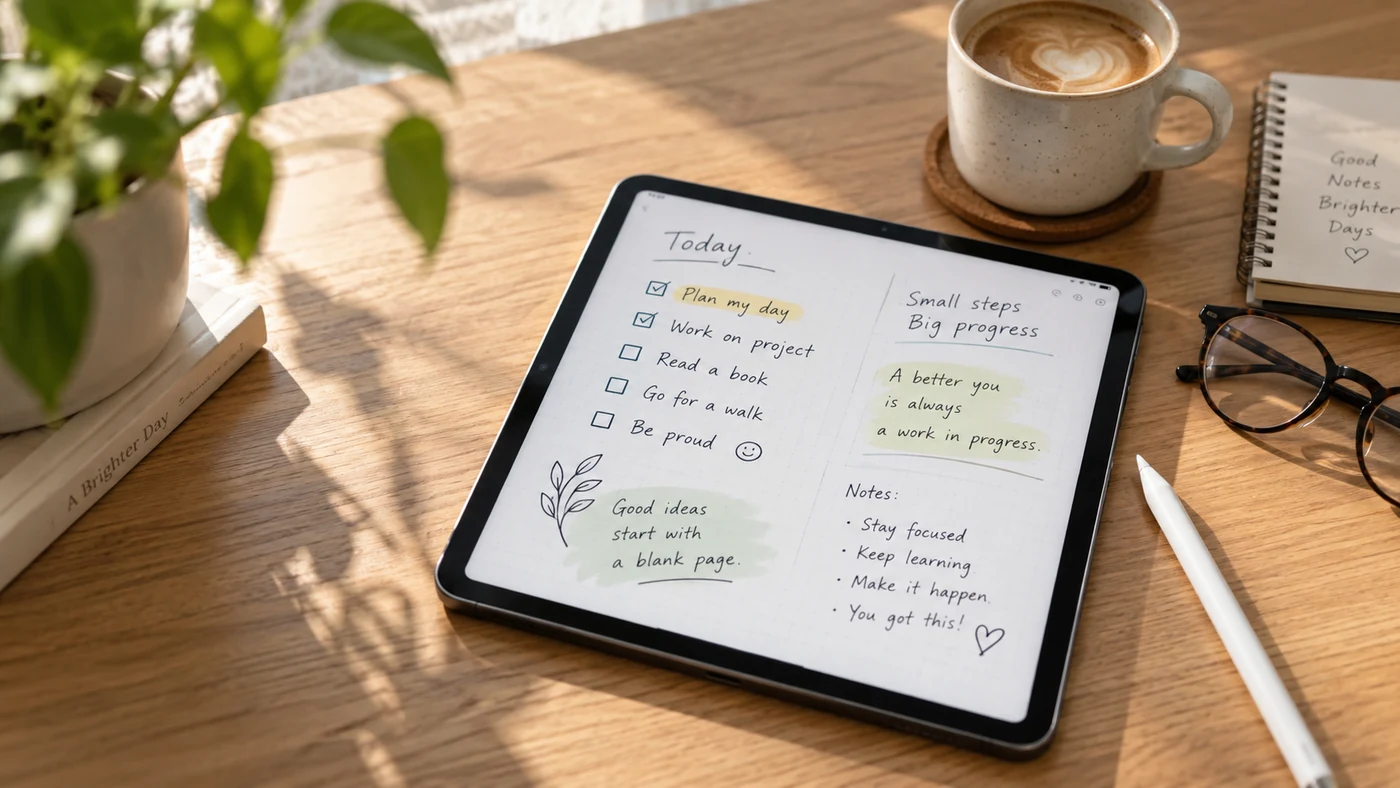
iPad向けの最適なノートアプリは、ペンを画面に置いた後に何をしたいかで決まります。授業の手書きノートやPDFへの注釈なら、ペンツールと文書処理を優先しましょう。日常の素早い記録なら、検索、同期、手間の少ない整理を優先します。この5つのアプリは、それぞれ異なるワークフローに合います。
iPad用ノートアプリの選び方
いくつものアプリをダウンロードする前に、次のどの作業が最も重要か決めてください。
| 主な目的 | 探す機能 |
|---|---|
| 講義や会議を手書きする | 使いやすいペンツール、投げ縄選択、手書き検索 |
| PDFを読んで注釈を付ける | 安定した読み込み、ハイライト、書き出し |
| 講義やインタビューを録音する | 書いたノートと結び付いた音声録音 |
| 手書きをテキストに変える | 高精度の手書き認識と変換 |
| 複数端末でノートを使う | 同期対応と、実際に使い続けられる整理システム |
優れたiPad環境は、最も長い機能一覧を持つアプリを探すことではなく、自分の習慣の手間を減らすものを選ぶことです。
1. Apple Notes:無料で始めるのに最適
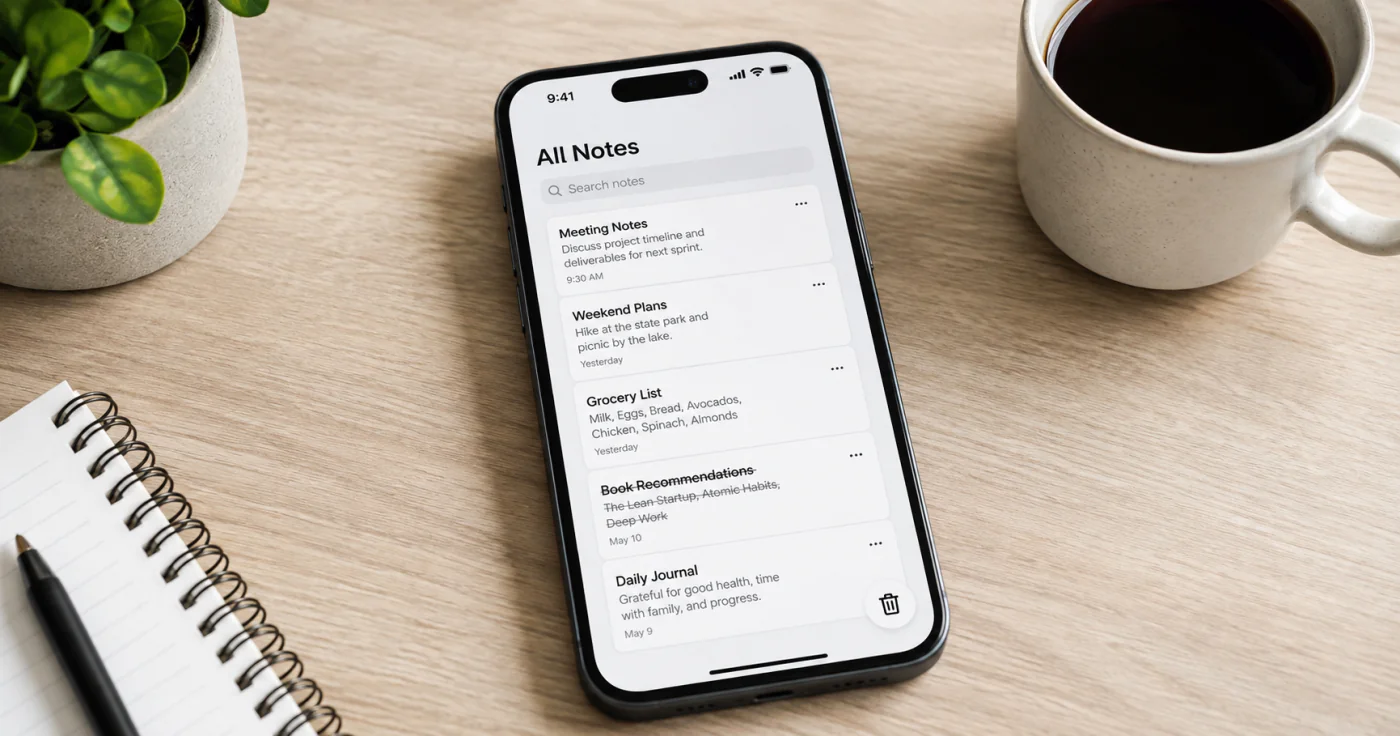
iPad、iPhone、Macをすでに使っていて、別のサブスクリプションを増やさず始めたいならApple Notesが現実的な第一候補です。対応するiPadではApple Pencilで手書きや描画ができ、マークアップツールを使い、注釈用にPDFをメモへ追加できます。[1][2]
授業の簡単なメモ、買い物リスト、スケッチ、スキャンした文書、日常のリマインダーに向いています。最大の利点は、すでにAppleのエコシステムに含まれている便利さです。
Apple Notesを選ぶ場合: 手書きと入力の素早いメモを無料の標準機能で使いたい。
別のアプリを検討する場合: 講義ノートを大量に管理する、またはPDF学習を詳しく行うノートブック方式が必要。
2. Goodnotes:デジタルノートブックとPDF学習に最適
Goodnotesは、iPadを整理された紙のノートブックの集合のように使いたい人に向いています。公式の機能資料では手書きと入力テキストの検索を強調し、PDFツールで注釈と文書確認ができます。[3][4]
この組み合わせは、講義スライドに注釈を付ける学生、文書を確認する専門職、科目別のノートを一か所にまとめたい人に便利です。
Goodnotesを選ぶ場合: 手書きとPDF注釈が日常の中心。
別のアプリを検討する場合: 詳細なデジタルノートブックを作るより、軽く素早く記録したい。
iPad以外も含めた選択基準は、ノートアプリの選び方のガイドをご覧ください。
3. Notability:音声と結び付けるノートに最適
話された内容とノートを常に結び付けたいなら、Notabilityを検討する価値があります。音声の再生中にノート内をタップすると、録音の対応する時点へ移動できます。[5]
講義、インタビュー、研修、会議で急いで書き、後で説明を聞き直したいときに特に役立ちます。
Notabilityを選ぶ場合: 講義、会議、インタビューを聞きながら定期的にメモを取る。
別のアプリを検討する場合: 音声と連動するメモを使わず、もっとシンプルな設定を好む。
4. Nebo:手書きからテキストへの変換に最適
手書きノートを編集可能なテキストにしたい人には、Neboが便利です。公式資料では手書き認識、PDFの読み込みと書き出し、PDFページの整理や注釈を強調しています。[6]
Apple Pencilで始めたメモを、最終的にレポート、学習の概要、共有文書へ移す必要があるときに魅力的です。
Neboを選ぶ場合: 手書きを入力テキストへ変換することが作業の大きな部分を占める。
別のアプリを検討する場合: 手書きページをそのまま保存することが主な目的。
5. Microsoft OneNote:Microsoftユーザーに最適
学校や仕事ですでにMicrosoftツールを使っているなら、OneNoteは実用的な選択肢です。iPadでは、指または対応スタイラスで手書き、描画、ハイライト、スケッチができます。[7]
重要な制限として、Microsoftの現在のサポート情報では、iPad版OneNoteは手書きをテキストに変換できません。[7] この機能が不可欠なら、手書き認識を中心に作られたアプリと慎重に比べてください。
OneNoteを選ぶ場合: 既存のMicrosoft中心のワークフローと一緒にノートを使いたい。
別のアプリを検討する場合: iPadでの手書き変換が必須。
自分に合うiPadノートアプリはどれ?
次の簡易ガイドを使って決めましょう。
- Appleエコシステム内で無料の日常メモなら Apple Notes。
- ノートブック形式の手書きとPDF中心の勉強なら Goodnotes。
- 録音と話された内容の聞き直しが重要なら Notability。
- 手書きを編集可能なテキストにしたいなら Nebo。
- Microsoftツールが学校や仕事の中心なら OneNote。
学生は、講義ノート、課題、復習資料を分ける仕組みも役立ちます。学生のノートの取り方のガイドで、習慣を作る実践方法を紹介しています。
よくある質問
iPadに最適なノートアプリは?
万人向けの最適解はありません。無料の標準機能ならApple Notes、デジタルノートブックとPDF中心の学習ならGoodnotes、録音した音声との連動ならNotability、手書きからテキストへの変換ならNebo、Microsoftツールが中心ならOneNoteを選びましょう。[1][3][5][6][7]
GoodNotesはiPadで無料ですか?
Goodnotesには無料プランがありますが、公式資料では編集できるノートブック数、音声録音、読み込めるファイルサイズ、書き出しに上限があります。無料プランで十分と判断する前に、自分の授業や仕事の資料で上限を試してください。[8]
iPadはノートを取るのに向いていますか?
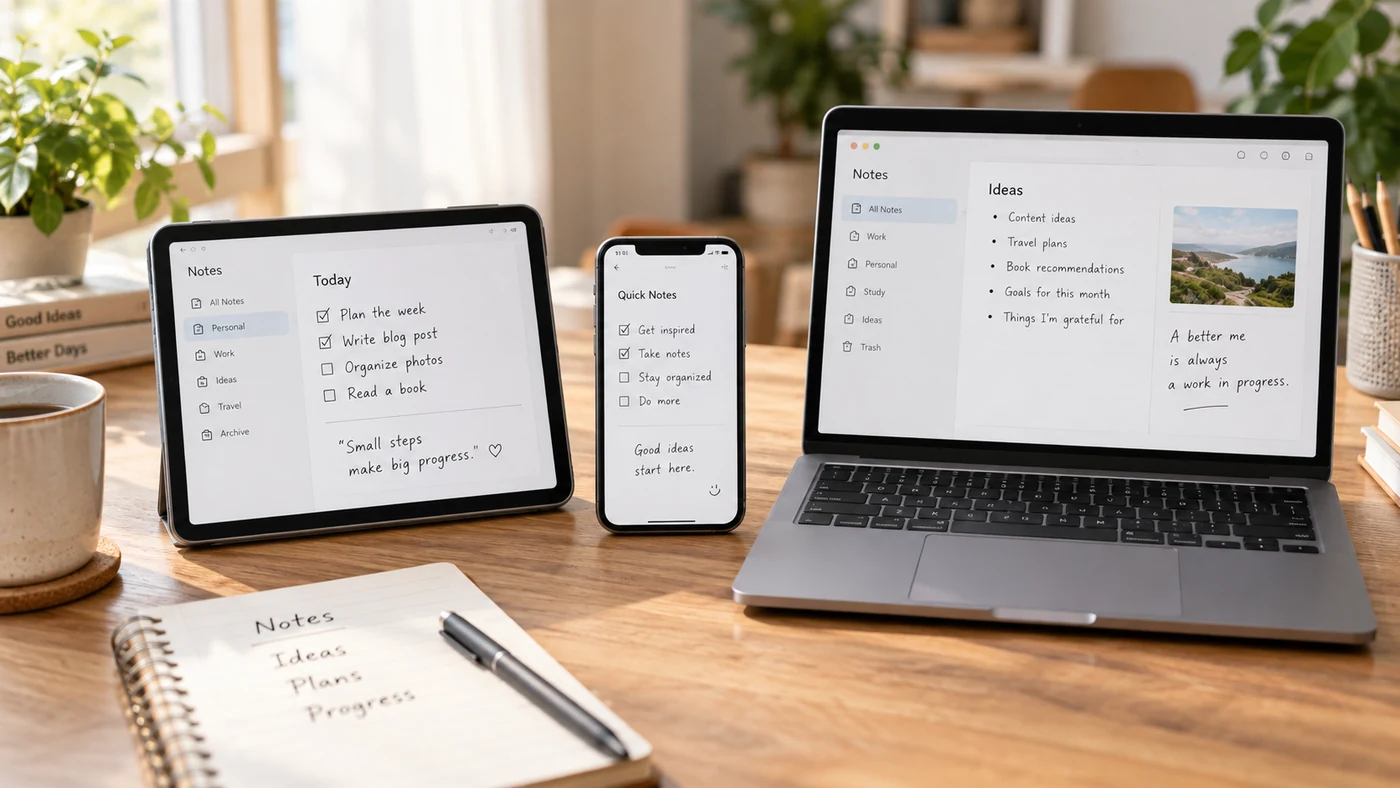
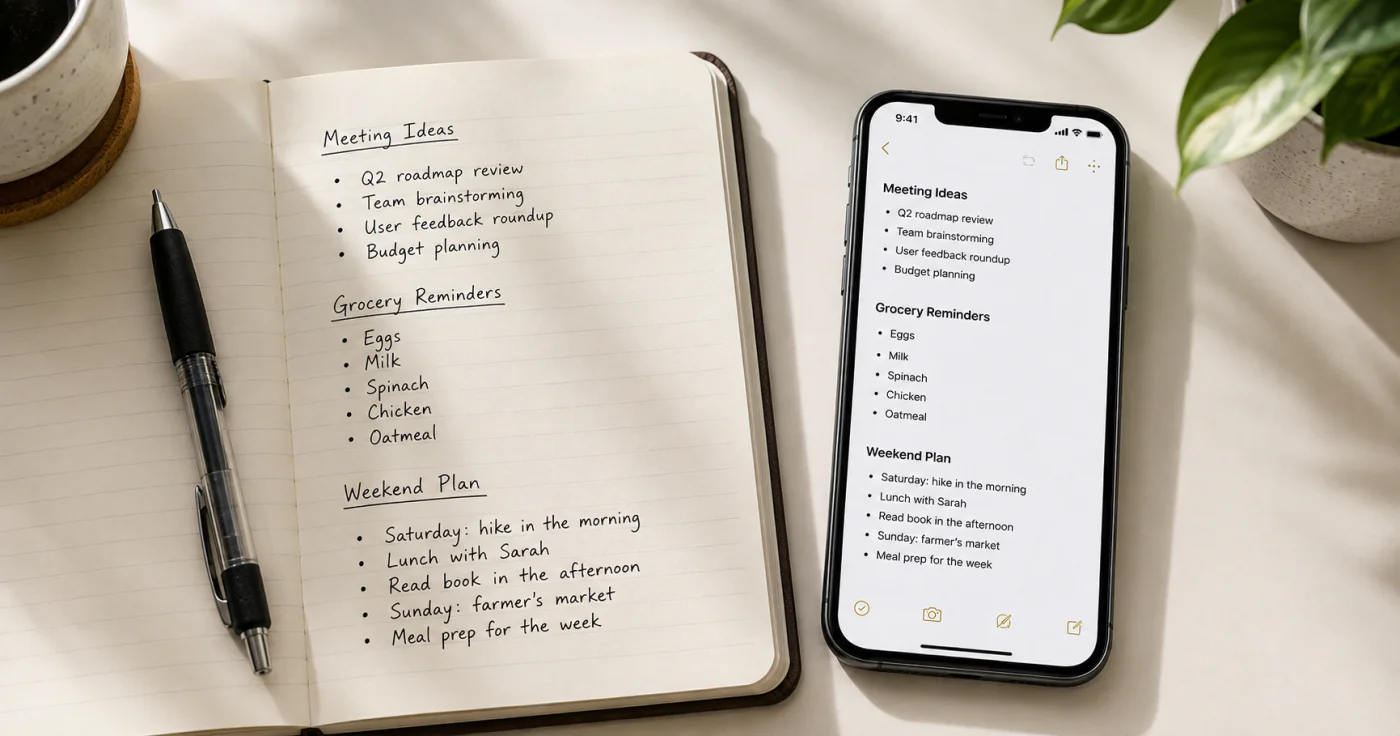
入力メモに手書き、図、PDF注釈、検索を組み合わせたいなら、iPadはよく合います。プレーンテキストだけが必要で、スタイラス、文書、Apple端末間の同期を使う予定がないなら魅力は下がります。大切なのは、自分の記録と見直しの習慣から手間を取り除けるかどうかです。
GoodNotesは月額料金ですか?
Goodnotesには複数のプランと任意の追加機能があります。サポート資料によると、プランの提供状況と料金はプラットフォームや地域で異なるため、支払う前に現在のApp StoreまたはGoodnotesのプランページを確認してください。[8]
まとめ
iPad用ノートアプリは、情報をどう記録し、整理し、見直すかに合うものが最適です。最も多い作業が手書き、PDF、音声、変換、Microsoft中心の仕事のどれかを決め、その作業を簡単にするアプリを選びましょう。
参考資料
- Apple Support. 「iPadのNotesに描画と手書きを追加する」 https://support.apple.com/guide/ipad/add-drawings-and-handwriting-ipada87a6078/27/ipados/27
- Apple Support. 「iPadのNotesでPDFを扱う」 https://support.apple.com/en-mide/guide/ipad/ipad6c8f7f84/ipados
- Goodnotes. 「機能」 https://www.goodnotes.com/features/
- Goodnotes. 「PDF注釈アプリ」 https://www.goodnotes.com/features/pdf-annotation
- Notability Support. 「音声を録音・再生する」 https://support.gingerlabs.com/hc/en-us/articles/206060617-Recording-and-Playing-Audio
- Nebo. 「バージョン」 https://www.nebo.app/versions/
- Microsoft Support. 「iPadまたはiPhone版OneNoteで手書き、描画、スケッチを行う」 https://support.microsoft.com/en-us/office/handwrite-draw-and-sketch-in-onenote-for-ipad-or-iphone-1c1f961e-138e-4090-80d3-5b7af4543bfb
- Goodnotes Support. 「Goodnotesのプランを比較する」 https://support.goodnotes.com/hc/en-us/articles/13808767840015-Compare-Goodnotes-Plans