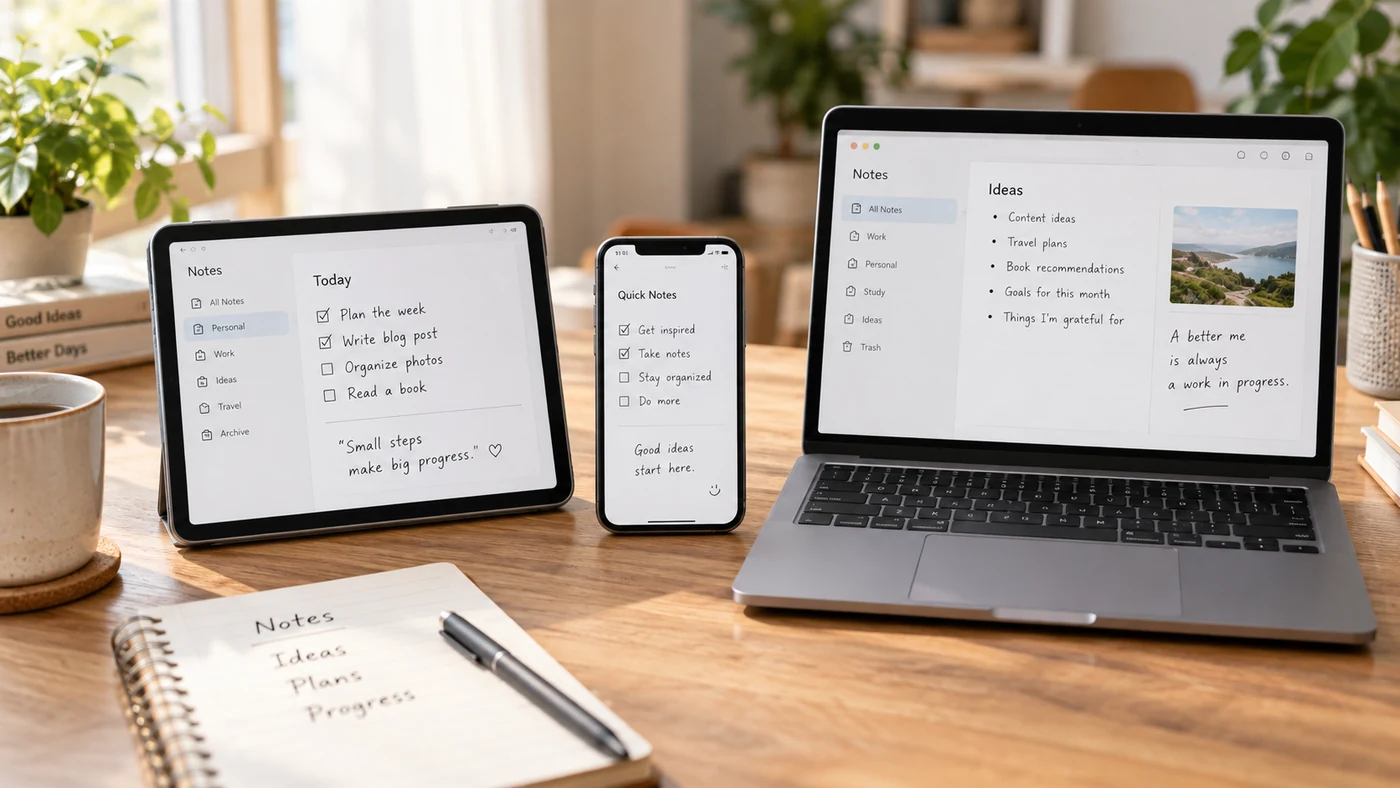
Mac向けの最適なノートアプリは、書いた後にノートをどこに置きたいかで決まります。Apple中心の習慣ならApple Notes、複数プラットフォームのノートブックならOneNote、ローカルファイルとオフラインアクセスならObsidianが合います。最も長い機能一覧ではなく、繰り返すワークフローから選びましょう。
アプリより先にワークフローを比べる
「同期」と「オフライン」は人によって意味が異なります。クラウド中心のアプリはMacにキャッシュを置くことがあります。ローカル中心のアプリは、他の端末用に別の同期設定が必要になる場合があります。アーカイブを移す前に、管理できるトレードオフを決めてください。
| 主な目的 | 優先すること | 決める前に確認すること |
|---|---|---|
| Mac、iPhone、iPadでノートを使う | 端末に組み込まれた同期 | すべての端末で同じアカウントを使うか |
| Mac、Windows、モバイル間で使う | 文書化された複数プラットフォームサービス | サインイン、同期、書き出しの方法 |
| 安定したインターネットなしで書く | ローカルコピーまたはオフラインキャッシュ | 再接続時に編集がどう扱われるか |
| 古い情報を見つける | ノート全体と添付ファイルの検索 | 保存した内容まで検索できるか |
| ファイルを管理下に置く | ローカルで読みやすいノートファイル | 同期とバックアップの方法 |
1. Apple中心の環境ならApple Notes
日常の端末がMac、iPhone、iPadなら、Apple Notesが実用的な出発点です。Appleによると、同じApple Accountを使えば、これらの端末とiCloud.comでiCloud Notesを同期できます。[1] Mac版Notesでは、本文、添付ファイル、PDF、スキャンした文書、描画、手書き文字を検索できます。[2]
会議メモ、個人記録、リスト、参考資料を、別のシステムを作らずに見つけたい人に向いています。
Apple Notesを選ぶ場合: Apple端末を中心に使い、標準の同期と検索が必要。
別のアプリを検討する場合: WindowsやAndroidでも使う、または通常のローカルファイルとして管理したい。
2. 複数プラットフォームのノートブックならMicrosoft OneNote
MacとMicrosoft系の仕事・学習端末を行き来する人にはOneNoteが合います。Microsoftによると、Mac版OneNoteはOneDriveを通じてノートブックを同期し、端末間で開いて閲覧・編集できます。[3]
Macにはローカルのキャッシュコピーも保持されます。オフラインでも作業を続けられ、再接続後に変更が同期されます。[4] 旅行中、Wi-Fiが不安定な場所、複数端末を使う勤務日に便利です。
OneNoteを選ぶ場合: Mac、Windows、モバイルでノートブック方式の整理が必要。
別のアプリを検討する場合: Appleだけの設定を最小限の手間で使いたい、またはプレーンテキストを直接管理したい。
3. ローカルファイルとオフラインアクセスならObsidian
Obsidianは別のタイプの選択肢です。ノートをMarkdownのプレーンテキストファイルとして、vaultというローカルフォルダーに保存します。[5] そのためローカルコピーはオフラインでも使えます。同じノートを他の場所で使うには、Obsidian Syncなど対応するファイル同期方法を自分で設定する必要があります。[6]
単一サービスの外でも読める状態を保ち、設定を自分で管理したい人に合います。同期とバックアップの違いも重要です。Obsidianの案内では、同期はファイルを一致させるもので、バックアップ計画の代わりにはならないと説明しています。[7]
Obsidianを選ぶ場合: ローカルファイル、オフライン作業、ノートアーカイブの管理が最優先。
別のアプリを検討する場合: 最小限の設定で複数端末のノートを使いたい。
Mac以外にも使える選択基準は、ノートアプリの選び方をご覧ください。
繰り返すワークフローから始める
最初から作るなら、何年分ものノートを読み込む前に小さなテストを行います。
- Macで仕事用、個人用、参考用のノートを1つずつ書く
- 追加した語句と添付ファイルを検索する
- 机から離れて使う端末で同じノートを開く
- インターネットを切って1つのノートを編集し、再接続して期待した場所に変更が出ることを確認する
- テスト一式を書き出す、またはバックアップする方法を確認する
このテストは機能一覧以上のことを示します。実際の情報の取り出し方に、アプリの同期モデルと検索動作が合うか分かります。
ブラウザーから一時的に記録するだけなら、インストール不要の無料オンラインメモ帳でも対応できます。文書化したアーカイブやバックアップの代わりにはしないでください。
Macユーザー向け決定ガイド
- 標準のiCloud同期と幅広い検索を備えたApple中心の習慣なら Apple Notes。
- 複数プラットフォームのノートブックとMacのオフラインキャッシュなら OneNote。
- ローカルMarkdownファイル、オフライン利用、管理できる同期設定なら Obsidian。
失ってはいけない情報を預ける前に、保存と同期の動きを理解できるものが適切な選択です。
よくある質問
MacBookでメモを取るのに最適なアプリは?
万人向けの最適解はありません。Apple端末の同期と検索ならApple Notes、複数プラットフォームとオフラインキャッシュならOneNote、ローカルファイルとオフラインアクセスならObsidianが合います。[1][2][3][4][5][6]
Macにはメモアプリがありますか?
あります。すべてのMacにApple Notesが含まれています。同じApple Accountでサインインした端末でiCloud Notesを有効にすれば、Macで作成したノートをiPhone、iPad、iCloud.comから利用できます。[1]
無料のノートアプリで最適なものは?
「無料」だけでは選択の一部しか分かりません。macOSに含まれ、端末がすべてAppleのエコシステムならApple Notesが便利です。Windowsやモバイルアクセスが必要ならOneNote、ローカルMarkdownファイルとオフラインアクセスを管理サービスより重視するならObsidianを試してください。[1][3][5]
まとめ
Mac用ノートアプリは、ノートが進む経路で選びましょう。Apple端末の同期、複数プラットフォームのノートブック、オフラインで動くローカルファイルのどれでしょうか。フルアーカイブを移す前に、実際のノートでその経路を試してください。
参考資料
- Apple Support. 「すべての端末でiCloudをNotes用に設定する」 https://support.apple.com/guide/icloud/set-up-notes-mm8685520792/1.0/icloud/1.0
- Apple Support. 「Macでメモを検索する」 https://support.apple.com/guide/notes/search-your-notes-not18ab658ed/4.13/mac/27
- Microsoft Support. 「Mac版OneNoteにサインインする」 https://support.microsoft.com/en-US/OneNote/onenote-for-mac-help-and-learning/sign-in-to-onenote-for-mac
- Microsoft Support. 「Mac版OneNoteに関するよくある質問」 https://support.microsoft.com/en-us/onenote/onenote-for-mac-help-and-learning/frequently-asked-questions-about-onenote-for-mac
- Obsidian Help. 「Obsidianのデータ保存方法」 https://obsidian.md/help/data-storage
- Obsidian Help. 「端末間でノートを同期する」 https://obsidian.md/help/sync-notes
- Obsidian Help. 「Obsidianファイルをバックアップする」 https://obsidian.md/help/backup